Χρησιμοποιήστε το Keynote για να κάνετε παρουσιάσεις εξ αποστάσεως κατά τη διάρκεια μιας βιντεοδιάσκεψης
Το Keynote διευκολύνει την πραγματοποίηση παρουσιάσεων κατά τη διάρκεια μιας βιντεοδιάσκεψης από το iPhone, το iPad, το Mac ή το iCloud.
Στο Keynote, μπορείτε να χρησιμοποιήσετε τις δυνατότητες συνεργασίας για την αναπαραγωγή μιας κοινόχρηστης παρουσίασης σε σύνδεση με πολλούς παρουσιαστές, οι οποίοι μπορούν να παρουσιάζουν εκ περιτροπής από το iPhone, το iPad ή το Mac τους.
Μάθετε πώς να συνεργάζεστε σε μια παρουσίαση του Keynote
Έναρξη παρουσίασης
Πριν ξεκινήσετε την παρουσίασή σας στο Keynote στο Mac, αποφασίστε αν θέλετε η αναπαραγωγή της να γίνει σε παράθυρο ή σε πλήρη οθόνη. Με την αναπαραγωγή σε παράθυρο, θα μπορείτε να αποκτάτε πρόσβαση σε άλλες πληροφορίες στο Mac σας κατά τη διάρκεια μιας παρουσίασης. Για να ορίσετε μια επιλογή, επιλέξτε Αναπαραγωγή > Σε παράθυρο ή Αναπαραγωγή > Σε πλήρη οθόνη.
Για να ξεκινήσετε την παρουσίασή σας στο Keynote στο Mac, επιλέξτε Αναπαραγωγή > Αναπαραγωγή παρουσίασης και στη συνέχεια προσαρμόστε το παράθυρο της παρουσίασης στο μέγεθος που θέλετε, αν η αναπαραγωγή της παρουσίασης γίνεται σε παράθυρο.
Για να ξεκινήσετε την παρουσίαση στο Keynote στο iPhone ή στο iPad, πατήστε για να επιλέξετε το σλάιντ με το οποίο θέλετε να ξεκινήσετε και στη συνέχεια πατήστε το κουμπί αναπαραγωγής .
.
Για να ξεκινήσετε την παρουσίασή σας στο Keynote για iCloud, κάντε κλικ στο κουμπί αναπαραγωγής στη γραμμή εργαλείων.
Αν η παρουσίασή σας έχει premium περιεχόμενο από το Content Hub που είναι επισημασμένο με υδατογράφημα, ενδέχεται να εμφανιστεί μια προειδοποίηση ότι έχετε την επιλογή είτε η παρουσίαση να εμφανίζει τα υδατογραφήματα είτε να εγγραφείτε στο Apple Creator Studio ώστε να αφαιρεθούν.
Χρήση του παραθύρου οθόνης παρουσιαστή στο Keynote για Mac και iCloud
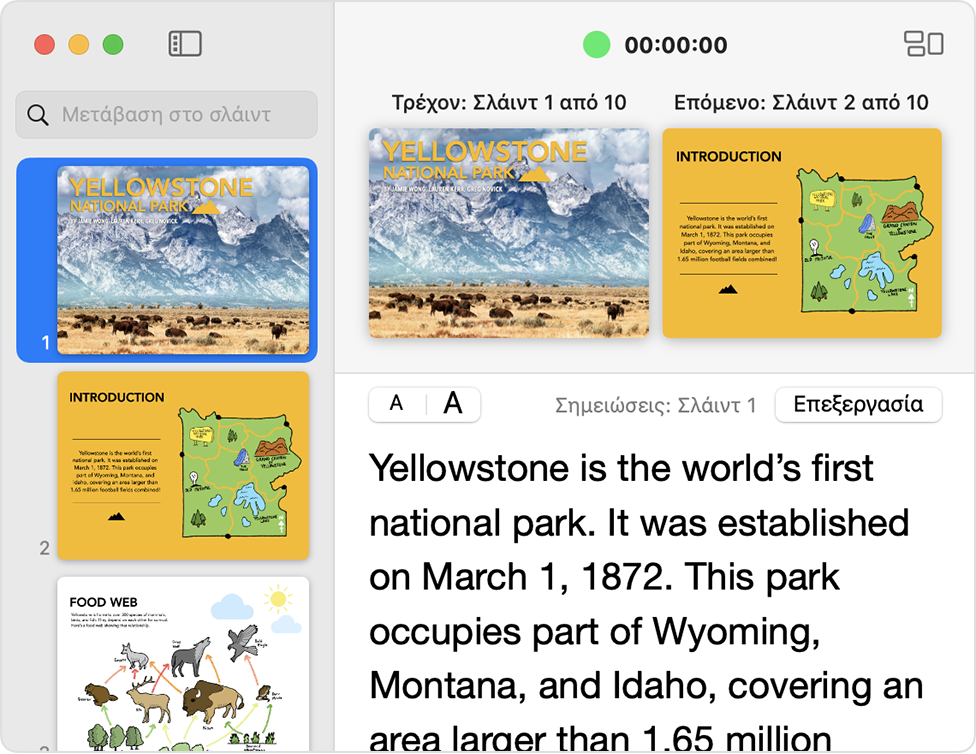
Στο Keynote για Mac και iCloud, μπορείτε να βλέπετε τα στοιχεία ελέγχου παρουσιαστή σε ένα ξεχωριστό παράθυρο. Οι σημειώσεις παρουσιαστή καθώς και το τρέχον και το επόμενο σλάιντ εμφανίζονται σε ξεχωριστό παράθυρο, ώστε το ακροατήριο να παραμένει επικεντρωμένο στην παρουσίασή σας.
Για να εμφανίσετε το παράθυρο οθόνης παρουσιαστή στο Keynote για Mac, μετακινήστε τον δείκτη κοντά στο επάνω μέρος του παραθύρου παρουσίασης και κατόπιν κάντε κλικ στο κουμπί του παραθύρου οθόνης παρουσιαστή . Για να εμφανίσετε το παράθυρο οθόνης παρουσιαστή στο Keynote για iCloud, μετακινήστε τον δείκτη κοντά στο κάτω μέρος του παραθύρου παρουσίασης και κατόπιν κάντε κλικ στο κουμπί του παραθύρου οθόνης παρουσιαστή.
Για να μεταβείτε στο επόμενο ή το προηγούμενο σλάιντ, χρησιμοποιήστε τα πλήκτρα αριστερού και δεξιού βέλους.
Για να αλλάξετε το μέγεθος των σημειώσεων παρουσιαστή, μετακινήστε τον δείκτη πάνω από τις σημειώσεις παρουσιαστή και κατόπιν χρησιμοποιήστε το κουμπί μεγέθους κειμένου .
.
Για να εμφανίσετε ή να αποκρύψετε μικρογραφίες, κάντε κλικ στο κουμπί μικρογραφίας .
.
Κοινή χρήση της οθόνης σας
Στην εφαρμογή βιντεοδιάσκεψης, επιλέξτε την οθόνη σας ή το Keynote από το μενού Κοινής χρήσης. Ο τρόπος κοινής χρήσης της οθόνης σας εξαρτάται από την εφαρμογή βιντεοδιάσκεψης που χρησιμοποιείτε.
Απόκρυψη της οθόνης παρουσιαστή από τους θεατές
Αν δεν θέλετε να βλέπουν οι θεατές την οθόνη παρουσιαστή, βεβαιωθείτε ότι η οθόνη παρουσιαστή δεν είναι ορατή στους θεατές:
Επιλέξτε Keynote > Ρυθμίσεις.
Μεταβείτε στην καρτέλα «Παρουσίαση».
Βεβαιωθείτε ότι δεν είναι επιλεγμένη η ρύθμιση «Εμφάνιση του παραθύρου της οθόνης παρουσιαστή σε άλλες εφαρμογές».
Ορισμένες εφαρμογές βιντεοδιάσκεψης θα εμφανίζουν πάντα το παράθυρο οθόνης παρουσιαστή αν αυτό βρίσκεται στην περιοχή κοινόχρηστης οθόνης.
Μάθετε περισσότερα
Μάθετε πώς να χειρίζεστε την παρουσίαση Keynote από το Apple Watch.
Οι πληροφορίες για τα προϊόντα που δεν κατασκευάζονται από την Apple ή για ανεξάρτητους ιστότοπους τους οποίους δεν ελέγχει ούτε εξετάζει η Apple, παρέχονται χωρίς να αποτελούν σύσταση ούτε εγγύηση. Η Apple δεν φέρει καμία ευθύνη σχετικά με την επιλογή, την απόδοση ή τη χρήση ιστότοπων ή προϊόντων τρίτων. Η Apple δεν παρέχει καμία εγγύηση σχετικά με την ακρίβεια ή την αξιοπιστία ιστότοπων τρίτων. Επικοινωνήστε με τον προμηθευτή για περισσότερες πληροφορίες.