Αν εμφανιστεί η οθόνη «Επαναφορά» στο iPhone, το iPad ή το iPod touch
Συνδέστε τη συσκευή σας σε έναν υπολογιστή και επανεκκινήστε τη. Μπορεί επίσης να χρειαστεί να επανεγκαταστήσετε το λογισμικό σας.
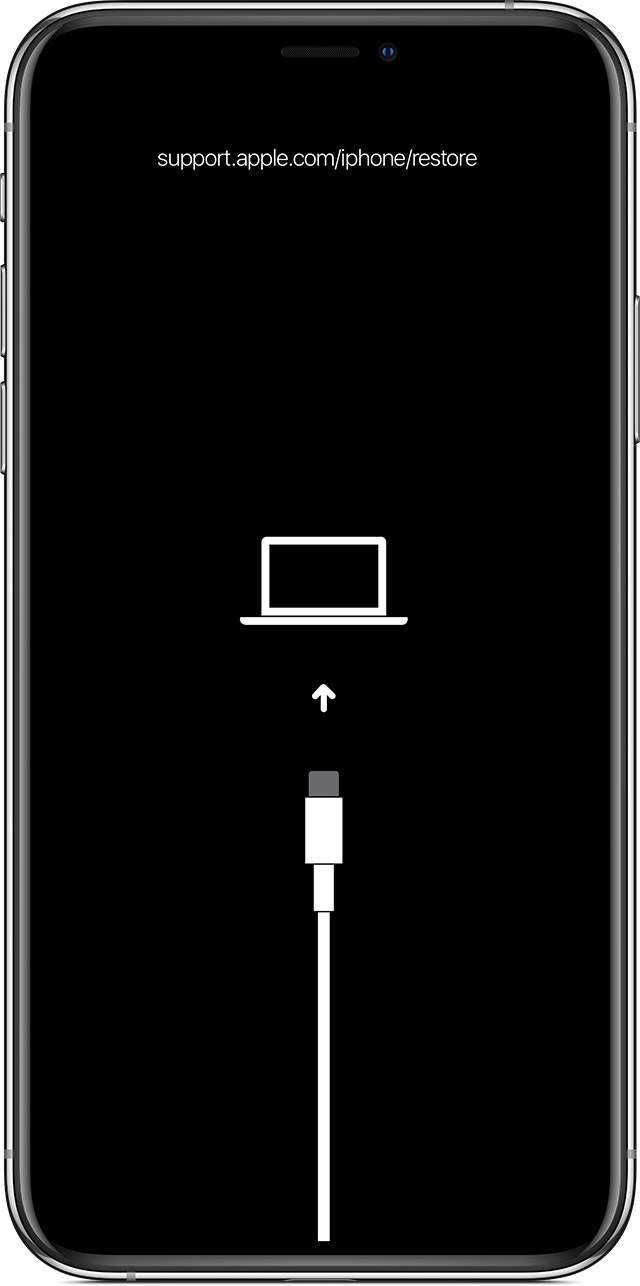
Σύνδεση στον υπολογιστή
Συνδέστε τη συσκευή στον υπολογιστή σας με το αρχικό καλώδιό της. Μην την αποσυνδέσετε από τον υπολογιστή σας.
Επανεκκινήστε τη συσκευή σας
Για iPhone 8 ή νεότερα μοντέλα:
Πατήστε και αφήστε γρήγορα το κουμπί αύξησης έντασης ήχου.
Πατήστε και αφήστε γρήγορα το κουμπί μείωσης έντασης ήχου.
Πατήστε παρατεταμένα το πλευρικό κουμπί μέχρι να εμφανιστεί το λογότυπο της Apple.
Για μοντέλα iPad χωρίς κουμπί Αφετηρίας:
Πατήστε και αφήστε γρήγορα το κουμπί έντασης ήχου που βρίσκεται πιο κοντά στο επάνω κουμπί.
Πατήστε και αφήστε γρήγορα το κουμπί έντασης ήχου που βρίσκεται πιο μακριά από το επάνω κουμπί.
Πατήστε παρατεταμένα το πάνω κουμπί μέχρι να εμφανιστεί το λογότυπο της Apple. Αν δεν γνωρίζετε με βεβαιότητα, μάθετε ποια κουμπιά πρέπει να αγγίξετε για να επανεκκινήσετε το iPad σας.
Για iPhone 7, iPhone 7 Plus και iPod touch (7ης γενιάς): Πατήστε παρατεταμένα και ταυτόχρονα το πλευρικό (ή το επάνω) κουμπί και το κουμπί μείωσης έντασης ήχου μέχρι να εμφανιστεί το λογότυπο της Apple.
Για συγκεκριμένα παλαιότερα μοντέλα iPad με κουμπί Αφετηρίας, iPhone 6s ή παλαιότερο μοντέλο και iPod touch (6ης γενιάς) ή παλαιότερο μοντέλο: Πατήστε παρατεταμένα το πλευρικό (ή το πάνω) κουμπί και το κουμπί Αφετηρίας ταυτόχρονα μέχρι να εμφανιστεί το λογότυπο της Apple.
Αν εξακολουθεί να εμφανίζεται η οθόνη «Επαναφορά» μετά την επανεκκίνηση
Αν εξακολουθεί να εμφανίζεται η οθόνη «Επαναφορά» μετά την επανεκκίνηση, πρέπει να επανεγκαταστήσετε το iOS ή το iPadOS.
Ανοίξτε το Finder στο Mac σας ή ανοίξτε τον εφαρμογή Συσκευές Apple στο PC σας. Μάθετε ποιο macOS χρησιμοποιεί το Mac σας.
Διατηρήστε τη συσκευή σας συνδεδεμένη. Όταν ο υπολογιστής σας το εντοπίσει, θα πρέπει να εμφανιστεί ένα μήνυμα που να λέει ότι η συσκευή σας πρέπει να ενημερωθεί ή να επαναφερθεί.
Κάντε κλικ στην επιλογή «Ενημέρωση» (όχι «Επαναφορά»), για να επανεγκαταστήσετε το iOS ή το iPadOS και να διατηρήσετε τα προσωπικά δεδομένα σας.
Μην αποσυνδέσετε τη συσκευή από τον υπολογιστή σας μέχρι να ολοκληρωθεί η ενημέρωση.
Λάβετε βοήθεια
Αντιμετωπίστε σφάλματα όταν ενημερώνετε ή επαναφέρετε τη συσκευή σας.
Αν η οθόνη Επαναφοράς εξακολουθεί να εμφανίζεται μετά από αυτά τα βήματα ή αν δεν μπορείτε να κάνετε επανεκκίνηση επειδή ένα κουμπί είναι χαλασμένο, η συσκευή σας ίσως χρειάζεται σέρβις. Λάβετε σέρβις.