Χρήση πράσινης οθόνης στο iMovie για προσθήκη φόντου σε κλιπ
Για να προσθέσετε φόντο σε ένα κλιπ στο iMovie, καταγράψτε το θέμα σας μπροστά από μια πράσινη ή μπλε οθόνη, προσθέστε αυτό το κλιπ και ένα κλιπ φόντου στη γραμμή χρόνου του iMovie και κατόπιν εφαρμόστε το εφέ πράσινης οθόνης, έτσι ώστε το κλιπ φόντου να είναι ορατό πίσω από το θέμα σας.
Εγγραφή βίντεο μπροστά από μια πράσινη ή μπλε οθόνη
Εγγράψτε ένα βίντεο με το iPhone, το iPad, το iPod touch ή άλλη κάμερα μπροστά από μια πράσινη ή μπλε οθόνη. Αν το θέμα του βίντεο είναι πράσινο ή τα άτομα στο βίντεο φορούν πράσινα ρούχα, εγγράψτε μπροστά από ένα μπλε φόντο. Αν το θέμα του βίντεο είναι μπλε ή τα άτομα στο βίντεο φορούν μπλε ρούχα, εγγράψτε μπροστά από ένα πράσινο φόντο.
Χρήση του εφέ πράσινης οθόνης στο iMovie σε iPhone ή iPad
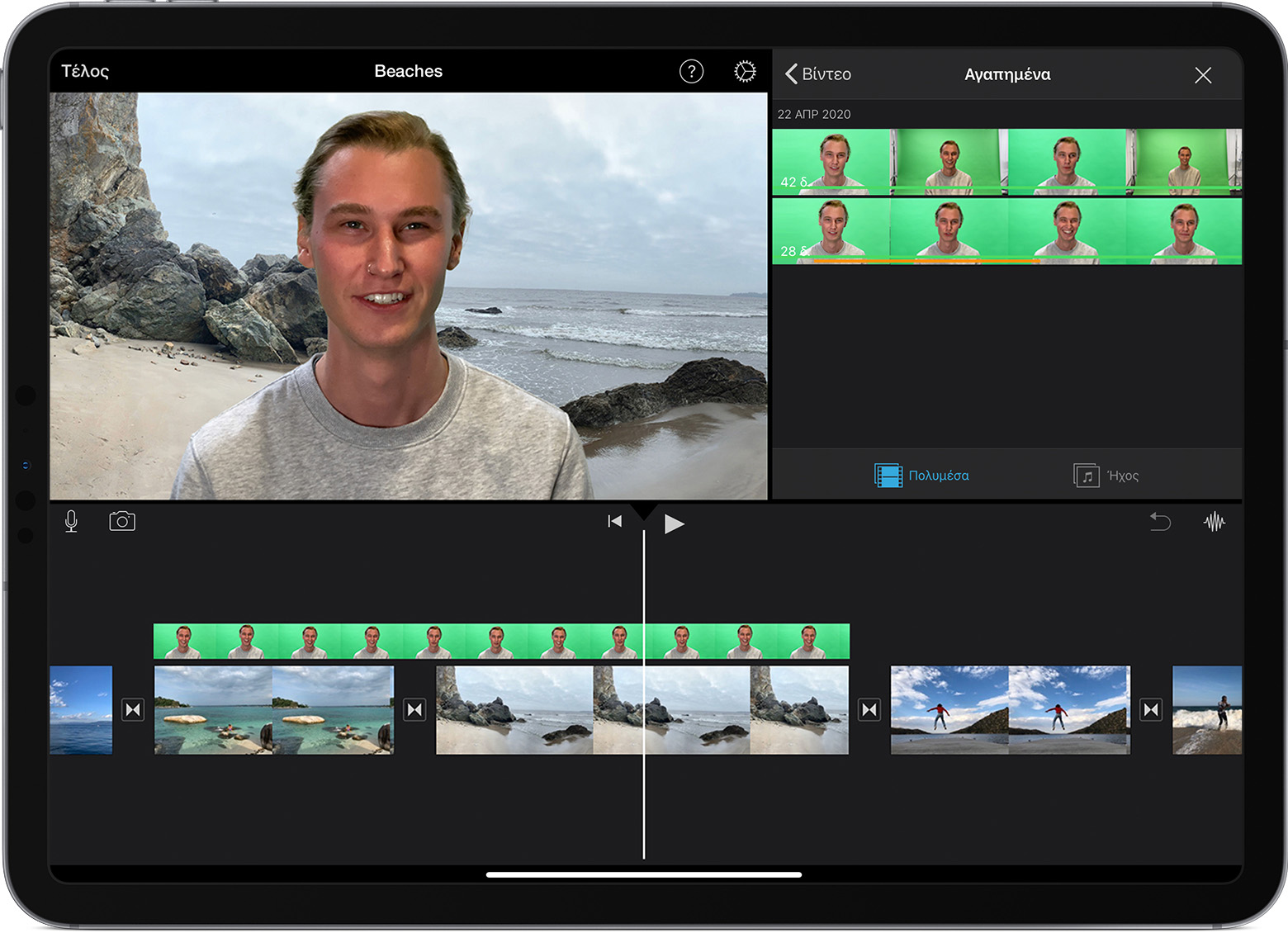
Με το έργο σας ανοιχτό, προσθέστε το βιντεοκλίπ ή τη στατική εικόνα φόντου στη γραμμή χρόνου.
Πραγματοποιήστε κύλιση της γραμμής χρόνου, ώστε η κεφαλή αναπαραγωγής (η λευκή κάθετη γραμμή) να εμφανιστεί πάνω από το κλιπ φόντου.
Αγγίξτε το κουμπί «Προσθήκη πολυμέσου»
 , αγγίξτε μια κατηγορία από τη λίστα και, στη συνέχεια, αγγίξτε το κλιπ πράσινης οθόνης για να το επιλέξετε.
Αγγίξτε το κουμπί «Περισσότερα»
 και έπειτα αγγίξτε «Πράσινη/Μπλε οθόνη. Το κλιπ πράσινης οθόνης προστέθηκε στη γραμμή χρόνου πάνω από το κλιπ φόντου.
Στο πρόγραμμα προβολής, αγγίξτε την επιλογή «Αυτόματα» για να αφαιρεθεί αυτόματα το πράσινο ή το μπλε από το κλιπ. Εναλλακτικά, στο πρόγραμμα προβολής, πατήστε το χρώμα του κλιπ που θέλετε να αφαιρέσετε από το κλιπ, για να αφαιρεθεί αυτό το χρώμα.
Περικόψτε και μετακινήστε το βιντεοκλίπ φόντου ώστε να προσαρμοστεί στη διάρκεια του κλιπ πράσινης οθόνης. Επειδή τα κλιπ είναι συνδεδεμένα μεταξύ τους, τα δύο κλιπ μετακινούνται μαζί όταν τα αναδιατάσσετε στη γραμμή χρόνου.
Προσαρμογή του εφέ πράσινης οθόνης στο iPhone ή το iPad
Αφότου έχετε προσθέσει το εφέ πράσινης οθόνης, μπορείτε να προβείτε σε προσαρμογές. Αγγίξτε το κλιπ πράσινης οθόνης που θέλετε να προσαρμόσετε και έπειτα χρησιμοποιήστε οποιαδήποτε χειριστήρια πράσινης οθόνης για να πραγματοποιήσετε προσαρμογές:
Για να αλλάξετε την ποσότητα του πράσινου ή του μπλε που αφαιρείται από ένα κλιπ πράσινης οθόνης, αγγίξτε το κουμπί «Προσαρμογή» και, στη συνέχεια, σύρετε αριστερά ή δεξιά το ρυθμιστικό «Ισχύς».
Για να περικόψετε τμήματα ενός κλιπ πράσινης οθόνης, αγγίξτε το κουμπί «Μάσκα» και, στη συνέχεια, σύρετε τις γωνίες.
Χρήση εφέ πράσινης οθόνης στο iMovie σε Mac
Με το έργο σας ανοιχτό, προσθέστε το βιντεοκλίπ ή μια στατική εικόνα φόντου στη γραμμή χρόνου.
Προσθέστε το κλιπ που έχει εγγραφεί μπροστά από μια πράσινη ή μπλε οθόνη πάνω από το κλιπ φόντου στη γραμμή χρόνου.
Περικόψτε και μετακινήστε το βιντεοκλίπ φόντου ώστε να προσαρμοστεί στη διάρκεια του κλιπ πράσινης οθόνης. Επειδή τα κλιπ είναι συνδεδεμένα μεταξύ τους, τα δύο κλιπ μετακινούνται μαζί όταν τα αναδιατάσσετε στη γραμμή χρόνου.
Αν δεν εμφανίζονται τα χειριστήρια υπέρθεσης βίντεο, κάντε κλικ στο κουμπί «Ρυθμίσεις υπέρθεσης βίντεο»
 που βρίσκεται πάνω από το πρόγραμμα προβολής και, στη συνέχεια, επιλέξτε «Πράσινη/Μπλε οθόνη» από το αναδυόμενο μενού.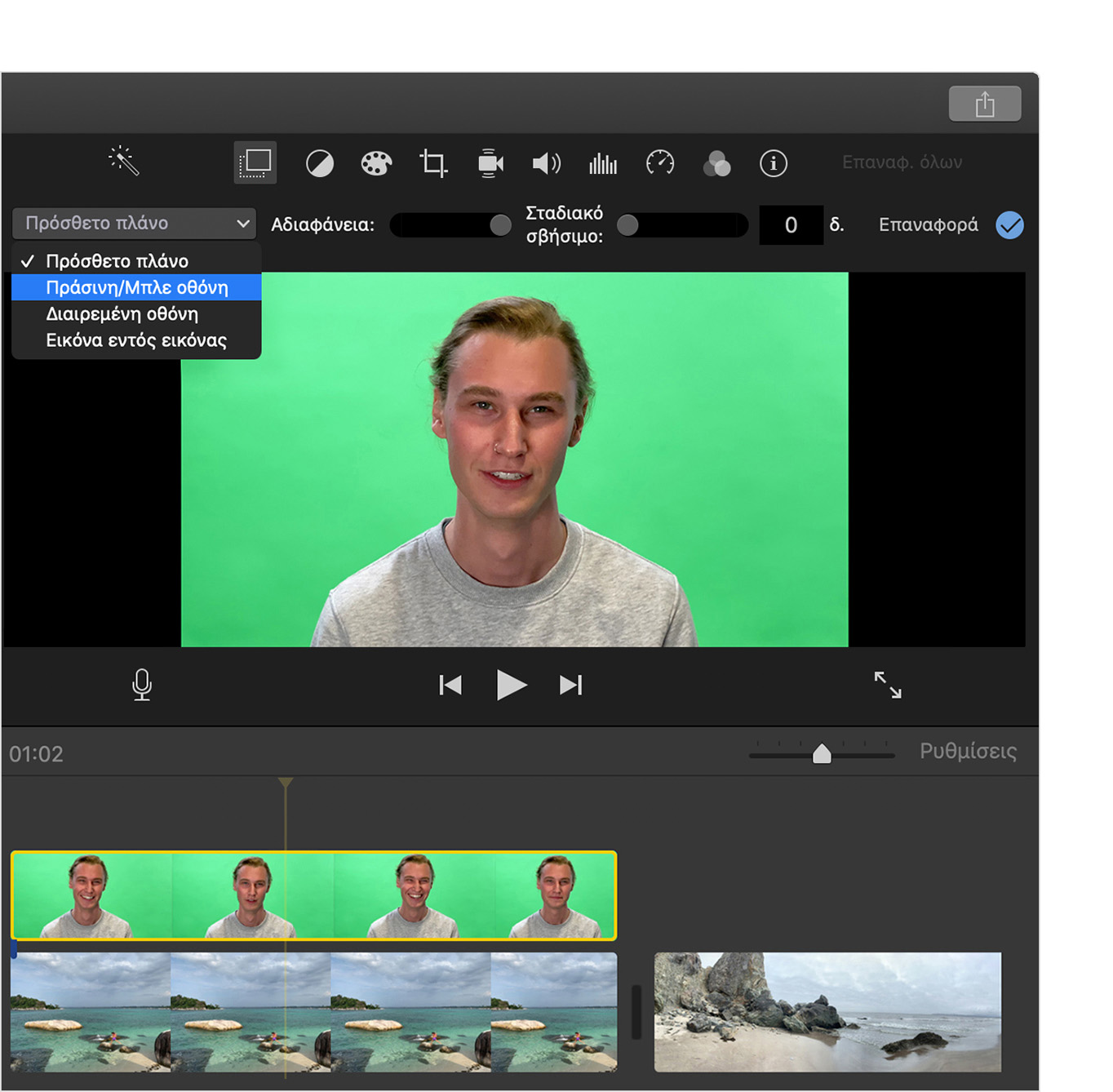
Στο πρόγραμμα προβολής, το iMovie αφαιρεί το πράσινο ή το μπλε από το κλιπ πράσινης οθόνης για να αποκαλυφθεί το κλιπ φόντου πίσω από το θέμα. Επειδή τα κλιπ είναι συνδεδεμένα μεταξύ τους, τα δύο κλιπ θα μετακινηθούν μαζί αν τα αναδιατάξετε στη γραμμή χρόνου.
Το χρώμα που θα αφαιρεθεί από το iMovie εξαρτάται από το επικρατέστερο χρώμα του καρέ στη θέση που βρίσκεται η κεφαλή αναπαραγωγής, όταν επιλέγετε «Πράσινη/Μπλε οθόνη» στο αναδυόμενο μενού. Αν το καρέ που βρίσκεται κάτω από την κεφαλή αναπαραγωγής δεν είναι αντιπροσωπευτικό του υπόλοιπου κλιπ, αλλάξτε τη θέση της κεφαλής αναπαραγωγής και εφαρμόστε ξανά το εφέ.
Προσαρμογή εφέ πράσινης οθόνης σε Mac
Αφότου έχετε προσθέσει το εφέ πράσινης οθόνης, μπορείτε να προβείτε σε προσαρμογές. Επιλέξτε το κλιπ πράσινης οθόνης στη γραμμή χρόνου, κάντε κλικ στο κουμπί «Ρυθμίσεις υπέρθεσης βίντεο» και, στη συνέχεια, χρησιμοποιήστε οποιοδήποτε χειριστήριο πράσινης οθόνης για να πραγματοποιήσετε προσαρμογές.
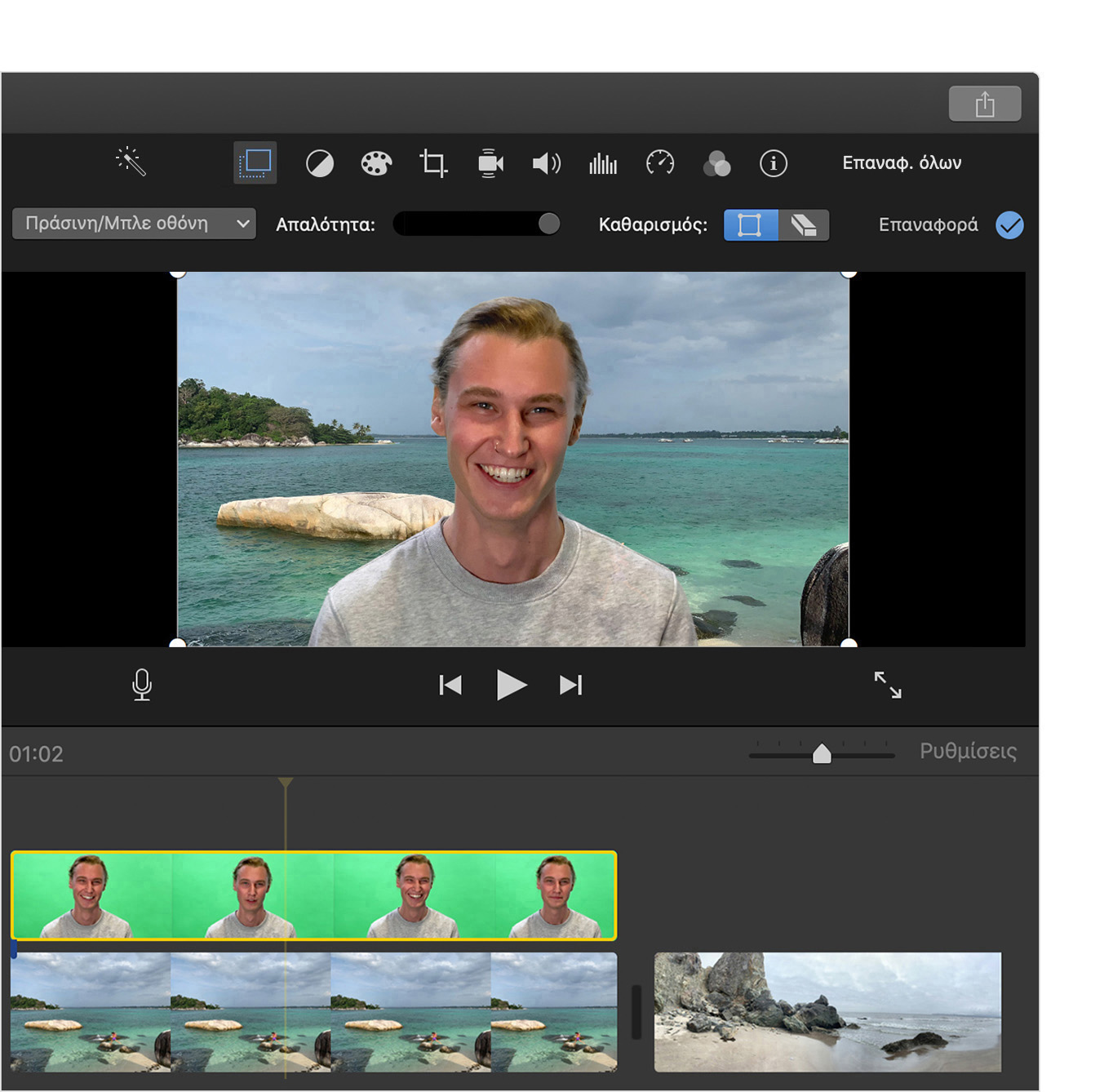
Για να προσαρμόσετε το θόλωμα που προκαλείται από το κλιπ πράσινης οθόνης, σύρετε το χειριστήριο «Απαλότητα».
Για να απομονώσετε περιοχές του κλιπ πράσινης οθόνης, κάντε κλικ στο κουμπί «Περικοπή»
 και, στη συνέχεια, σύρετε τις γωνίες του καρέ στο πρόγραμμα προβολής.
Για να καλύψετε τμήματα του κλιπ πράσινης οθόνης, κάντε κλικ στο κουμπί «Καθαρισμός»
 και, στη συνέχεια, σύρετε πάνω στο κλιπ στο πρόγραμμα προβολής.