Zubehör über den USB-C-Anschluss des iPad aufladen und verbinden
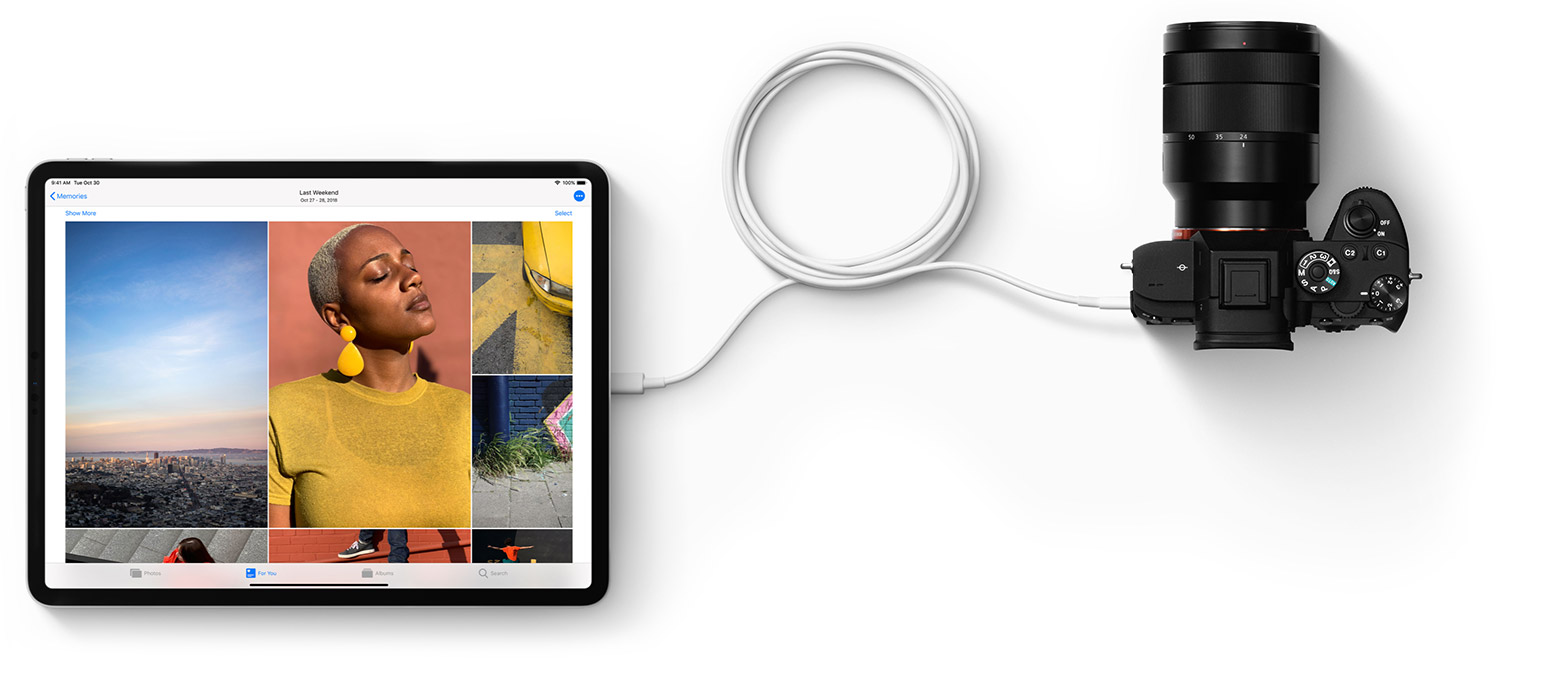
Über seinen vielseitigen USB-C-Anschluss kannst du das iPad aufladen, Zubehör wie externe Speichergeräte, Kameras oder Displays anschließen und andere Geräte mit Strom versorgen.
Voraussetzungen
Du benötigst ein iPad mit USB-C-Anschluss:
iPad Pro (M4 und M5)
iPad Pro (11″, 1., 2., 3. oder 4. Generation)
iPad Pro (12,9″, 3., 4., 5. oder 6. Generation)
iPad Air (M2, M3 und M4)
iPad Air (4. oder 5. Generation)
iPad mini (A17 Pro und A20 Pro)
iPad mini (6. Generation)
iPad (A16)
iPad (10. Generation)
iPad laden
Um das iPad aufzuladen, verbinde das mitgelieferte USB-C-Kabel mit dem USB-C-Anschluss des Geräts sowie mit einem kompatiblen Netzteil. Verbinde das Netzteil dann mit einer Steckdose.
Wenn du über ein USB-C-Netzteil mit einer höheren elektrischen Leistung verfügst (z. B. das im Lieferumfang deines Mac-Laptops enthaltene Netzteil), kannst du es mit dem iPad für schnelleres Laden verwenden. Du kannst das iPad auch über den USB-C-Anschluss deines Computers aufladen.
iPad mit einem Mac oder anderen Computer verbinden
Du kannst das iPad mit deinem Mac oder PC verbinden, um das Gerät aufzuladen oder Inhalte mit dem Finder oder iTunes zu synchronisieren.
Suche zunächst die Anschlüsse an deinem Computer. Wenn dein Computer ein neueres Modell mit USB-C-Anschluss ist, nutze das mit dem iPad gelieferte USB-C-Kabel.
Besitzt dein Computer nur USB-A-Anschlüsse, benötigst du für die Verbindung mit dem iPad einen Adapter von USB-A auf USB-C. Ein Beispiel hierfür ist das USB-A-Kabel mit USB-C-Anschluss von Mophie; viele weitere USB-zertifizierte Marken, die in deinem Land bzw. deiner Region erhältlich sind, funktionieren möglicherweise ebenfalls. Ein passendes Kabel hat solche Anschlüsse:

Mit Displays und Monitoren verbinden
An den USB-C-Anschluss des iPad können externe Displays angeschlossen werden, sodass Videos, Keynote-Präsentationen und mehr auf einem größeren Bildschirm angezeigt werden können. Je nachdem, mit welchem Display du eine Verbindung herstellen möchtest, brauchst du möglicherweise einen zusätzlichen Adapter.
Wenn du ein externes Display anschließt, wird einer der folgenden Inhalte darauf angezeigt:
Dasselbe wie auf dem integrierten Display deines iPad
Ein zweiter Bildschirm, wenn du eine entsprechende App verwendest (wie eine Video-App)
Ein erweitertes Display mit mehr Platz, damit du in mehreren App-Fenstern gleichzeitig arbeiten kannst (unterstützte iPad-Modelle)
So bewegst du eine App auf ein externes Display
USB-C-Displays
Das iPad nutzt das DisplayPort-Protokoll, um Verbindungen zu USB-C-Displays1 mit diesen Auflösungen zu unterstützen:
Bis zu 4K für iPad Air (4. Generation), iPad mini (A17 Pro und A20 Pro), iPad mini (6. Generation), iPad (10. Generation) und iPad (A16)
Bis zu 5K für iPad Pro (11″, 1. und 2. Generation) und iPad Pro (12,9″, 3. und 4. Generation)
Bis zu 6K für iPad Pro (M4 und M5), iPad Pro (11″, 3. und 4. Generation), iPad Pro (12,9″, 5. und 6. Generation), iPad Air (M2, M3 und M4) und iPad Air (5. Generation), jeweils mit Pro Display XDR
iPad Pro (M4 und M5), iPad Pro 11" (3. Generation), iPad Pro 12,9" (5. und 6. Generation) und iPad Air (M2, M3 und M4) unterstützen auch den Anschluss an Displays mit Thunderbolt.
Um das iPad mit einem hochauflösenden Display zu verbinden, nimm ein USB-C-Kabel, das eine hohe Bandbreite unterstützt – etwa das mit dem Display gelieferte Kabel, das Belkin Thunderbolt 3-Kabel (USB-C auf USB-C) oder das Thunderbolt 4 Pro-Kabel (USB-C) von Apple (separat erhältlich).2
Das iPad unterstützt außerdem USB-C-Displays mit High Dynamic Range (HDR) nach dem HDR10-Standard. Du kannst zwischen SDR (Standard Dynamic Range) und HDR (High Dynamic Range) wählen: Öffne die Einstellungen, tippe auf „Display & Helligkeit“ und wähle das verbundene Display aus. Das iPad kann die Bildrate und den Dynamikbereich an den abgespielten Inhalt anpassen. Aktiviere hierzu die Funktion „Ändern des Anzeigemodus erlauben“.
Einige USB-C-Displays können ein angeschlossenes iPad mit Strom versorgen.
HDMI-fähige Displays und Fernsehgeräte
Über einen USB-C-auf-HDMI-Adapter kann das iPad mit HDMI-fähigen Displays und Fernsehern verbunden werden. Adapter, die HDMI 2.0 unterstützen, können Videos vom iPad Pro, iPad Air (M2, M3 und M4), iPad Air (5. Generation), iPad mini (A17 Pro und A20 Pro) und iPad (A16) in 4K-Auflösung und 60 Hz ausgeben, während das iPad Air (4. Generation), iPad mini (6. Generation) und iPad (10. Generation) Videos in 4K-Auflösung und 30 Hz ausgeben können.
Der digitale USB-C-AV-Multiport-Adapter von Apple ist auch mit dem iPad kompatibel. Dieser Adapter kann Videos vom iPad Pro, iPad Air (M2, M3 und M4), iPad Air (5. Generation), iPad mini (A17 Pro und A20 Pro) und iPad (A16) mit einer Auflösung von bis zu 4K und 60 Hz ausgeben3, während das iPad Air (4. Generation), iPad mini (6. Generation) und iPad (10. Generation) Videos mit einer Auflösung von bis zu 4K und 30 Hz ausgeben können.
Mit dem iPad können Audio-Streams in Dolby Digital Plus über HDMI ausgegeben werden. Das Dolby Atmos-Format wird hingegen nicht unterstützt. Beachte außerdem, dass dein iPad HDR10- oder Dolby Vision-Inhalte wiedergeben kann, wenn ein HDMI 2.0-Adapter verwendet wird, der diese Formate unterstützt.
Audiowiedergabe
Für die Audiowiedergabe auf dem iPad kannst du die integrierten Lautsprecher, verbundene AirPods oder andere Bluetooth-Geräte oder AirPlay verwenden. Du kannst über den USB-C-Anschluss auch USB-C-Docks, Displays, Audio-Schnittstellen oder kabelgebundene Kopfhörer mit USB-C-Anschluss anschließen.
Wenn du Audio über den USB-C-Anschluss auf anderen Lautsprechern oder Kopfhörern abspielen möchtest, nutze einen Adapter con USB-C auf 3,5 mm-Klinke von Apple (separat erhältlich).
Mit anderen Geräten verbinden
Via USB-C lässt sich das iPad mit verschiedensten Geräten verbinden.4So kannst du eine Digitalkamera oder ein SD-Kartenlesegerät von Apple via USB-C anschließen, um Bilder zu importieren. Folgenden Arten von USB-Geräten werden ebenfalls vom iPad unterstützt:
Externe Speichergeräte
Hubs und Docks
Tastaturen
Audio-Schnittstellen und MIDI-Geräte
USB-Ethernet-Adapter
Einen Adapter verwenden
Je nach Gerät benötigst du möglicherweise einen zusätzlichen Adapter. Einige übliche Verbindungen:
Wenn du ein Gerät mit USB-C an das iPad anschließen möchtest, benötigst du nur ein Kabel mit USB-C-Anschlüssen an beiden Enden (wie z. B. das mit dem iPad gelieferte Kabel).
Hat das Gerät einen USB-C-Stecker, kannst du diesen direkt in den USB-C-Anschluss deines iPad stecken.
Besitzt das Gerät einen USB-A-Stecker, kannst du diesen mit dem USB-C/USB-A-Adapter von Apple verbinden. Verbinde dann den Adapter via USB-C mit dem iPad.
Thunderbolt und USB-4
iPad Pro (M4 und M5), iPad Pro (11″, 3. Generation) und iPad Pro (12,9″, 5. und 6. Generation) unterstützen außerdem eine große Vielfalt an leistungsstarkem Thunderbolt- und USB 4-Zubehör. Je nachdem kann das Zubehör auch eine höhere Leistung vom iPad verlangen und die Batterielaufzeit beeinflussen. Denke daran, dieses Zubehör vom iPad Pro zu trennen, wenn du es nicht verwendest, um so die Batterielaufzeit zu verlängern. Weitere Informationen findest du in den Spezifikationen, die der jeweilige Hersteller des Zubehörs bereitstellt.
Andere Geräte mit dem iPad aufladen
Du möchtest dein iPhone, ein anderes iPad, deine Apple Watch oder ein USB-Gerät eines Drittanbieters aufladen, aber es ist keine Steckdose in der Nähe? Verbinde einfach das richtige Kabel oder den richtigen Adapter mit dem iPad, damit auch andere Geräte von der langlebigen Batterie des iPad profitieren:
Um dein iPhone oder ein älteres iPad-Modell mit Lightning-Anschluss aufzuladen, verbinde es über das USB-C/Lightning-Kabel von Apple mit dem iPad. Wenn du ein Lightning/USB-C-Kabel besitzt, kannst du es mit dem USB-C-auf-USB-Adapter von Apple kombinieren. Verbinde dann den Adapter mit deinem iPad.
Wenn du zwei iPad-Modelle mit USB-C-Anschlüssen besitzt, kannst du die Geräte über ein USB-C-Kabel direkt miteinander verbinden. Das eine iPad erhält dann Strom vom anderen. Wenn du möchtest, dass das andere iPad geladen wird, ziehe das USB-Kabel aus beiden Geräten heraus und verbinde sie erneut.
Lade deine Apple Watch auf, indem du das magnetische Ladekabel über den USB-C-auf-USB-Adapter von Apple mit deinem iPad verbindest. Wenn du ein magnetisches Schnellladegerät mit USB-C-Stecker für die Apple Watch besitzt, kannst du dieses direkt an das iPad anschließen.
iPad Pro (11“, 1. und 2. Generation), iPad Pro (12,9“, 3. und 4. Generation), iPad Air (5. Generation) und iPad Air (M2, M3 und M4) unterstützen das UltraFine 5K-Display (2019) von LG mit einer 4K-Auflösung mit Video, Audio, Daten und Strom. Diese iPad-Modelle unterstützen keine Thunderbolt-Displays wie das UltraFine 5K-Display (2016) von LG.
Das Thunderbolt 4 Pro-Kabel (USB-C) von Apple verfügt über ein Thunderbolt-Symbol, damit es von einem USB-C-Kabel unterschieden werden kann.
Wenn du den USB-C-Digital-AV-Multiport-Adapter von Apple mit dem iPad verwendest, werden dein Home-Bildschirm und deine Apps auf HDMI-Displays mit einer Auflösung von 1080p und bei 60 Hz angezeigt. Beim Abspielen von Videos passt sich die Auflösung dem Inhalt an (bis zu 4K bei 60 Hz). Wenn du die Option „An Inhalt anpassen“ auf deinem iPad aktivieren möchtest, gehe zu „Einstellungen“, tippe auf „Display & Helligkeit“, und aktiviere „An Inhalt anpassen“.
Die Datenrate variiert je nach iPad-Modell. Sie hängt davon ab, ob das Modell mit einem Computer oder einem anderen Gerät verbunden ist.
Informationen zu nicht von Apple hergestellten Produkten oder nicht von Apple kontrollierten oder geprüften unabhängigen Websites stellen keine Empfehlung oder Unterstützung dar. Apple übernimmt keine Verantwortung für die Auswahl, Leistung oder Nutzung von Websites und Produkten Dritter. Apple gibt keine Zusicherungen bezüglich der Genauigkeit oder Zuverlässigkeit der Websites Dritter ab. Kontaktiere den Anbieter, um weitere Informationen zu erhalten.
Du benötigst weitere Hilfe?
Erzähle uns mehr darüber, was passiert ist. Wir schlagen dann weitere Schritte vor.