Den Namen deines macOS-Benutzeraccounts und Benutzerordners ändern
Du kannst deinen macOS-Benutzeraccount und den Benutzerordner, die beim Erstellen des Accounts benannt wurden, später umbenennen.
Bevor du beginnst
Befolge alle Schritte sorgfältig, und stelle sicher, dass du über ein Backup verfügst, bevor du fortfährst. Wenn du hier einen Fehler machst, könnte dies deinen Account beschädigen oder eine Anmeldung unmöglich machen.
Durch diese Schritte wird das Passwort deines Mac-Benutzeraccounts nicht geändert oder zurückgesetzt, das du für die Anmeldung bei deinem Mac verwendest. Hier erfährst du, wie du vorgehst, wenn du dein Mac-Anmeldepasswort vergessen hast.
Durch diese Schritte wird der Name deines Mac nicht geändert, d. h. der Name, den andere Geräte in deinem lokalen Netzwerk sehen. Erfahre, wie du den Computer- oder lokalen Hostnamen änderst.
Bei Bedarf einen weiteren Administratoraccount erstellen
Du kannst den Namen deines Benutzeraccounts nur ändern, während du bei einem anderen Account angemeldet bist, bei dem es sich um einen Administratoraccount handelt. Wenn kein anderer Administratoraccount auf deinem Mac eingerichtet ist, musst du zuerst in den Einstellungen für „Benutzer & Gruppen“ einen Administratoraccount hinzufügen:
Einen Administratoraccount in macOS Ventura 13 oder neuer hinzufügen
Administratoraccount in älteren Versionen von macOS hinzufügen
Den Benutzerordner umbenennen
Nachdem du die vorherigen Schritte zum Erstellen eines zusätzlichen Administratoraccounts ausgeführt hast:
Melde dich von dem Account ab, den du umbenennen möchtest: Wähle im Apple-Menü die Option „Abmelden“ aus.
Melden dich beim anderen Benutzeraccount an. Melde dich nicht bei dem Account an, den du umbenennen möchtest.
Wähle im Finder im Menü „Gehe zu“ die Option „Gehe zum Ordner“ aus, gib
/Benutzerein, und drücke die Eingabetaste. Der Ordner „Benutzer“ wird geöffnet.Wähle im Ordner „Benutzer“ den Ordner des Accounts aus, den du umbenennen möchtest, drücke dann die Eingabetaste, und gib den neuen Namen ein. Verwende keine Leerzeichen im neuen Namen. Wenn du die Dateifreigabe verwendest
Wenn du dazu aufgefordert wirst, gib den Namen und das Passwort des Administratoraccounts ein, mit dem du dich angemeldet hast.
Den Account umbenennen
Nachdem du die vorherigen Schritte zum Umbenennen des Benutzerordners ausgeführt hast und während du weiterhin von dem Account abgemeldet bist, den du umbenennen möchtest, führe diese zusätzlichen Schritte aus, je nachdem, welche macOS-Version du verwendest.
macOS Ventura 13 oder neuer
Wähle im Apple-Menü die Option „Systemeinstellungen“.
Klicke in der Seitenleiste auf „Benutzer & Gruppen“.
Halte die ctrl-Taste auf deiner Tastatur gedrückt, und klicke dann auf den Namen des Accounts, den du umbenennen möchtest. Wähle im angezeigten Menü „Erweiterte Optionen“.
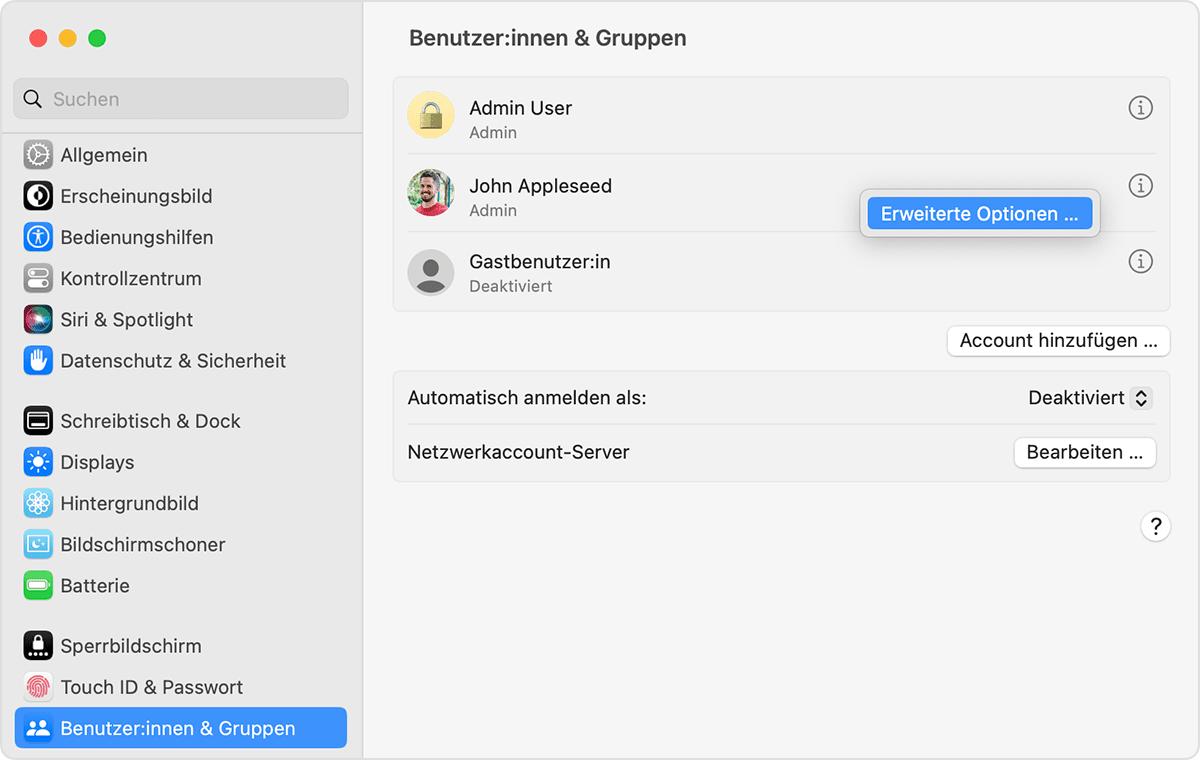
Gib bei entsprechender Aufforderung den gerade für die Anmeldung verwendeten Administratornamen und das Passwort ein.
Aktualisiere das Feld „Benutzername“ – nicht das Feld „Benutzer“ –, sodass es dem neuen Namen entspricht, den du deinem Benutzerordner im vorherigen Abschnitt gegeben hast.
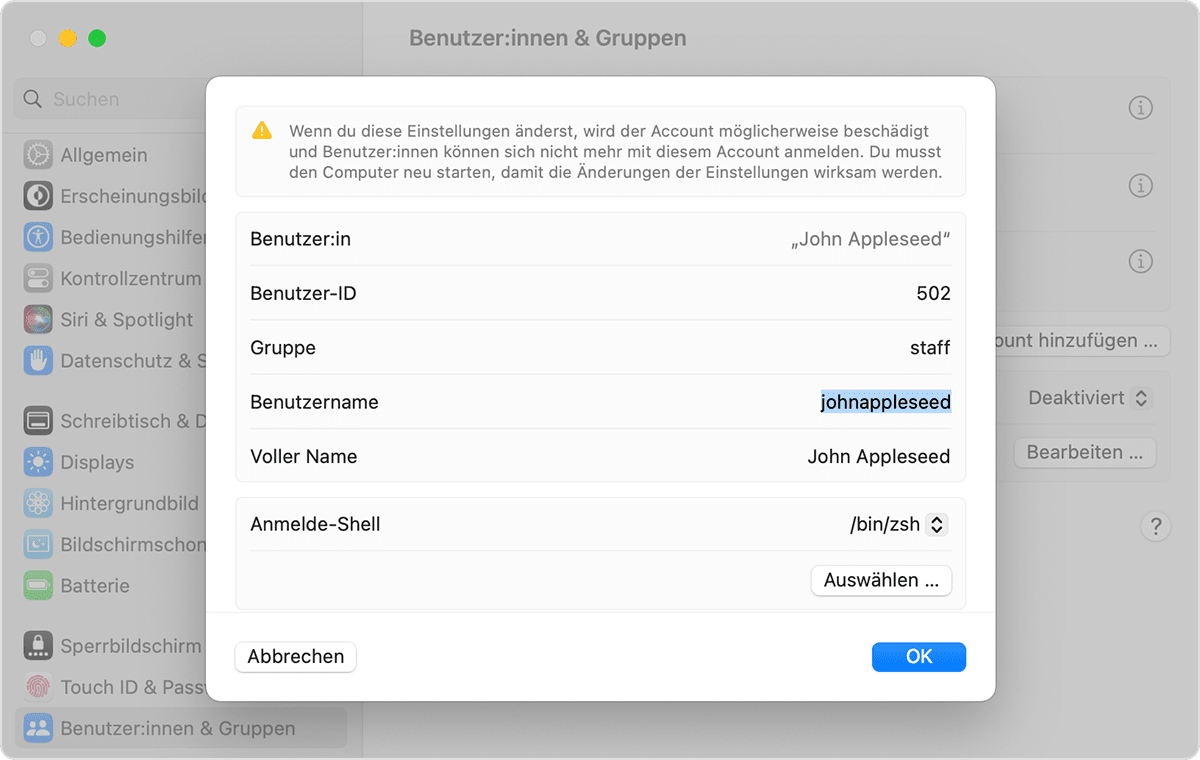
Optional: Aktualisiere das Feld „Vollständiger Name“. Der vollständige Name muss nicht mit dem Benutzernamen übereinstimmen und kann Leerzeichen enthalten. Du kannst entweder den Benutzernamen oder den vollständigen Namen verwenden, wenn du dich anmeldest oder Änderungen vornimmst, für die dein Accountname und dein Passwort erforderlich sind.
Scrolle nach unten, bis du das Feld „Benutzerordner“ siehst. Aktualisiere den Benutzernamen in diesem Feld, aber entferne
/Benutzer/nicht. Wenn dein „Benutzername“ beispielsweise „johnappleseed“ lautet, sollte der Benutzerordner „/Benutzer/johnappleseed“ heißen.Klicke auf „OK“, starte deinen Mac neu, und melde dich mit dem umbenannten Account an.
Ältere macOS-Versionen
Wähle im Apple-Menü () die Option „Systemeinstellungen“ aus.
Klicke auf „Benutzer und Gruppen“.
Klicke auf Schloss
 , und gib dann den Administratornamen und das Passwort ein, mit dem du dich angemeldet hast.
 Halte die ctrl-Taste auf deiner Tastatur gedrückt, und klicke dann auf den Namen des Accounts, den du umbenennen möchtest. Wähle im angezeigten Menü „Erweiterte Optionen“.
Ändere das Feld „Accountname“, sodass es dem neuen Namen entspricht, den du deinem Benutzerordner im vorherigen Abschnitt gegeben hast.
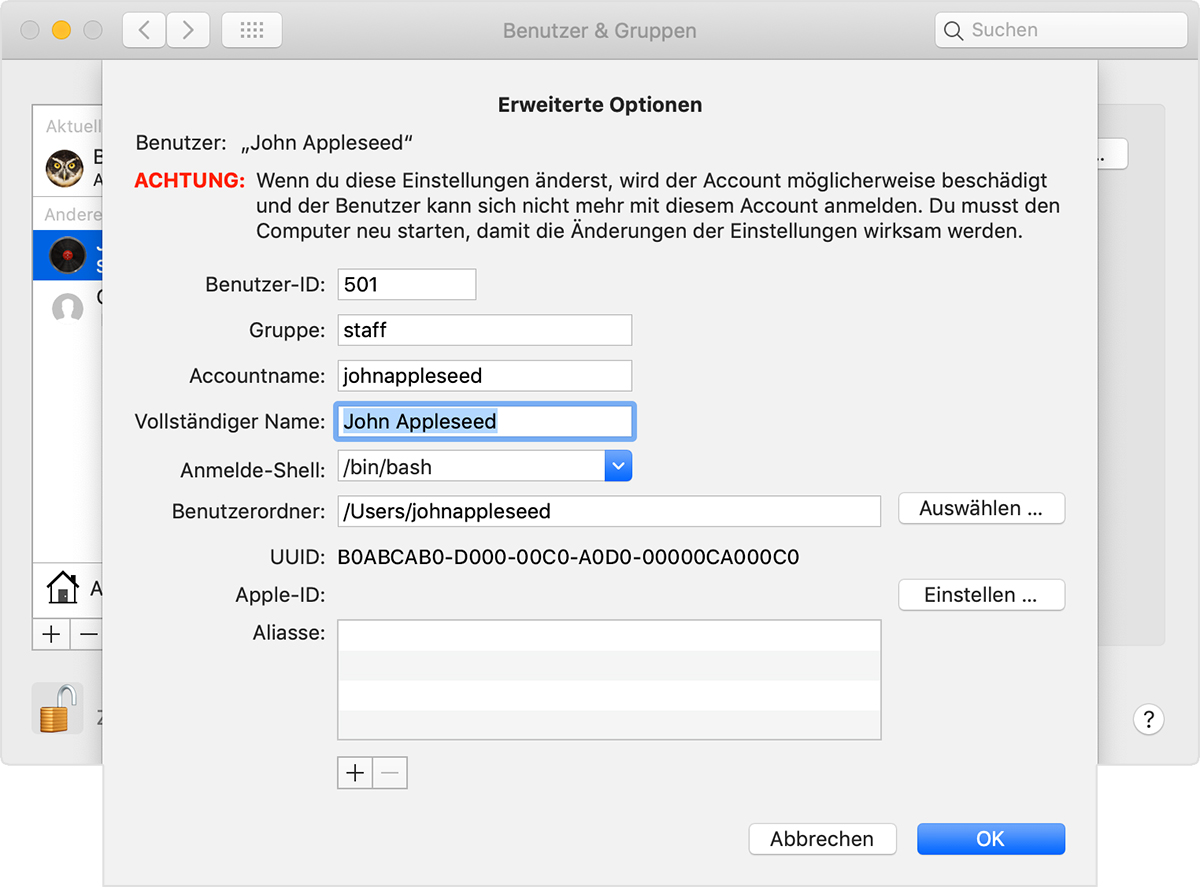
Optional: Ändere das Feld „Vollständiger Name“. Der vollständige Name muss nicht mit dem Benutzernamen übereinstimmen und kann Leerzeichen enthalten. Du kannst entweder den Benutzernamen oder den vollständigen Namen verwenden, wenn du dich anmeldest oder Änderungen vornimmst, für die dein Accountname und dein Passwort erforderlich sind.
Aktualisiere den Benutzernamen im Feld „Benutzerordner“. Ändere diesen Namen, sodass er dem neuen Namen des Benutzerordners entspricht, aber entferne nicht
/Benutzer/. Wenn dein „Benutzername“ beispielsweise „johnappleseed“ lautet, sollte der Benutzerordner „/Benutzer/johnappleseed“ heißen.Klicke auf „OK“, starte deinen Mac neu, und melde dich mit dem umbenannten Account an.
Du benötigst weitere Hilfe?
Erzähle uns mehr darüber, was passiert ist, und wir schlagen vor, was du als Nächstes tun kannst.
