Deinen Mac-Laptop aufladen
Du kannst dein MacBook, MacBook Neo, MacBook Air oder MacBook Pro aufladen, indem du ein Netzteil am USB-C- oder MagSafe-Anschluss anschließt – je nach Mac-Modell.
Empfohlene Lösungen
Hier erfährst du, welche Netzteile und Ladekabel für deinen Mac empfohlen werden, einschließlich der empfohlenen Wattzahl und einer Anleitung zum Überprüfen, wie viel Watt dein Mac aufnimmt.
Ist die Leistung deines Ladegeräts Ist die Leistung des Ladegeräts für deinen Mac zu niedrig, erscheint der Hinweis „Lädt nicht“ im Batteriestatusmenü
 und in den Batterieeinstellungen.
Wenn ein angeschlossenes USB-C- oder Thunderbolt-Display (wie das Apple Studio Display) Strom zum Aufladen deines Mac liefert, kannst du das Display anstelle eines separaten Ladegeräts verwenden.
Einige Mac-Modelle unterstützen schnelles Laden, wenn die passende Kombination aus Netzteil und Ladekabel verwendet wird.
Mit MagSafe laden
Wenn dein Mac einen MagSafe 3-Anschluss hat, hat er möglicherweise auch USB-C-Anschlüsse. Der Mac wird immer nur über einen Anschluss aufgeladen und verwendet dabei die Quelle, die die meiste Leistung bietet. Wenn du Ladekabel an mehrere Anschlüsse anschließt, egal ob MagSafe oder USB-C, wird dein Mac dadurch nicht schneller aufgeladen.
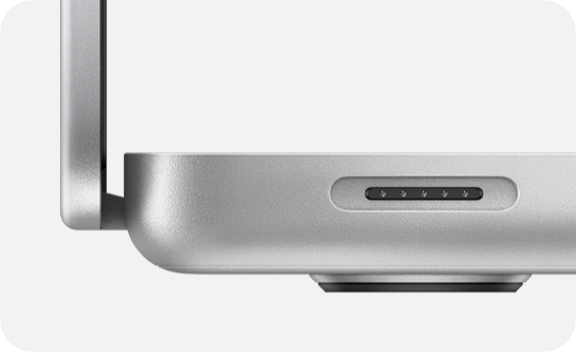
Den MagSafe-Anschluss finden
Der MagSafe-Anschluss befindet sich seitlich links, in der Nähe der Esc-Taste. Diese Mac-Modelle können mit MagSafe 3 aufgeladen werden:
MacBook Pro von 2021 oder neuer außer MacBook Pro (13″, M2, 2022)
MacBook Air von 2022 oder neuer
Manche älteren Mac-Modelle haben stattdessen einen MagSafe 2- oder einen originalen MagSafe-Anschluss. MagSafe 3 ist nicht mit den Netzteilen und Ladekabeln früherer MagSafe-Versionen kompatibel.
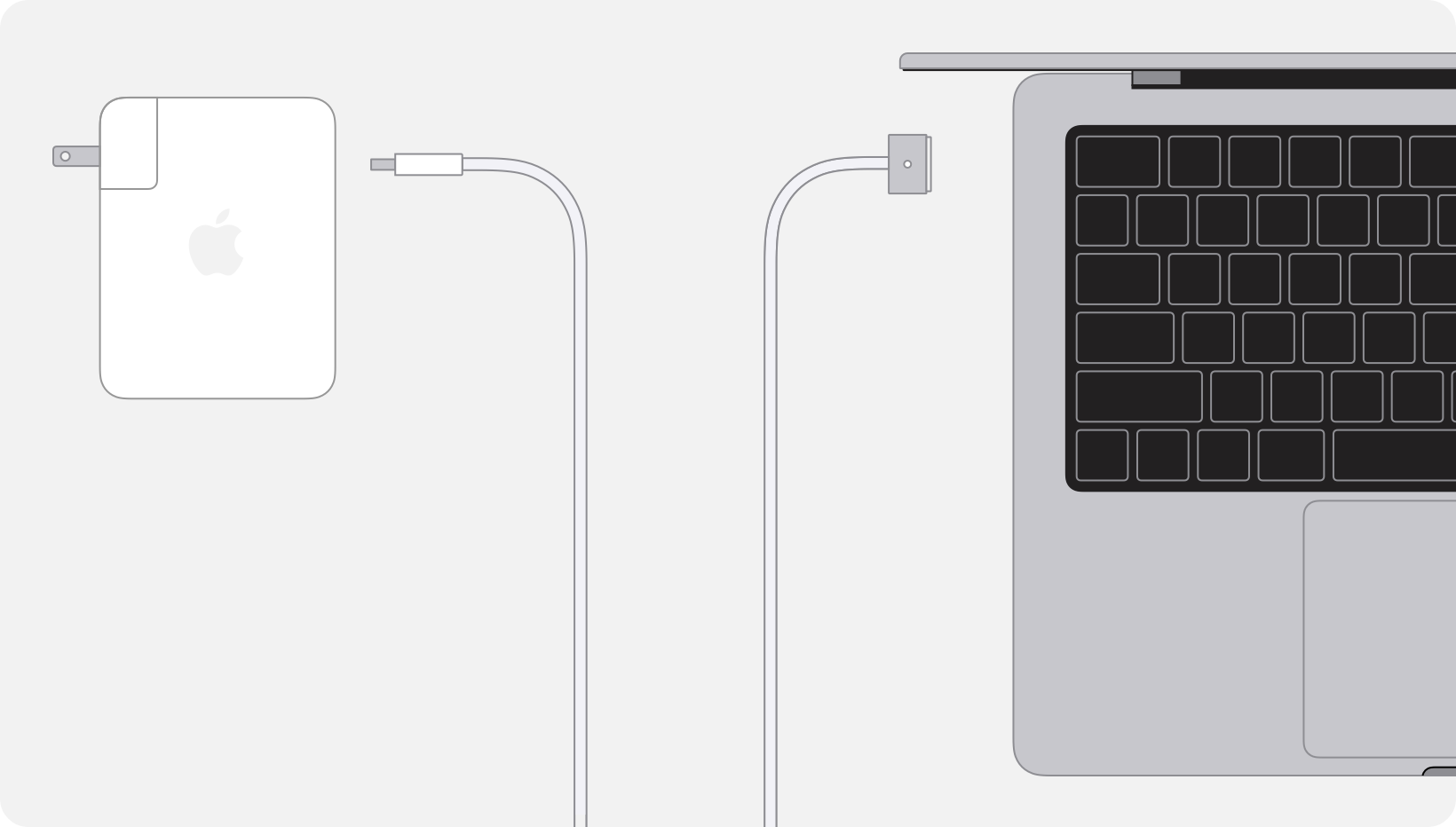
Mit MagSafe laden
Schließe das Netzteil an eine Steckdose an.
Schließe das USB-Ende des MagSafe-Kabels an das Netzteil an.
Verbinde das andere Ende des Kabels mit dem MagSafe-Anschluss am Mac. Die Statusanzeige am MagSafe-Anschluss leuchtet dann gelb oder grün:
Gelb, wenn der Ladevorgang läuft oder angehalten ist.
Grün, wenn die Batterie vollständig aufgeladen ist.
Der Mac sollte jetzt mit dem Aufladen beginnen, es sei denn, der Ladevorgang wurde angehalten oder das Ladelimit wurde erreicht.
Über USB-C laden
Wenn dein Mac USB-C-Anschlüsse hat, hat er möglicherweise auch einen MagSafe-Anschluss. Der Mac wird immer nur über einen Anschluss aufgeladen und verwendet dabei die Quelle, die die meiste Leistung bietet. Wenn du Ladelösungen an mehrere Anschlüsse anschließt, egal ob MagSafe oder USB-C, wird dein Mac dadurch nicht schneller aufgeladen.
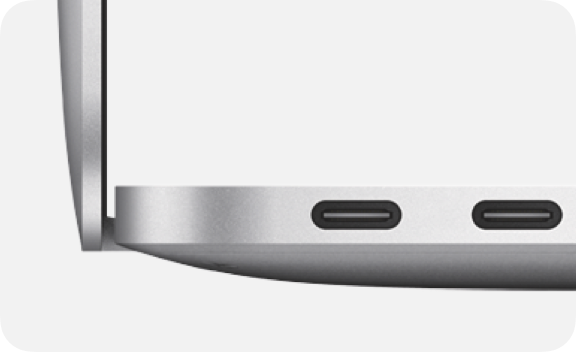
Einen USB-C-Anschluss finden
USB-C-Anschlüsse befinden sich entweder links oder beidseitig am Mac. Jeder von ihnen kann zum Aufladen verwendet werden. Folgende Mac-Modelle können über USB-C aufgeladen werden:
MacBook Pro von 2016 oder neuer
MacBook Air von 2018 oder neuer
MacBook Neo
MacBook von 2015 oder neuer
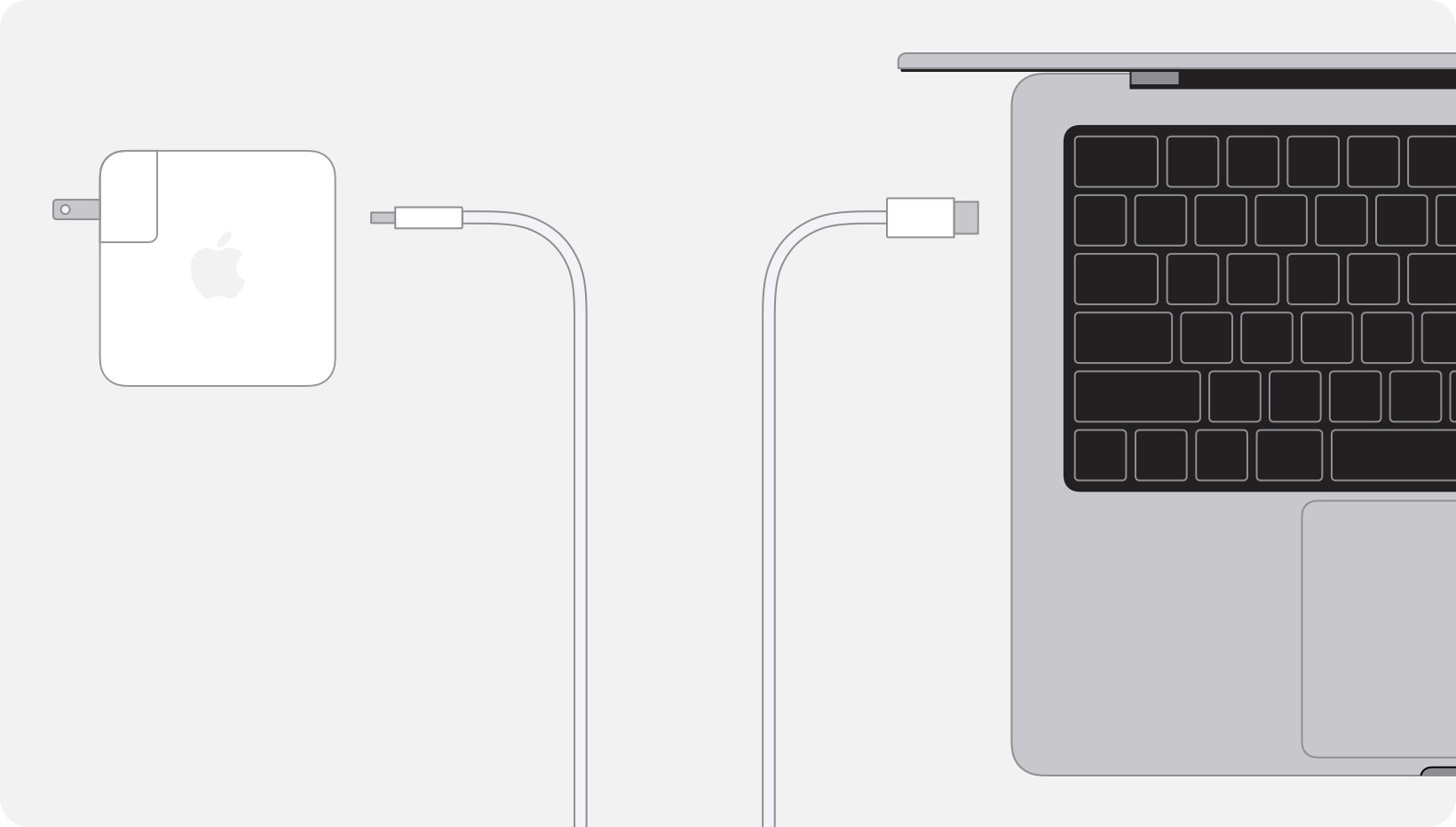
Über USB-C laden
Schließe das Netzteil an eine Steckdose an.
Schließe ein Ende des USB-C-Kabels an das Netzteil an.
Verbinde das andere Ende des Kabels mit dem USB-C-Anschluss am Mac.
Der Mac sollte jetzt mit dem Aufladen beginnen, es sei denn, der Ladevorgang wurde angehalten oder das Ladelimit wurde erreicht.
Probleme mit dem Laden beheben
Wenn dein Mac nicht erwartungsgemäß geladen wird, wird möglicherweise eine dieser Meldungen angezeigt, oder es liegt ein Problem mit deinem Netzteil oder Ladekabel vor.
Wenn „Langsamer Ladevorgang“ angezeigt wird

In macOS Tahoe 26.4 oder neuer kann der Mac anzeigen, dass er langsam geladen wird. In diesem Fall wird im Batteriestatusmenü sowie oberhalb des Batteriestatusdiagramms in den Batterieeinstellungen der Hinweis „Langsamer Ladevorgang“ angezeigt.
Um den Mac schneller zu laden, verwende eine Ladelösung mit höherer Leistung, gemessen in Watt (W). Für optimales Laden sollten das Netzteil und das Ladekabel die für dein Mac-Modell empfohlene Mindestleistung in Watt liefern.
Wenn „Ladevorgang angehalten“ angezeigt wird
Wenn Optimiertes Laden der Batterie aktiviert ist, kann das Batteriestatusmenü den Hinweis „Ladevorgang angehalten“ anzeigen. Wenn du möchtest, dass dein Mac schneller zu 100 % aufgeladen wird, wähle im Menü „Jetzt vollständig laden“.
Wenn „Bis zum Limit von [%] geladen“ angezeigt wird
Wenn du ein Ladelimit verwendest, zeigt das Batteriestatusmenü möglicherweise „Bis zum Limit von [%] geladen“ oder „Wird bis zum Limit von [%] geladen“ an. Wenn du möchtest, dass dein Mac zu 100 % aufgeladen wird, wähle im Menü „Jetzt vollständig laden“, wenn das Ladelimit erreicht wurde.
Wenn „Lädt nicht“ angezeigt wird
Was zu tun ist, wenn „Lädt nicht“ im Batteriestatusmenü angezeigt wird.
Wenn „Service empfohlen“ angezeigt wird
Erfahre, was zu tun ist, wenn in den Batterieeinstellungen „Service empfohlen“ angezeigt wird.
Wenn der Mac keinen Strom empfängt
Hier erfährst du, was du tun kannst, wenn dein MagSafe-Netzteil deinen Mac nicht auflädt, etwa wenn die Statusanzeige am MagSafe-Anschluss blinkt.
Hier erfährst du, was du tun kannst, wenn dein USB-C-Netzteil deinen Mac nicht auflädt.