Wi-Fi 6E- oder Wi-Fi 7-Netzwerke mit Apple-Geräten verwenden
Apple-Geräte, die sich mit einem Wi-Fi 6E- oder Wi-Fi 7-Netzwerk verbinden können, können das 6-GHz-WLAN-Band des Netzwerks nutzen, um schnellere und stabilere WLAN-Verbindungen zu ermöglichen. Oder sie können so konfiguriert werden, dass sie nur die 2,4-GHz- oder 5-GHz-Bänder dieses Netzwerks verwenden.
Was du benötigst, um einem Wi-Fi 6E- oder Wi-Fi 7-Netzwerk beizutreten
Um einem Wi-Fi 6E- oder Wi-Fi 7-Netzwerk beizutreten, benötigest du ein Apple-Gerät, das Wi-Fi 6E oder höher unterstützt:
MacBook Pro von 2023 oder neuer
MacBook Air von 2024 oder neuer
MacBook Neo
iMac von 2023 oder neuer
Mac mini von 2023 oder neuer
Mac Studio von 2023 oder neuer
Mac Pro von 2023 oder neuer
iPhone 15 Pro, iPhone 15 Pro Max oder neuer (außer iPhone 15, iPhone 15 Plus, iPhone 16e, iPhone 17e)
iPad Pro 11" (4. Generation), iPad Pro 12,9"(6. Generation) oder neuer
iPad Air 11" (M2), iPad Air 13" (M2) oder neuer
iPad mini (A17 Pro) oder neuer
Um ein Wi-Fi 6E-Netzwerk einzurichten, benötigst du einen WLAN-Router oder Zugangspunkt mit Unterstützung für Wi-Fi 6E. Um ein Wi-Fi 7-Netzwerk zu erstellen, benötigst du einen WLAN-Router oder Zugangspunkt, der Wi-Fi 7 unterstützt.
Informationen zu Wi-Fi 6E- und Wi-Fi 7-Netzwerken mit eingeschränkter Kompatibilität
Um die beste Leistung mit Apple-Geräten zu erzielen, sollte der WLAN-Router, der das Netzwerk bereitstellt, für alle Wi-Fi-Bänder einen einzelnen Netzwerknamen (SSID) verwenden: das 2,4-GHz-Band, das 5-GHz-Band und das 6-GHz-Band.
Wenn der Router nicht für alle drei Frequenzbänder denselben Namen verwendet, erkennt dein Gerät das Netzwerk nur mit eingeschränkter Kompatibilität. Es findet also den Namen des entsprechenden 5-GHz-Netzwerks und fragt, ob du eine Verbindung herstellen möchtest, um die Kompatibilität zu verbessern:
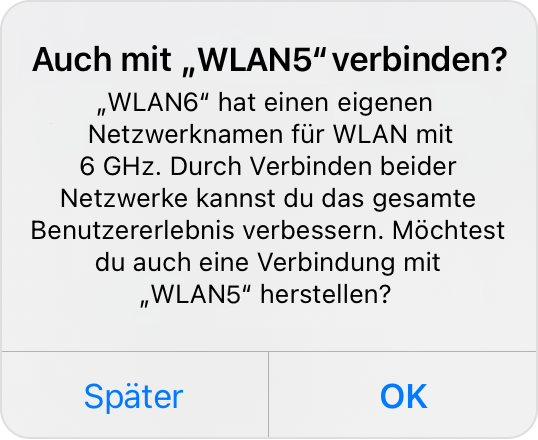
Wenn du „OK“ oder „Verbinden“ auswählst, stellt dein Gerät eine Verbindung zum 5-GHz-Netzwerk her, ohne dass die Vorteile von Wi-Fi 6E oder Wi-Fi 7 verwendet werden.
Wenn du „Nicht jetzt“ auswählst, verwendet dein Gerät weiterhin das 6-GHz-Netzwerk, aber deine allgemeine Erfahrung mit einigen Aktivitäten über das Netzwerk ist möglicherweise nicht so, wie sie sein soll.
Wenn du den WLAN-Router verwaltest, kannst du über dessen Konfigurationswebseite oder -app die Namen der einzelnen Bänder bearbeiten, sodass sie später alle den gleichen Namen haben. Dein Gerät kann sich dann erneut mit dem 6-GHz-Netzwerk verbinden, diesmal aber mit voller Kompatibilität. Weitere Informationen über Netzwerknamen und andere Einstellungen findest du in den empfohlenen Einstellungen für WLAN-Router und -Zugangspunkte.
Wi-Fi 6E-Modus auf deinem Gerät deaktivieren
Wenn bei Wi-Fi 6E- oder Wi-Fi 7-Netzwerken, die wie empfohlen einen einzelnen Netzwerknamen (SSID) verwenden, Probleme bei der Nutzung des Netzwerks auftreten, kannst du den Wi-Fi 6E-Modus deaktivieren, wenn du mit diesem Netzwerk verbunden bist. Dein Gerät verwendet das 6-GHz-Band dieses Netzwerks dann nicht mehr. Die Verwendung von Wi-Fi 6E oder Wi-Fi 7 in anderen Netzwerken ist nicht betroffen.
Mac
Wähle im Apple-Menü die Option „Systemeinstellungen“.
Klicke neben dem Namen des Wi-Fi 6E-Netzwerks, mit dem du verbunden bist, auf die Taste „Details“.
Wähle im Einblendmenü neben „Wi-Fi 6E-Modus“ die Option „Aus“. Diese Option wird angezeigt, wenn dein unterstütztes Gerät mit einem Wi-Fi 6E- oder Wi-Fi 7-Netzwerk verbunden ist.
iPhone, iPad
Öffne „Einstellungen“, und tippe auf „WLAN“.
Tippe auf den Namen des Wi-Fi 6E-Netzwerks, mit dem du verbunden bist.
Tippe auf „Wi-Fi 6E-Modus“ und dann auf „Aus“. Diese Option wird angezeigt, wenn dein unterstütztes Gerät mit einem Wi-Fi 6E- oder Wi-Fi 7-Netzwerk verbunden ist.
Weitere Informationen
Wi-Fi 6E- oder Wi-Fi 7-Funktionen, die im 6-GHz-Band arbeiten, sind nicht in allen Regionen verfügbar. Weitere Informationen: Verfügbarkeit von Wi-Fi 7 auf Apple-Geräten.
Hier erfährst du mehr über die WLAN-Spezifikationen für Apple-Geräte.
Allgemeine Informationen zum Herstellen einer Verbindung mit einem WLAN-Netzwerk findest du unter WLAN-Verbindung auf dem iPhone oder iPad herstellen oder Dem Mac mit einem WLAN-Netzwerk verbinden.
