Wenn „Meinen Mac suchen“ abgeblendet ist und „Update des Wiederherstellungssystems erforderlich“ angezeigt wird
Wenn nach dem Aufruf des iCloud-Menüs die Option „Meinen Mac suchen“ abgeblendet ist und darunter „Update des Wiederherstellungssystems erforderlich“ angezeigt wird, können wir helfen.
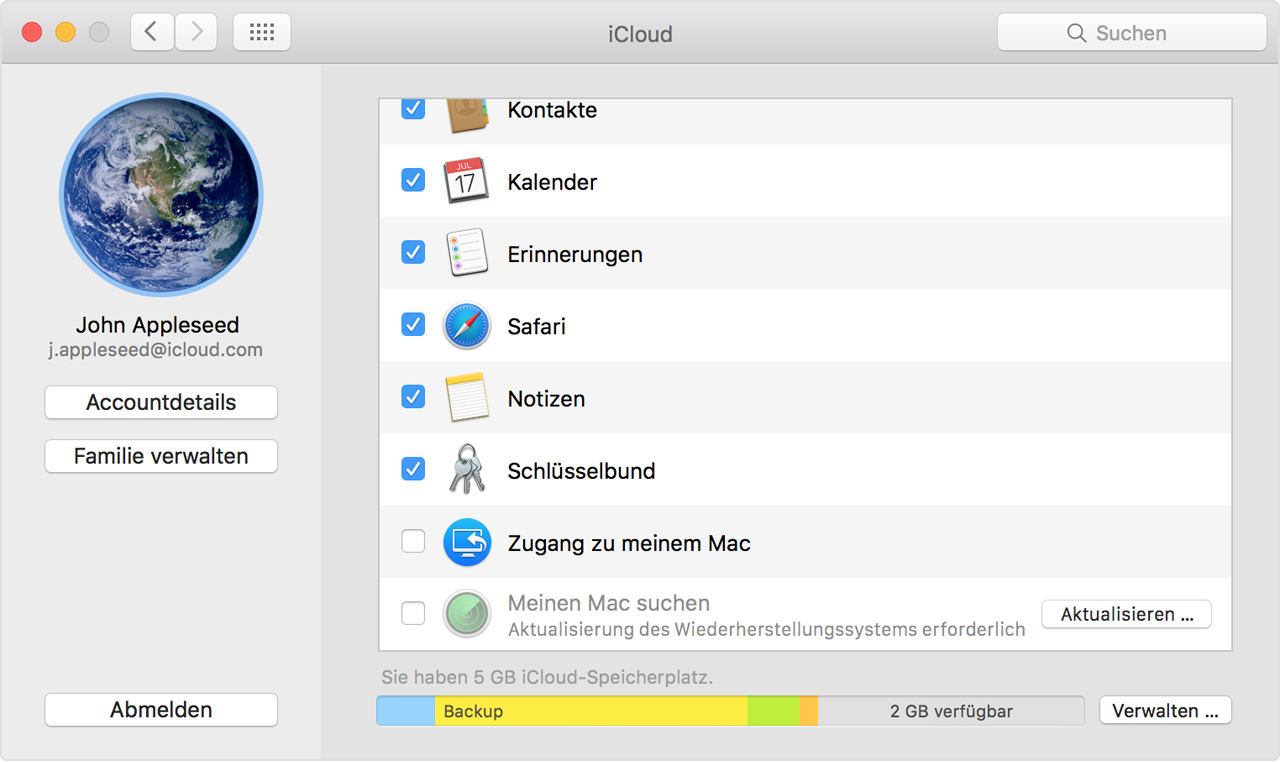
Vorgehensweise
Klicke neben „Meinen Mac suchen“ auf „Aktualisieren“, und öffne dann das Menü „Softwareupdate“. Es wird anschließend die Meldung angezeigt, dass ein macOS-Wiederherstellungsupdate installiert werden muss oder dass deine Software auf dem neuesten Stand ist.
Wenn du das Update installiert hast und „Meinen Mac suchen“ im iCloud-Menü weiterhin abgeblendet ist, gehe wie folgt vor:
Starte deinen Mac neu, und drücke sofort die Befehlstaste und die Taste „R“. Dein Mac sollte von der macOS-Wiederherstellungspartition starten.
Öffne das Festplattendienstprogramm, und klicke auf dein macOS-Volume, das in der Regel den Namen „Macintosh HD“ hat.
Wenn FileVault 2 aktiviert ist, musst du in der Symbolleiste auf „Entsperren“ klicken und dann dein Administratorpasswort eingeben, um das Laufwerk zu entsperren.
Klicke auf „Volume reparieren“, und lasse das Festplattendienstprogramm die Reparatur des Laufwerks abschließen.
Starte deinen Mac neu und lasse ihn normal hochfahren.
Lade das manuelle Wiederherstellungsupdate und installiere es.
Wenn die Reparatur des Laufwerks nicht abgeschlossen werden kann
Starte deinen Mac von einem externen Wiederherstellungsvolume. Hier erfährst du mehr über das macOS-Wiederherstellungsvolume.
Öffne das Festplattendienstprogramm auf dem externen macOS-Wiederherstellungsvolume, und klicke dann auf dein macOS-Volume, das in der Regel den Namen „Macintosh HD“ hat.
Wenn FileVault 2 aktiviert ist, musst du in der Symbolleiste auf „Entsperren“ klicken und dann dein Administratorpasswort eingeben, um das Laufwerk zu entsperren.
Klicke auf „Volume reparieren“, und lasse das Festplattendienstprogramm die Reparatur des Laufwerks abschließen.
Wenn sich die Reparatur des Laufwerks nicht abschließen lässt, während von einem externen macOS-Wiederherstellungsvolume gestartet wurde
Starte den Mac normal neu.
Erstelle ein Backup deines Mac mit Time Machine.
Starte deinen Mac von einem externen macOS-Wiederherstellungsvolume neu.
Öffne das Festplattendienstprogramm auf dem externen macOS-Wiederherstellungsvolume.
Partitioniere und formatiere das macOS-Volume neu. Dadurch werden alle Informationen auf dem Volume gelöscht.
Installiere macOS vom externen Wiederherstellungsvolume.
Wenn du beim ersten Start die Option hast, Daten aus einem Backup zu migrieren, wähle das Time Machine-Backup aus, um den Benutzeraccount und die Daten wiederherzustellen.
Installiere mit „Softwareupdate“ alle Updates, bis gemeldet wird, dass deine Software auf dem neuesten Stand ist. Nachdem alle Updates installiert wurden, sollte der Dienst „Meinen Mac suchen“ ausgewählt werden können.
Wenn der Dienst „Meinen Mac suchen“ immer noch abgeblendet ist, bringe deinen Mac zu einem Apple Genius oder autorisierten Apple Service Provider, um das Laufwerk warten zu lassen.