AirPort-Basisstationen: Ein erweitertes drahtloses Netzwerk (802.11n) einrichten und konfigurieren
In diesem Artikel wird erläutert, wie ein erweitertes drahtloses 802.11n-Netzwerk eingerichtet wird.
Weitere Informationen zur Erweiterung des drahtlosen Netzwerks deiner WLAN-Basisstation sowie Informationen zu Aspekten, die vor der Erweiterung des Netzwerks zu beachten sind, findest du hier.
Einrichtung: Komponenten eines erweiterten Netzwerks
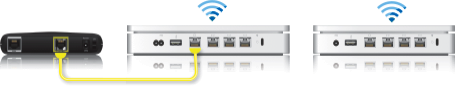
➊ Die primäre WLAN-Basisstation ist die Basisstation, die direkt mit dem Internet verbunden ist
➋ Erweiterte Basisstation
Konfigurieren eines erweiterten drahtlosen Netzwerks

Um ein erweitertes WLAN-Netzwerk einzurichten, musst du alle erweiterten WLAN-Basisstationen in Reichweite der primären WLAN-Basisstation platzieren.
Beginne mit dem Gerät, das als primäre WLAN-Basisstation konfiguriert werden soll. Konfiguriere anschließend die erweiterten WLAN-Basisstationen und stelle sicher, dass sich jede in direkter Reichweite der primären WLAN-Basisstation befindet. Der physische Standort der erweiterten WLAN-Basisstationen variiert je nach Gebäudeumgebung und erfordert möglicherweise einige Experimente.
Wenn du die WLAN-Basisstationen zuvor bereits konfiguriert hattest, solltest du jede WLAN-Basisstation, die Teil des erweiterten drahtlosen Netzwerks werden soll, zunächst auf die Werkseinstellungen zurücksetzen
Konfigurieren der primären WLAN-Basisstation
Schalte alle 802.11n-WLAN-Basisstationen ein, und warte, bis sie in der „AirPort-Menüerweiterung“ angezeigt werden.
Öffne das AirPort-Dienstprogramm. (Wähle auf einem Mac auf dem Schreibtisch „Gehe zu“ > „Programme“, klicke auf den Ordner „Dienstprogramme“, und öffne das AirPort-Dienstprogramm. Wähle in Microsoft Windows „Start“ > „Alle Programme“ > „AirPort“, um das AirPort-Dienstprogramm aufzurufen).
Wähle die primäre WLAN-Basisstation in Basisstationsauswahl aus, und klicke dann auf „Fortfahren“. Hinweis: Wenn eine Meldung angezeigt wird, die darauf hinweist, dass die WLAN-Basisstation zurückgesetzt wurde, klicke auf „Abbrechen“, um fortzufahren.
Klicke auf „Manuelle Einrichtung“. Gib bei Bedarf das Passwort für die Basisstation ein.
Klicke in der Symbolleiste auf „AirPort“.
Klicke auf „Drahtlos“.
Wähle im Menü „Drahtloser Modus“ die Option „Drahtloses Netzwerk erstellen“.
Aktiviere das Markierungsfeld „Erweiterung des Netzwerks erlauben“.
Gib einen Namen für das drahtlose Netzwerk ein.
Optional: Standardmäßig ist „Sicherheit (drahtlos)“ auf „Ohne“ eingestellt, sodass für den Netzwerkbeitritt kein Passwort erforderlich ist. Wir empfehlen, im Menü „Sicherheit (drahtlos)“ „Persönlicher WPA2“ auszuwählen und ein Passwort mit 8 bis 63 Zeichen zu erstellen.
Wähle im Menü „Kanalauswahl“ die Option „Automatisch“.
Klicke auf „Aktualisieren“.
Das nächste Fenster kann darauf hinweisen, dass einige Probleme vorliegen. Behebe die Probleme, und klicke dann auf „Aktualisieren“.
Nun können erweiterte WLAN-Basisstationen zum Netzwerk hinzugefügt werden.
Konfigurieren einer erweiterten WLAN-Basisstation
Platziere alle erweiterten WLAN-Basisstationen in Reichweite der primären WLAN-Basisstation.
Stelle sicher, dass alle 802.11n-WLAN-Basisstationen eingeschaltet sind, und warte, bis sie in der AirPort-Menüerweiterung angezeigt werden.
Öffne das AirPort-Dienstprogramm. (Wähle auf einem Mac auf dem Schreibtisch „Gehe zu“ > „Programme“, klicke auf den Ordner „Dienstprogramme“, und öffne das AirPort-Dienstprogramm. Wähle in Microsoft Windows „Start“ > „Alle Programme“ > „AirPort“, um das AirPort-Dienstprogramm aufzurufen).
Wähle die primäre WLAN-Basisstation in Basisstationsauswahl aus, und klicke dann auf „Fortfahren“. Hinweis: Wenn eine Meldung angezeigt wird, die darauf hinweist, dass die WLAN-Basisstation zurückgesetzt wurde, klicke auf „Abbrechen“, um fortzufahren.
Klicke auf „Manuelle Einrichtung“. Gib bei Bedarf das Passwort für die Basisstation ein.
Klicke in der Symbolleiste auf „AirPort“.
Klicke auf „Drahtlos“.
Wähle im Menü „Drahtloser Modus“ die Option „Drahtloses Netzwerk erweitern“.
Wähle im Menü „Netzwerkname“ das Netzwerk aus, das erweitert werden soll.
Gib bei Bedarf das Netzwerk- und Gerätepasswort ein, und klicke dann auf „Aktualisieren“.
Das nächste Fenster kann darauf hinweisen, dass einige Probleme vorliegen. Behebe die Probleme, und klicke dann auf „Aktualisieren“.