Batterie der Apple Remote austauschen
Um die Batterie aus der Apple Remote (Aluminium oder Weiß) zu entfernen und auszutauschen, gehe wie folgt vor.
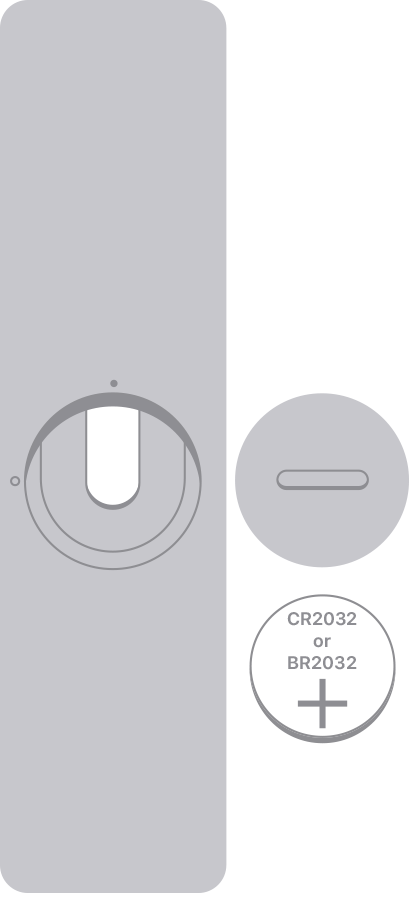
Falls du eine Apple Remote (Aluminium) besitzt
Suche das Batteriefach auf der Rückseite der Apple Remote.
Öffne das Batteriefach mithilfe einer Münze, die du gegen den Uhrzeigersinn drehst, bis sich die Abdeckung öffnet.
Nimm die alte Batterie heraus.
Lege eine neue CR2032- oder BR2032-Lithium-3-V-Knopfzelle (in den meisten Elektronikgeschäften und Drogerien erhältlich) ein, und achte darauf, dass der positive Pol nach oben zu dir zeigt.
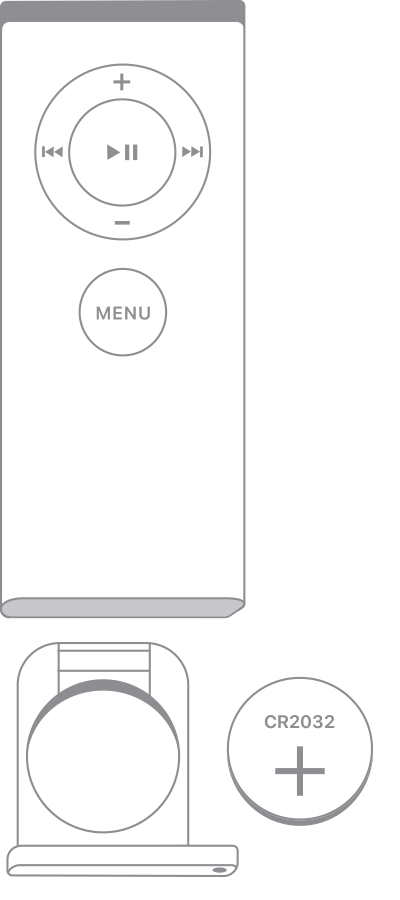
Falls du eine Apple Remote (Weiß) besitzt
Suche das Batteriefach unten an der Apple Remote.
Drücke mit einer Büroklammer oder einem ähnlichen Objekt auf die runde Verriegelungstaste am Fach, und ziehe die Batterielade heraus.
Nimm die alte Batterie heraus.
Lege eine neue CR2032-Batterie (in den meisten Elektronikgeschäften und Drogerien erhältlich) ein, und achte darauf, dass der positive Pol nach oben zu dir zeigt.
Schiebe die Batterielade zurück in die Apple Remote, bis du ein Klicken hörst.
Wenn du eine Siri Remote oder Apple TV Remote besitzt
Die Siri Remote oder Apple TV Remote* verfügt über eine wiederaufladbare Batterie, keine herausnehmbare Batterie.
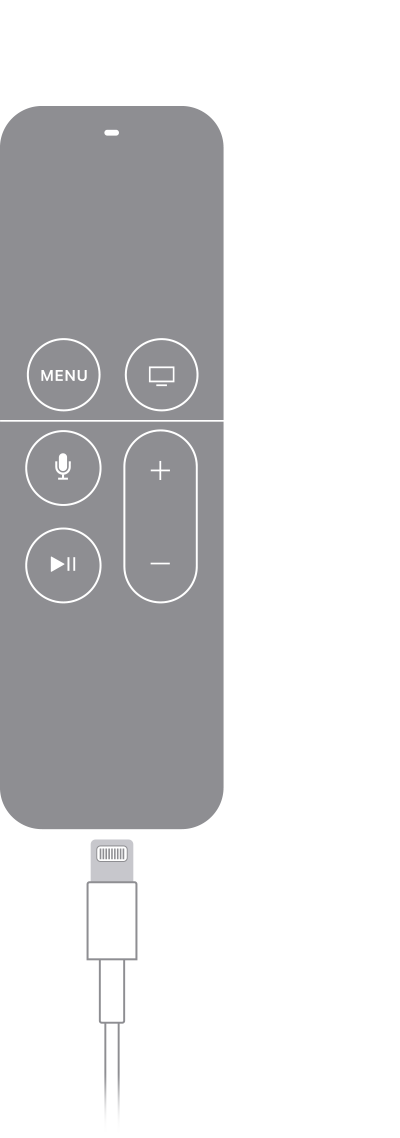
Wenn du eine Siri Remote (1. oder 2. Generation) oder Apple TV Remote (1. oder 2. Generation) besitzt, schließe diese mit einem Lightning-Kabel an einen Computer oder ein USB-Netzteil an, um sie aufzuladen.
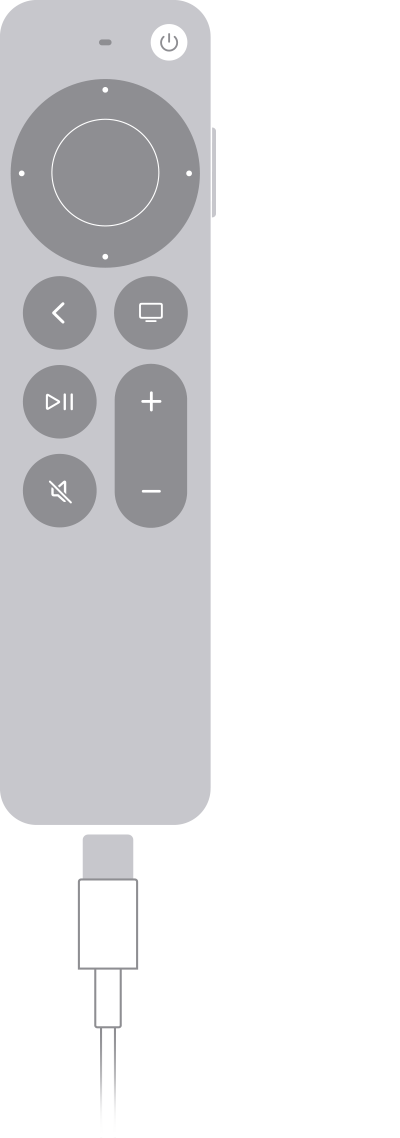
Wenn du eine Siri Remote (3. Generation) oder Apple TV Remote (3. Generation) besitzt, schließe diese mit einem USB-Kabel an einen Computer oder ein USB-Netzteil an, um sie aufzuladen.
*Im Lieferumfang von Apple TV 4K und Apple TV HD ist jeweils die gleiche Fernbedienung enthalten. In Ländern und Regionen, in denen Siri unterstützt wird, heißt die Fernbedienung Siri Remote. In anderen Regionen heißt sie Apple TV Remote. Siri funktioniert auf beiden Fernbedienungen, sofern Sprache, Land oder Region, mit denen Apple TV 4K oder Apple TV HD eingerichtet wurde, von Siri unterstützt werden.
Informationen zu nicht von Apple hergestellten Produkten oder nicht von Apple kontrollierten oder geprüften unabhängigen Websites stellen keine Empfehlung oder Billigung dar. Apple übernimmt keine Verantwortung für die Auswahl, Leistung oder Nutzung von Websites und Produkten Dritter. Apple gibt keine Zusicherungen bezüglich der Genauigkeit oder Zuverlässigkeit der Websites Dritter ab. Kontaktiere den Anbieter, um zusätzliche Informationen zu erhalten.