
Brailleschrift- und Beschriftungsbereich von VoiceOver auf dem Mac verwenden
Der Beschriftungs-Panel zeigt an, was VoiceOver vorliest, und kann nützlich sein, wenn du deinen Mac mit Benutzer:innen mit normaler Sehstärke teilst.
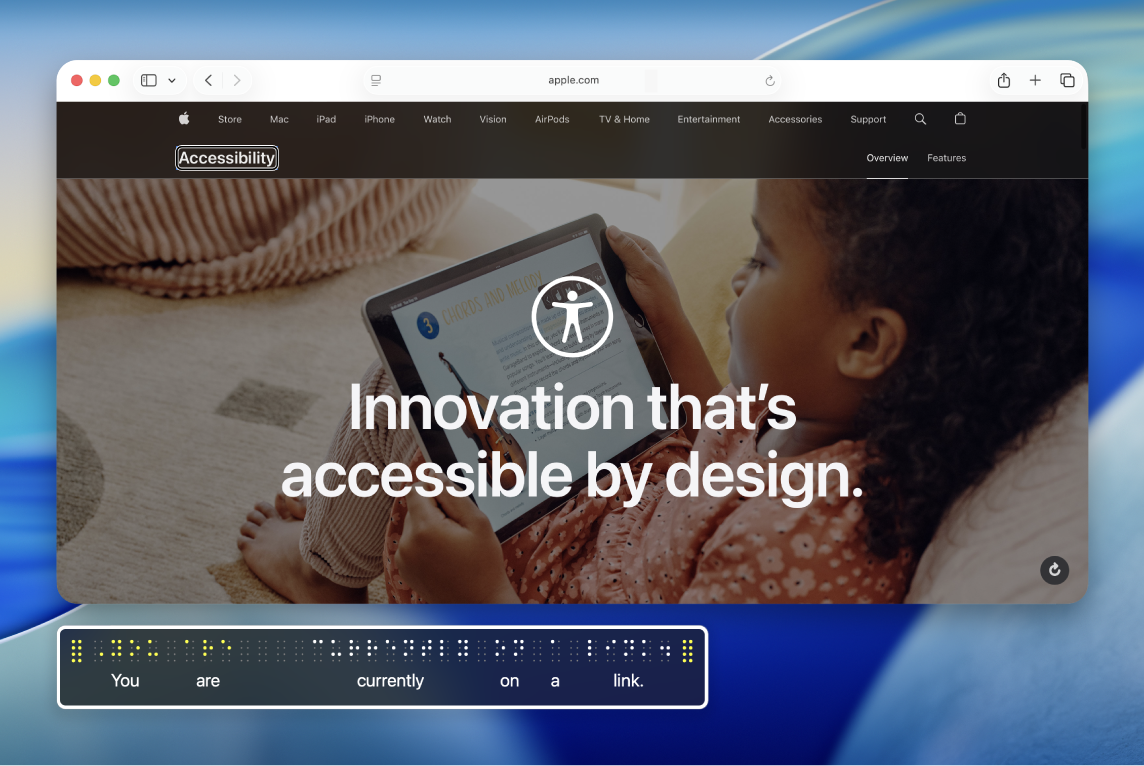
Du kannst auch den Brailleschriftbereich verwenden, der ein aktualisierbares Brailledisplay simuliert und eine Sprachübersetzung der Brailleschrift enthält.
Hinweis: „VO“ steht für die VoiceOver-Sondertaste, die du zusammen mit weiteren Tasten drücken musst, um VoiceOver-Befehle einzugeben. Standardmäßig kannst du die Control- und Option-Taste gleichzeitig drücken oder die Feststelltaste verwenden.
Beschriftungsbereich ein- oder ausblenden

Führe einen der folgenden Schritte aus:
Öffne das VoiceOver-Dienstprogramm (drücke die Tastenkombination „VO-Fn-F8“, wenn VoiceOver aktiviert ist), klicke auf die Kategorie „Visuelle Effekte“, klicke auf „Bereiche und Menüs“ und wähle eine Option im Einblendmenü „Beschriftungsbereich einblenden“ aus.
Drücke die Tastenkombination „VO-Fn-Command-F10“, um das Panel ein- oder auszublenden.
Drücke die Tastenkombination „VO-Fn-Command-F11“, um den Brailleschriftbereich, den Beschriftungsbereich und die VoiceOver-Markierung ein- oder auszublenden.
Beschriftungsbereich bewegen oder dessen Größe ändern
Drücke die Tastenkombination „VO-Umschalt-Fn-F10“, bis die gewünschte Aktion angesagt wird.
Wenn du z. B. „Größe ändern” hörst, aber die Position und nicht die Größe des Beschriftungs-Panels ändern möchtest, drücke die Tasten nochmals, bis du „Beschriftungs-Panel bewegen” hörst.
Drücke die VoiceOver-Sondertaste mit den Pfeiltasten, um das Beschriftungs-Panel zu bewegen oder in der Größe anzupassen.
Drücke abschließend die Taste „esc“ oder die Tastenkombination „Fn-Tab“.
Brailleschriftbereich ein- oder ausblenden
Führe einen der folgenden Schritte aus:
Öffne das VoiceOver-Dienstprogramm (drücke die Tastenkombination „VO-Fn-F8“, wenn VoiceOver aktiviert ist), klicke auf die Kategorie „Visuelle Effekte“, klicke auf „Bereiche und Menüs“ und wähle eine Option im Einblendmenü „Brailleschriftbereich einblenden“ aus.
Bei der Standardeinstellung „Automatisch“ wird der Brailleschriftbereich angezeigt, sobald du die Verbindung zwischen einem aktualisierbaren Brailledisplay und deinem Mac herstellst.
Drücke die Tastenkombination „VO-Fn-Command-F9“, um den Bereich ein- oder auszublenden.
Durch diesen Befehl wird auch die entsprechende Einstellung im VoiceOver-Dienstprogramm geändert. Wähle diese Option im VoiceOver-Dienstprogramm erneut aus, wenn der Bereich immer angezeigt werden soll, sobald du ein Brailledisplay verbindest.
Drücke die Tastenkombination „VO-Fn-Command-F11“, um den Brailleschriftbereich, den Beschriftungsbereich und die VoiceOver-Markierung ein- oder auszublenden.
Brailleschriftbereich bewegen oder dessen Größe ändern
Drücke die Tastenkombination „VO-Umschalt-Fn-F9“, bis die gewünschte Aktion angesagt wird.
Wenn du beispielsweise „Größe ändern“ hörst, aber die Position und nicht die Größe des Brailleschriftbereichs ändern möchtest, musst du die Tastenkombination erneut drücken, bis „Bewegen“ zu hören ist.
Drücke die VoiceOver-Sondertaste mit der Pfeiltaste, um den Brailleschriftbereich zu bewegen oder seine Größe anzupassen.
Drücke abschließend die Taste „esc“ oder die Tastenkombination „Fn-Tab“.
Ein in der Größe angepasster Brailleschiftbereich kann mehr Zellen anzeigen als das verbundene Brailledisplay. In diesem Fall werden die auf dem verbundenen Brailledisplay befindlichen Zellen im Brailleschriftbereich gelb dargestellt. Zellen, die sich nicht auf dem verbundenen Display befinden, werden weiß dargestellt.
Im Brailleschriftbereich wird der aktuelle Bildschirminhalt auch angezeigt, wenn die Sprachausgabe deaktiviert wurde.
Dieses Handbuch in Braille-bereitem Format laden: BRF (Englisch)