Wiedergabe in der Apple TV App auf Android steuern
Nachdem du die Wiedergabe in der Apple TV App gestartet hast, kannst du die Wiedergabe von Inhalten anhalten oder fortsetzen, vorwärts oder rückwärts spulen, Untertitel einblenden, die Bild-in-Bild-Darstellung aktivieren und mehr.
Wiedergabesteuerung verwenden
Öffne die Apple TV App
 auf deinem Android-Gerät.
Tippe während der Wiedergabe auf den Bildschirm, um die Steuerung einzublenden, und tippe dann auf beliebige der unten aufgeführten Steuerungen:
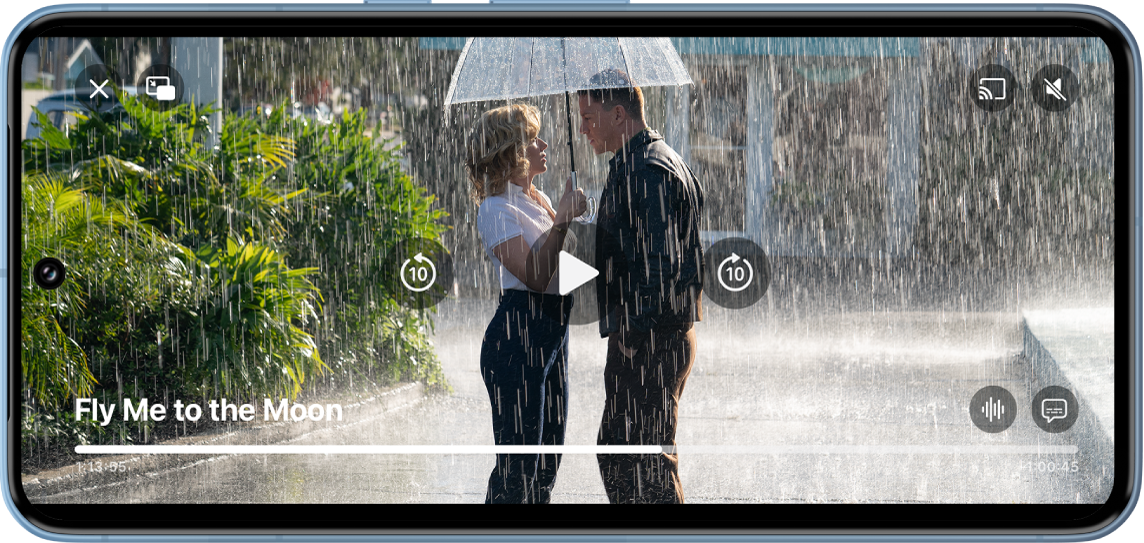
To the Moon in der Apple TV App mit einem Abonnement streamen Steuerelement
Beschreibung

Starte die Wiedergabe.

Halte die Wiedergabe an.

Springe 10 Sekunden zurück.

Springe 10 Sekunden vor.

Ändere die Audiospur.

Blende Untertitel und erweiterte Untertitel ein.

Passe die Lautstärke an oder schalte den Ton stumm.


Stoppe die Wiedergabe.
Untertitel und erweiterte Untertitel aktivieren
Du kannst Untertitel oder erweiterte Untertitel (sofern verfügbar) in der Apple TV App aktivieren oder sie vorübergehend aktivieren, wenn du eine Dialogpassage verpasst hast.
Führe während der Wiedergabe in der Apple TV App auf dem Android-Gerät beliebige der folgenden Schritte aus:
Untertitel oder erweiterte Untertitel aktivieren: Tippe auf den Bildschirm, um die Wiedergabesteuerung einzublenden, und tippe dann auf
 und wähle die gewünschte Option aus.
Stil von Untertiteln und erweiterten Untertiteln ändern: Tippe auf den Bildschirm, um die Wiedergabesteuerung einzublenden, tippe auf
, tippe auf „Stil“ und wähle dann die Untertiteleinstellungen aus.Untertitel für die letzten 10–30 Sekunden aktivieren: Tippe für jeden 10-Sekunden-Schritt auf
 . Diesen Vorgang kannst du bis zu drei Mal für insgesamt 30 Sekunden wiederholen.
Untertitel aktivieren, während der Ton stummgeschaltet ist: Tippe auf
 .
.
Bild-in-Bild-Wiedergabe aktivieren
Du kannst Filme und TV-Sendungen von Apple TV weiterhin ansehen, während du eine andere App verwendest.
Tippe während der Wiedergabe in der Apple TV App
auf deinem Android-Gerät auf den Bildschirm, um die Wiedergabesteuerung einzublenden.Tippe links oben im Viewer auf
 .
.Der Inhalt wird in einem kleinen Viewer angezeigt.
Führe beliebige der folgenden Schritte aus:
Wiedergabe oder Pause: Tippe auf den Viewer und tippe dann auf
 oder
oder  .
.10 Sekunden vor- oder zurückspringen: Tippe auf den Viewer und tippe dann auf
oder  .
.Vom kleinen Bild wieder in den Vollbildmodus wechseln: Tippe auf den Viewer und tippe dann auf
 .
.Das kleine Bild schließen: Tippe auf den Viewer und tippe dann auf
 .
.
Video von der Apple TV App auf ein anderes Gerät streamen
Öffne die Apple TV App
auf deinem Android-Gerät.Tippe auf
und wähle dann ein Gerät unter „Senden an“ aus.Um das Streamen zu beenden, tippe auf
 und wähle dann „Streamen stoppen“.