Soundtrack für den Tag mit Ambient auf dem iPhone oder iPad finden
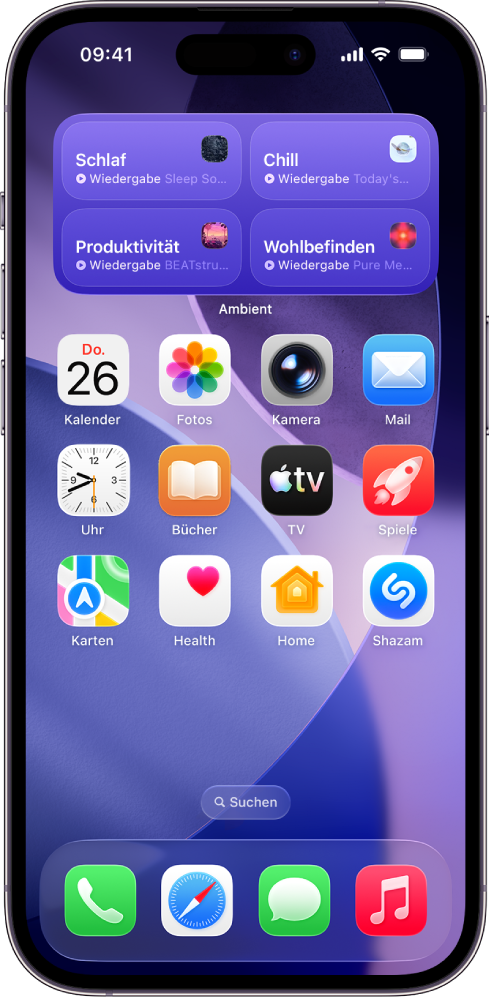
Egal, ob du dich auf eine Aufgabe konzentrieren, dir im Laufe des Tages eine Auszeit gönnen oder dich abends entspannen möchtest – mit Ambient hast du immer die passende Musik zur Hand. Mit nur einem Tap auf ein Widget auf dem Home-Bildschirm (oder in der Ansicht „Heute“) kannst du Musik aus einer von vier Stimmungen abspielen: „Schlaf“, „Chill“, „Produktivität“ oder „Wohlbefinden“. Du kannst zwischen verschiedenen kuratierten Playlists für jede Stimmung auswählen.
Ambient ist ohne Apple Music-Abonnement verfügbar. Wenn du Apple Music abonnierst, kannst du eigene Apple Music-Playlists zu allen vier Stimmungen in Ambient hinzufügen.
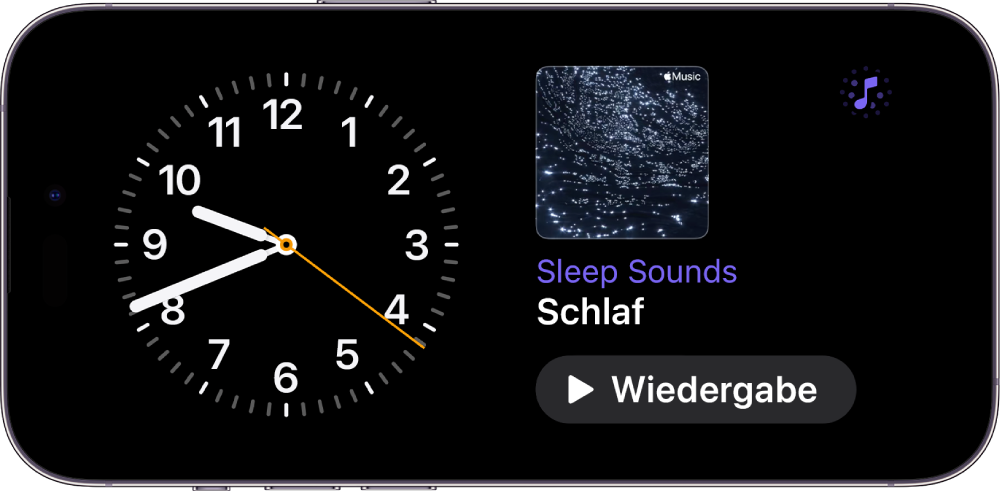
Du kannst Ambient auch über das Kontrollzentrum oder im Standby abspielen.
„Ambient“-Widget zum iPhone oder iPad hinzufügen
„Ambient“-Widgets werden auf einem iPhone mit iOS 26.4 (oder neuer) und einem iPad mit iPadOS 26.4 (oder neuer) unterstützt. Stelle vor dem Loslegen sicher, dass dein Gerät auf dem neuesten Stand ist.
Gehe auf dem iPhone oder iPad zur Ansicht „Heute“ oder zu der Seite des Home-Bildschirms, auf der du das Widget hinzufügen möchtest und lege dann einen Finger auf den Hintergrund des Bildschirms, bis die Apps zu wackeln beginnen.
Tippe oben auf dem Bildschirm auf „Bearbeiten“ und tippe dann auf „Widget hinzufügen“, um die Widget-Galerie zu öffnen.
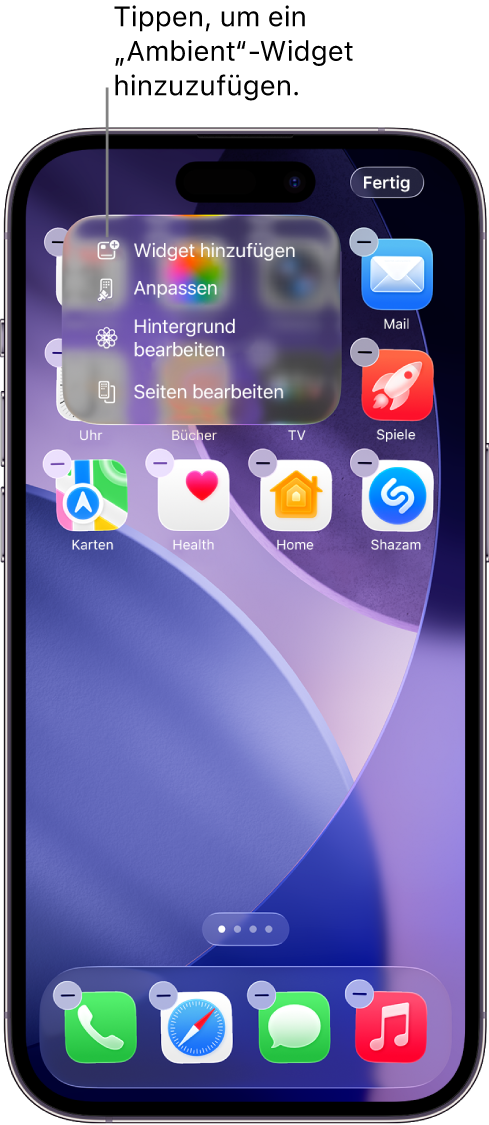
Scrolle oder verwende die Suchfunktion, um Ambient in der Liste der Apps zu finden, tippe auf das Symbol und streiche, um die Größenoptionen zu durchsuchen.
Wenn du die gewünschte Größe siehst, tippe unten auf dem Bildschirm auf „Widget hinzufügen“.
Bewege das Widget, solange die Apps noch wackeln, an die gewünschte Stelle auf dem Bildschirm und tippe dann auf „Fertig“.
Wenn du das kleine Widget ausgewählt hast, werden die Optionen „Stimmung“ und „Playlist“ angezeigt. Weitere Informationen findest du unter Andere Ambient-Stimmung oder -Playlist mit dem Widget auf dem iPhone oder iPad auswählen.

Tipp: Du kannst ein „Ambient“-Widget mit CarPlay auf dem Display deines Fahrzeugs oder mit der iPhone-Synchronisierung auf dem Mac verwenden. Weitere Informationen findest du unter Widgets in CarPlay anpassen oder iPhone auf deinem Mac steuern im iPhone – Benutzerhandbuch.
Musik mit einem „Ambient“-Widget auf dem iPhone oder iPad abspielen
Falls du noch kein Widget hinzugefügt hast, füge auf dem iPhone oder iPad ein „Ambient“-Widget zum Home-Bildschirm hinzu.
Führe auf dem Home-Bildschirm einen der folgenden Schritte aus:
Ambient mit einem kleinen Widget abspielen: Tippe im „Ambient“-Widget auf
 . Um das Abspielen zu stoppen, tippe auf
  .
.Ambient mit dem mittleren Widget abspielen: Tippe im „Ambient“-Widget auf die Stimmung „Schlaf“, „Chill“, „Produktivität“ oder „Wohlbefinden“. Um das Abspielen zu stoppen, tippe erneut auf die entsprechende Stimmung.
Wenn Ambient abgespielt wird, kannst du auf die Dynamic Island tippen, um die Wiedergabesteuerung einzublenden. Du kannst zum Einblenden der Wiedergabesteuerung auch auf das kleine Widget tippen.
Andere Ambient-Stimmung oder -Playlist mit dem Widget auf dem iPhone oder iPad auswählen
Falls du noch kein Widget hinzugefügt hast, füge auf dem iPhone oder iPad ein „Ambient“-Widget hinzu.
Lege auf dem Home-Bildschirm den Finger auf das „Ambient“-Widget und tippe dann auf „Widget bearbeiten“.
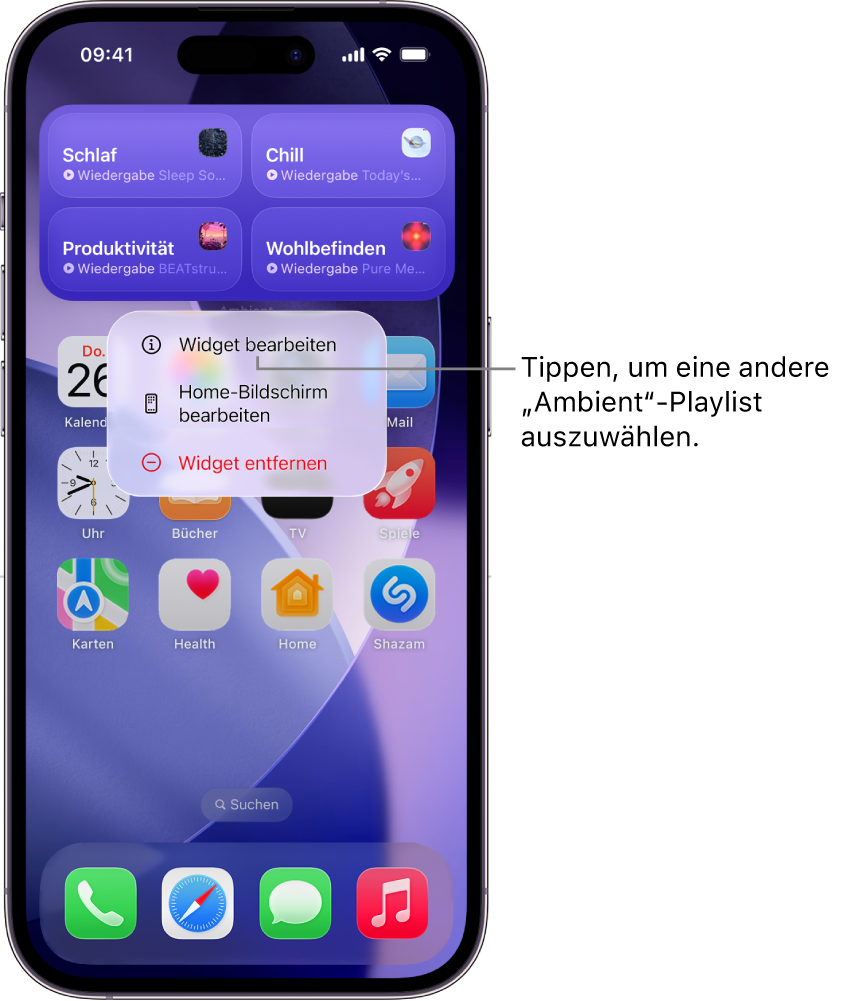
Führe beliebige der folgenden Schritte aus:
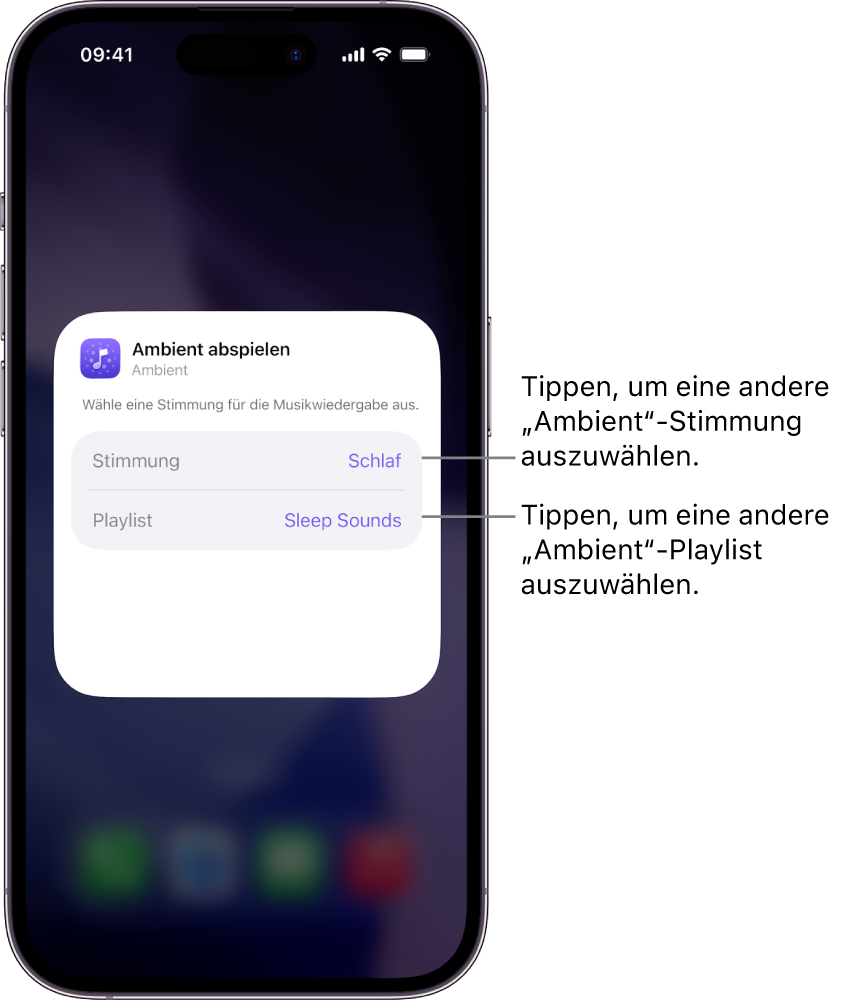
Im kleinen Widget: Tippe auf die aktuelle Auswahl (in der Zeile „Stimmung“) und tippe dann auf „Schlaf“, „Chill“, „Produktivität“ oder „Wohlbefinden“. Tippe als Nächstes auf die aktuelle Auswahl (in der Zeile „Playlist“) und tippe dann auf eine vorgeschlagene Playlist oder auf eine Playlist aus deiner Apple Music-Mediathek.
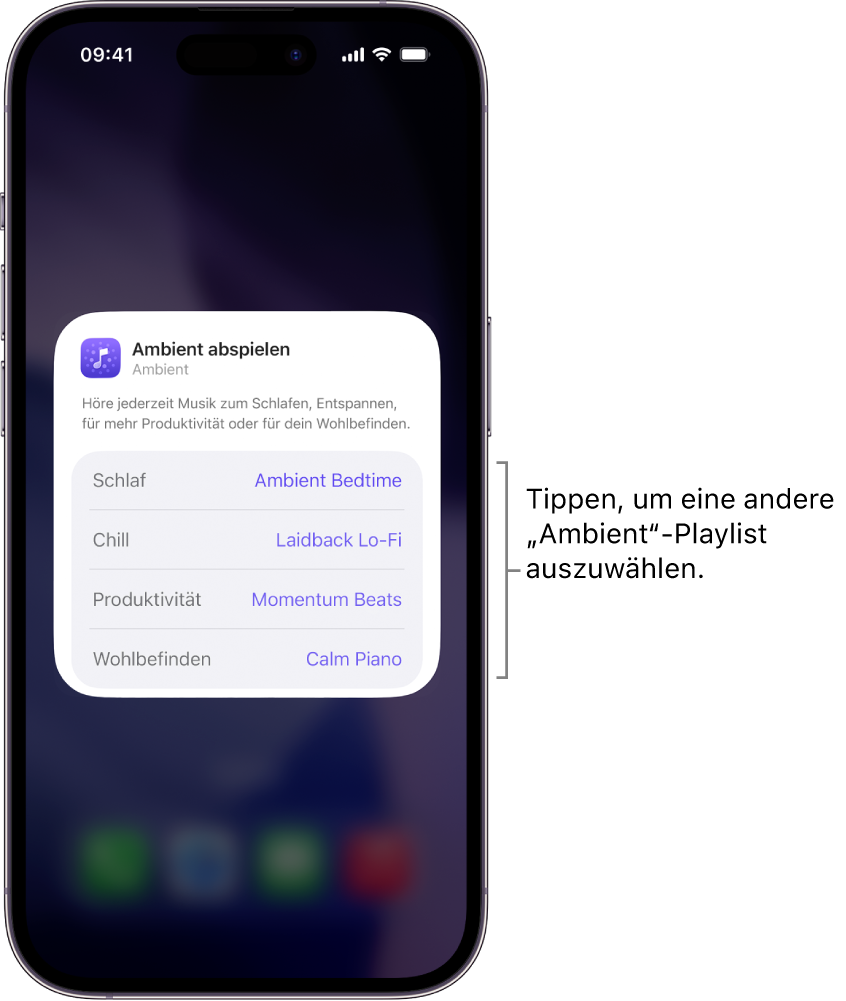
Im mittleren Widget: Tippe auf die aktuelle Auswahl (in der Zeile „Schlaf“, „Chill“, „Produktivität“ oder „Wohlbefinden“) und tippe dann auf eine vorgeschlagene Playlist oder auf eine Playlist aus deiner Apple Music-Mediathek.
Hinweis: Die Apple Music-Playlists sind nur verfügbar, wenn du den Dienst abonniert hast. Weitere Informationen findest du im Apple Support-Artikel Apple Music abonnieren.


Ambient zum Kontrollzentrum auf dem iPhone oder iPad hinzufügen
Öffne auf dem iPhone oder iPad das Kontrollzentrum:
Auf einem iPhone mit Face ID: Streiche von der oberen rechten Ecke nach unten.
Auf einem iPhone mit Home-Taste: Streiche von unten nach oben.
Tippe links oben im Kontrollzentrum auf
 , um die Steuerelemente zu bearbeiten.
Tippe unten auf dem Bildschirm auf „Steuerelement hinzufügen“.
Scrolle oder verwende die Suchfunktion, um Ambient in der Liste der Apps zu finden, und tippe dann auf eine Stimmung („Schlaf“, „Chill“, „Produktivität“ oder „Wohlbefinden“).
Bewege das Widget an die gewünschte Stelle auf dem Bildschirm und schließe dann das Kontrollzentrum:
Auf einem iPhone mit Face ID: Streiche von unten nach oben.
Auf einem iPhone mit Home-Taste: Streiche nach unten oder drücke die Home-Taste.
Um zusätzliche Ambient-Stimmungen hinzuzufügen, wiederhole die Schritte 1–5.
Ambient über das Kontrollzentrum auf dem iPhone oder iPad abspielen
Falls du noch kein Widget hinzugefügt hast, füge Ambient auf dem iPhone oder iPad zum Kontrollzentrum hinzu.
Kontrollzentrum öffnen:
Auf einem iPhone mit Face ID: Streiche von der oberen rechten Ecke nach unten.
Auf einem iPhone mit Home-Taste: Streiche von unten nach oben.
Tippe auf das Ambient-Steuerelement.
Um das Abspielen zu stoppen, tippe erneut auf das Steuerelement.
Wenn Musik abgespielt wird, kannst du auf die Dynamic Island tippen, um die Wiedergabesteuerung einzublenden.
Andere Ambient-Playlist mit dem Kontrollzentrum auf dem iPhone oder iPad auswählen
Falls du noch kein Widget hinzugefügt hast, füge Ambient auf dem iPhone oder iPad zum Kontrollzentrum hinzu.
Kontrollzentrum öffnen:
Auf einem iPhone mit Face ID: Streiche von der oberen rechten Ecke nach unten.
Auf einem iPhone mit Home-Taste: Streiche von unten nach oben.
Tippe im Kontrollzentrum auf die Mitte des Ambient-Steuerelements. (Durch Tippen auf
 wird das Steuerelement entfernt.)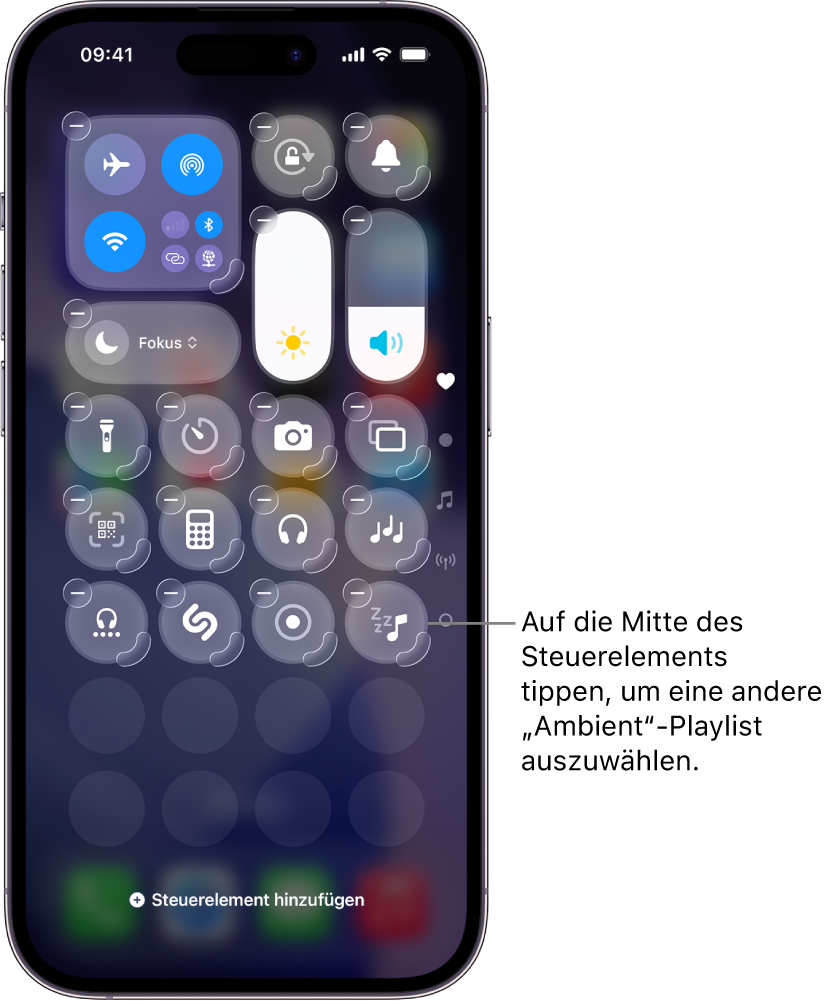
Tippe auf die aktuelle Auswahl (in der Zeile „Playlist“) und tippe dann auf eine vorgeschlagene Playlist oder auf eine Playlist aus deiner Apple Music-Mediathek.
Hinweis: Die Apple Music-Playlists sind nur verfügbar, wenn du den Dienst abonniert hast. Weitere Informationen findest du im Apple Support-Artikel Apple Music abonnieren.

„Ambient“-Widget zu Standby auf dem iPhone hinzufügen
Wenn du Standby auf dem iPhone verwendest, kannst du ein Widget hinzufügen, um Ambient schnell abzuspielen oder anzuhalten, ohne die entsprechende Playlist suchen zu müssen.
Starte Standby auf dem iPhone.
Lege den Finger auf das Widget, das du durch das „Ambient“-Widget ersetzen möchtest.
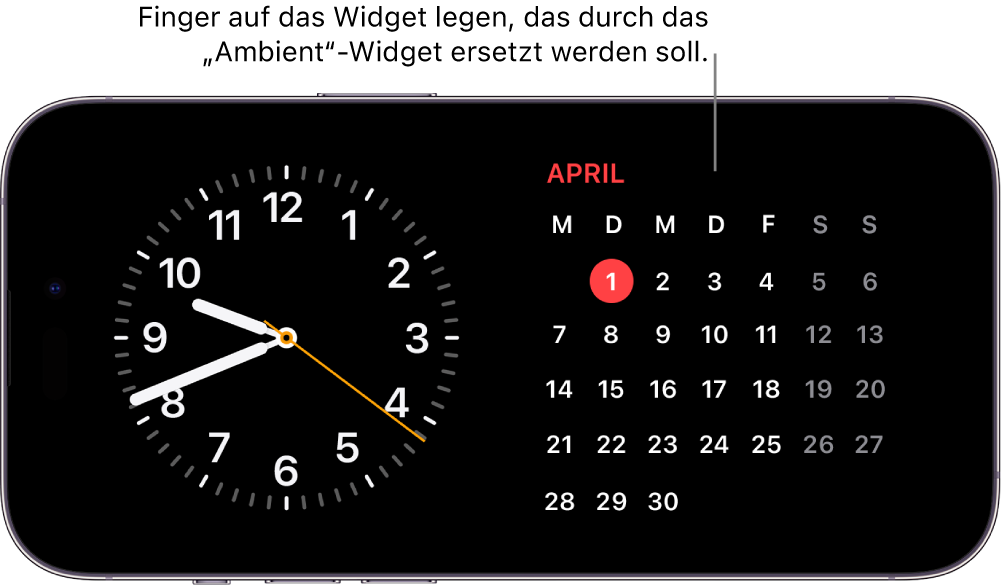
Tippe links oben auf
, tippe in der App-Liste auf „Ambient“ und tippe dann auf „Widget hinzufügen“.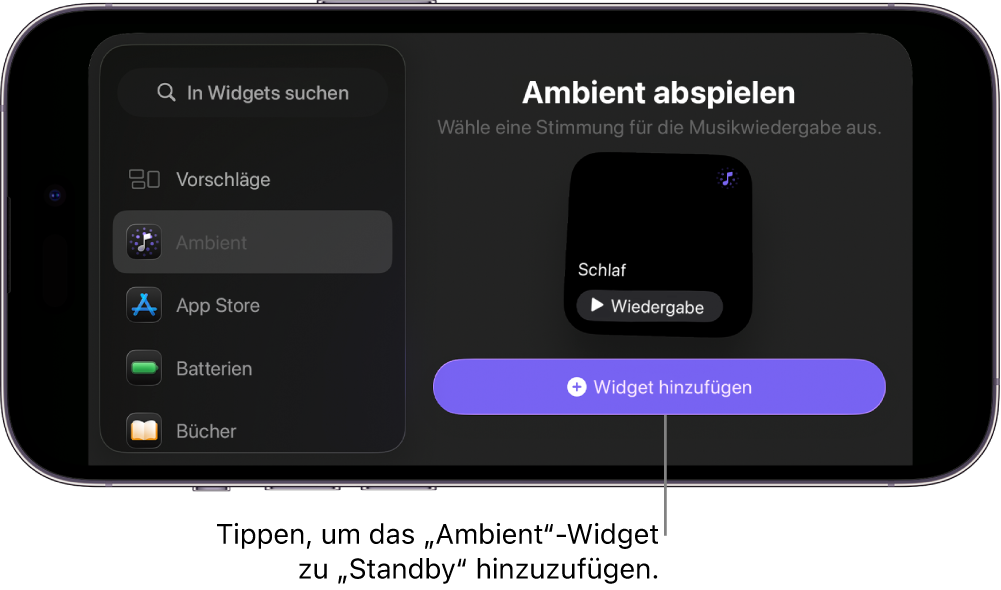
Das „Ambient“-Widget wird zu Standby hinzugefügt.
Tippe im Widget auf „Wiedergabe“, um die Wiedergabe zu starten, oder tippe auf „Pause“, um die Wiedergabe anzuhalten.
Wenn Musik abgespielt wird, tippe oben auf dem Bildschirm auf die animierte Anzeige
 , um den Musikplayer einzublenden. Streiche vom unteren Bildschirmrand nach oben, um den Player auszublenden.


Ambient zu einem bestimmten Zeitpunkt auf dem iPhone oder iPad anhalten
Wenn du Ambient zum Einschlafen verwendest, kannst du einen Zeitpunkt festlegen, an dem die Audiowiedergabe angehalten wird.
Führe auf dem iPhone oder iPad einen der folgenden Schritte aus:
Siri zum Anhalten der Wiedergabe bitten: Sage beispielsweise „Halte die Musik in einer Stunde an“.
Timer zum Anhalten der Wiedergabe festlegen: Gehe zur App „Uhr“
 , tippe auf „Timer“ und lege dann eine Dauer fest. Tippe als Nächstes auf „Timer-Ende“, tippe ganz unten in der Liste mit Tönen auf „Wiedergabe stoppen“, tippe auf „Stellen“ und tippe dann auf „Start“, um den Timer zu starten.
Hinweis: Nachdem du „Timer-Ende“ auf „Wiedergabe stoppen“ gestellt hast, wird dieselbe Einstellung auch auf nachfolgende Timer angewendet. Achte darauf, dass du bei Bedarf die Einstellung „Timer-Ende“ wieder auf das Abspielen eines Tons änderst.
Weitere Informationen findest du unter Timer in der App „Uhr“ auf dem iPhone einstellen im iPhone – Benutzerhandbuch oder unter Timer in der App „Uhr“ auf dem iPad festlegen im iPad – Benutzerhandbuch.
Tipp: Wenn du AirPods 4, AirPods Pro 2 oder AirPods Pro 3 hast, kannst du die Wiedergabe automatisch anhalten lassen, wenn du beim Hören von Ambient oder anderem Audio auf dem iPhone oder iPad einschläfst. Weitere Informationen findest du unter Einstellungen für die AirPods oder AirPods Pro ändern im AirPods – Benutzerhandbuch.