
Bild in Pages auf dem Mac bearbeiten
Nachdem du ein Foto oder eine Grafik zu deinem Dokument hinzugefügt hast, kannst du das Foto- bzw. Grafikobjekt zuschneiden, unerwünschte Teile entfernen und Anpassungen bezüglich des Hintergrunds und der Belichtung vornehmen. Du kannst „Bildgenerierung“ auch verwenden, um ein Bild intelligent zu bearbeiten.
Foto maskieren (zuschneiden)
Du kannst unerwünschte Bildteile ohne Änderung der Bilddatei ausblenden.
Öffne die App „Pages“
auf dem Mac.Öffne ein Dokument mit einem Bild und doppelklicke dann auf das Bild.
Daraufhin werden die Steuerelemente für die Maske eingeblendet. Die Standardmaske hat die gleiche Größe wie das Bild.
Tipp: Klicke zum Anzeigen der Steuerelemente für die Maske auf einem Mac mit Force Touch-Trackpad kräftig auf das Bild (du drückst fester auf das Trackpad, bis du einen stärkeren Klick spürst).
Verwende die Steuerelemente, um die Teile eines Bilds einzurahmen, die sichtbar sein sollen.
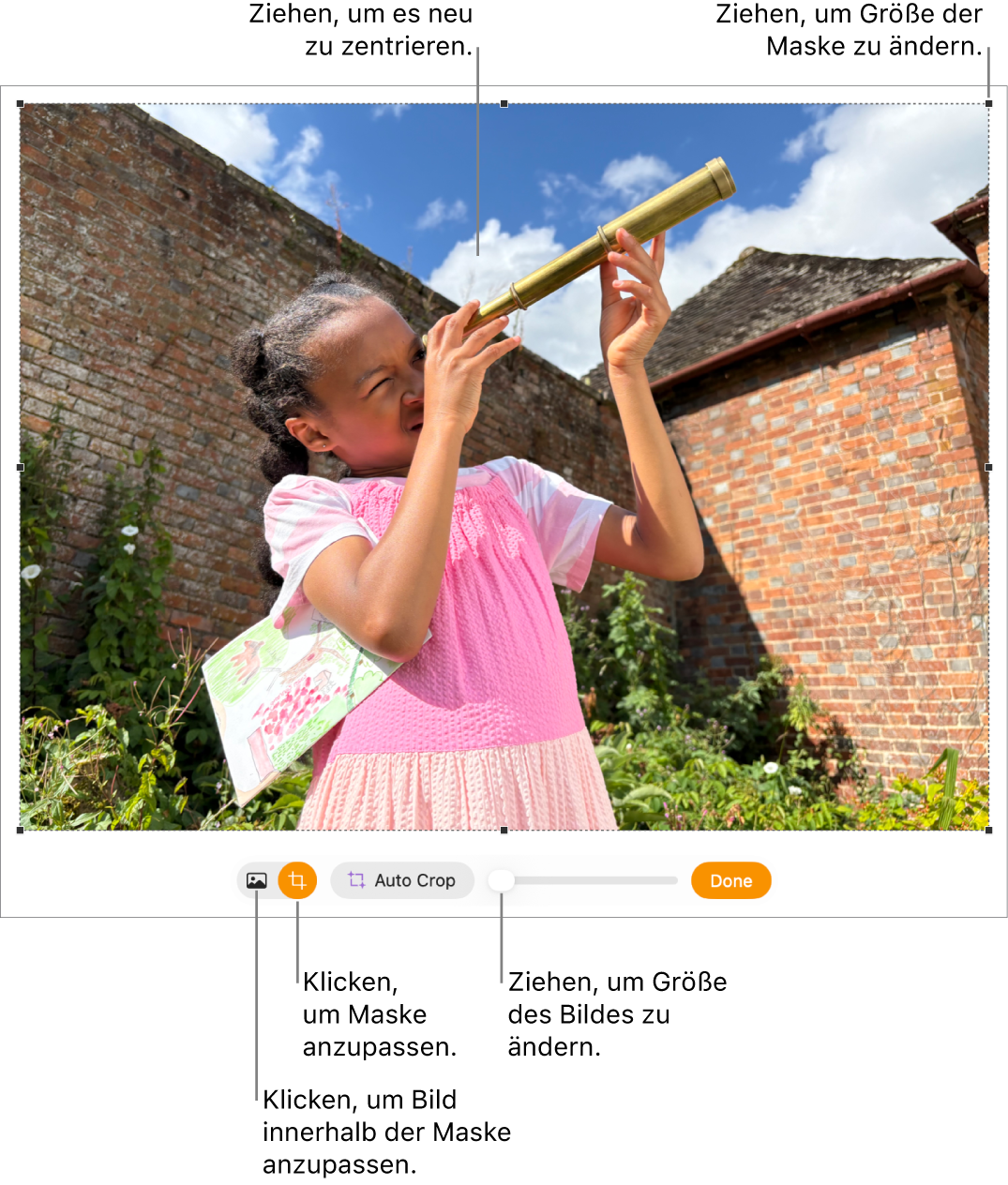
Klicke auf „Fertig“.

Wenn du ein Bild mit einer Form maskieren willst, klicke zuerst auf das Bild, um es auszuwählen. Wähle dann „Format“ > „Bild“ > „Mit Form maskieren“ und wähle eine Form aus. Ziehe die Aktivpunkte auf der Form, um deren Abmessungen anzupassen.
Außerdem kannst du ein Bild mit einer selbst gezeichneten Form maskieren. Umschalt-Klicken die Zeichnung und das Bild. Wähle anschließend „Format“ > „Mit Form maskieren“ und ziehe die Aktivpunkte der Zeichnung, um ihre Größe anzupassen.
Foto automatisch zuschneiden
Wenn du Apple Creator Studio abonnierst, kannst du „Automatisch zuschneiden“ verwenden, um intelligent Vorschläge zu generieren, um die Zusammenstellung eines Bildes zu verbessern.
Öffne die App „Pages“
auf dem Mac.Öffne ein Dokument mit einem Bild, doppelklicke auf das Bild, um die Maskierungssteuerungen anzuzeigen, und klicke dann auf „Automatisch zuschneiden“, um Vorschauen von Bildvorschlägen anzuzeigen.
Klicke auf einen Vorschlag, um dein Bild zu aktualisieren, und klicke dann auf „Fertig“.
Hintergrund oder eine Farbe von einem Foto entfernen
Mit dem Werkzeug „Hintergrund entfernen“ kannst du einen Hintergrund oder eine Farbe von einem Bild entfernen.
Öffne die App „Pages“
auf dem Mac.Öffne ein Dokument mit einem Bild und klicke auf das Bild, um es auszuwählen.
Klicke in der Seitenleiste „Format“
 auf den Tab „Bild“ und anschließend auf „Hintergrund entfernen“.
Sofern möglich, wird der Hintergrund automatisch entfernt.
Führe beliebige der folgenden Schritte aus:
Weitere Farbe entfernen: Ziehe den Finger langsam über die betreffende Farbe.
Beim Ziehen wird die Maskenauswahl erweitert, um Bereiche einzuschließen, in denen ähnliche Farben verwendet werden.
Farbe überall im Bild entfernen: Ziehe den Finger bei gedrückter Option-Taste über die betreffende Farbe.
Farben wieder zu einem Bild hinzufügen: Ziehe den Finger bei gedrückter Umschalttaste über einen Bereich ohne Farbe.
Alle Änderungen widerrufen: Klicke in den Steuerelementen auf die „Zurücksetzen“.
Klicke auf „Fertig“.
Belichtung, Sättigung und andere Bildeinstellungen anpassen
Öffne die App „Pages“
auf dem Mac.Öffne ein Dokument mit einem Bild und klicke auf das Bild, um es auszuwählen.
Klicke auf den Tab „Bild“ in der Seitenleiste „Format“
.Verwende die Steuerelemente, um Anpassungen vorzunehmen:
Belichtung: Korrigiert die Helligkeit des Bilds.
Sättigung: Ändert die Farbintensität im Bild. Durch Ziehen des Reglers nach rechts werden die Farben intensiver und lebendiger.
Verbessern: Passt das Bild automatisch an, indem die roten, grünen und blauen Farbtöne gleichmäßig im Histogramm verteilt werden.
Klicke auf
 , um das Bildhistogramm anzuzeigen und erweiterte Einstellungen wie Kontrast, Glanzlichter, Schatten, Schärfe, Rauschunterdrückung, Temperatur und Farbton anzupassen.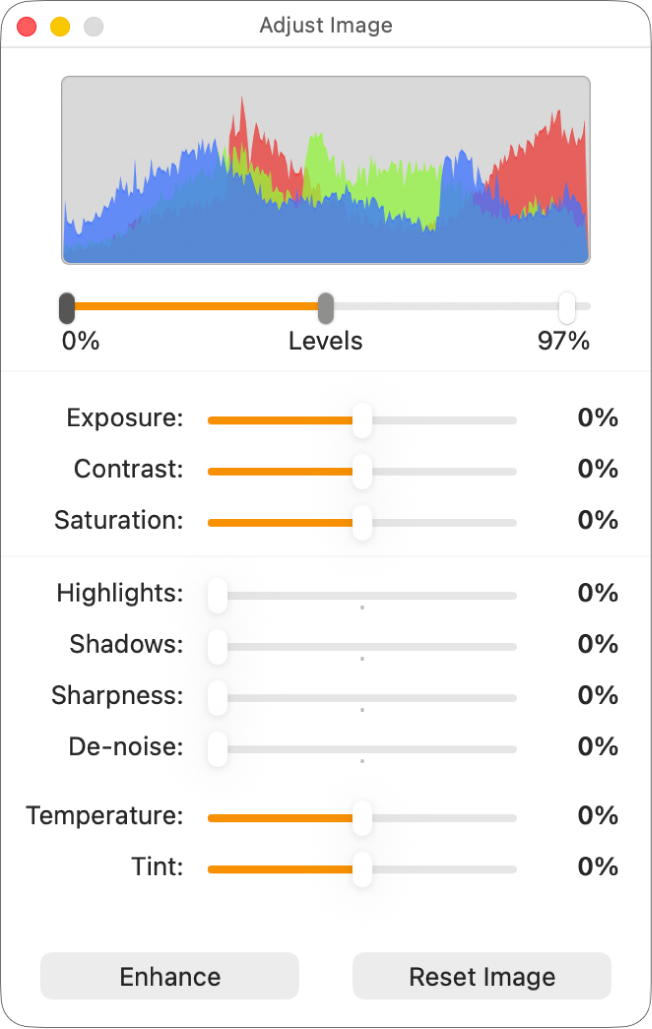
Du kannst die Werkzeuge für die Bildeinstellungen in einem separaten Fenster öffnen, das du frei bewegen kannst. Wähle „Darstellung“ > „Bildeinstellungen einblenden“ (das Menü „Darstellung“ befindet sich oben auf dem Bildschirm).
Klicke zum Wiederherstellen der Originaleinstellungen des Bilds auf „Zurücksetzen“. Alternativ kannst du auch im Fenster „Bildeinstellungen“ auf „Zurücksetzen“ klicken.
Bild mit einer Textbeschreibung bearbeiten
Wenn du Apple Creator Studio abonnierst, kannst du „Bildgenerierung“ verwenden, um Bilder intelligent zu bearbeiten.
Diese Funktion ist nicht in allen Ländern und Regionen verfügbar. Weitere Informationen findest du unter Über Apple Creator Studio.
Öffne die App „Pages“
auf dem Mac.Öffne ein Dokument und klicke dann in der Symbolleiste auf
 .
.Klicke im Fenster „Bild generieren“ auf
 und wähle dann das Bild aus, das du bearbeiten möchtest.
Wenn du dazu aufgefordert wirst, das Bild zu senden, wähle „Einmal erlauben“ oder „Immer erlauben“.
Beschreibe im Textfeld die Änderungen, die du vornehmen möchtest, und klicke dann auf
 .
.Ein Bild basierend auf deiner Textbeschreibung wird generiert.
Um das Bild zu bearbeiten, verwende das Textfeld, um deine Änderungen zu beschreiben, oder wähle eine Variable wie „Stimmung“, „Stil“ oder „Collage“ und klicke dann auf
.Um von vorn zu beginnen, klicke auf
 .
.Führe einen der folgenden Schritte aus:
Bild sichern: Klicke auf
 und wähle dann einen Speicherort für das Bild aus.
Bild zum Dokument hinzufügen: Klicke auf die Taste „Einsetzen“.
Wichtig: „Bildgenerierung“ unterliegt Nutzungsbegrenzungen. Um deinen Nutzungsstatus zu überprüfen, wähle „Pages“ > „Intelligence-Funktionen“ > „Nutzungsstatus anzeigen“.
Auflösung mit „Superauflösung“ erhöhen
Wenn du Apple Creator Studio abonnierst, kannst du „Superauflösung“ verwenden, um die Auflösung der Fotos zu erhöhen, damit sie schärfer sind.
Öffne die App „Pages“
auf dem Mac.Öffne ein Dokument mit einem Bild, klicke auf das Bild, um es auszuwählen, und klicke dann in der Symbolleiste auf
 .
.
Wenn du mit mehreren Bildern gleichzeitig arbeiten willst, klicke bei gedrückter Umschalttaste auf die Bilder.
Tipp: Es ist auch möglich, die folgenden Symbole zur Symbolleiste hinzuzufügen: „Bild anpassen“, „Hintergrund entfernen“ und „Maskieren“.