Motion - Benutzerhandbuch
- Willkommen
- Neue Funktionen
-
- Einführung in das Erstellen von Projekten
- Neues Projekt erstellen
- Vorhandenes Projekt öffnen
- Projekte mit dem Finder suchen
- Projektübersicht umgehen
- Projektvoreinstellungen erstellen und ändern
- Projekte sichern, zurücksetzen und automatisch sichern
-
- Einführung in das Hinzufügen und Verwalten von Inhalten
-
- Mediathek anzeigen
- Inhaltskategorien der Mediathek
- Inhalte aus der Mediathek zu einem Projekt hinzufügen
- Musik- und Foto-Dateien hinzufügen
- In der Mediathek sortieren und suchen
- Ordner und Dateien in der Mediathek verwalten
- Medien der Mediathek sind nicht mehr verfügbar
- Mit Themen der Mediathek arbeiten
- Eigene Objekte in der Mediathek sichern
-
- Einführung in einfaches Compositing
-
- Einführung in die Liste „Ebenen“
- Ebenen und Gruppen auswählen
- Die Liste „Ebenen“ ein- und ausblenden
- Ebenen im Canvas anzeigen
- Ebenen und Gruppen hinzufügen und entfernen
- Ebenen und Gruppen neu anordnen
- Ebenen anzeigen, ausblenden, isolieren oder schützen
- Steuerelemente in der Liste „Ebenen“
- Kontextmenü der Liste „Ebenen“
- Liste „Ebenen“ anpassen
-
- Einführung in das Transformieren von Ebenen
-
- Einführung in das Transformieren von Ebenen im Canvas
- Ebeneneigenschaften im Canvas transformieren
- Werkzeuge „Transformieren“
- Ebenenposition ändern, Ebene skalieren oder drehen
- Ankerpunkt einer Ebene bewegen
- Schattenwurf zu einer Ebene hinzufügen
- Ebene verzerren oder scheren
- Ebene zuschneiden
- Form- und Maskenpunkte ändern
- Textglyphen und anderen Objektattribute transformieren
- Ebenen im Canvas ausrichten
- Ebenen in der Schwebepalette transformieren
- 2D-Ebenen im 3D-Raum transformieren
-
- Einführung in die Timeline
- Bereich „Zeitverhalten“ anzeigen oder dessen Größe ändern
-
- In der Timeline bearbeiten
- Objekte in der Timeline bewegen
- Objekte in der Timeline trimmen
- Videoebenen in der Timeline verschieben
- Objekte in der Timeline trennen
- Objekte in der Timeline löschen
- Objekte in der Timeline kopieren und einsetzen
- Spuren in der Timeline gruppieren
- Gruppenspur in der Timeline bearbeiten
- In der Timeline navigieren
- Keyframes in der Timeline anzeigen und ändern
- In der Mini-Timeline bearbeiten
-
- Einführung in Verhalten
- Verhalten und Keyframes im Vergleich
-
- Nach Verhalten suchen
-
- Einführung in das Anwenden von Verhalten
- Verhalten hinzufügen, entfernen und deaktivieren
- Anzeigeorte von angewendeten Verhalten
- Verhalten der Kategorie „Parameter“ hinzufügen oder entfernen
- Zuweisung für ein Verhalten der Kategorie „Parameter“ ändern
- Anzeigeorte von Verhalten der Kategorie „Parameter“
-
- Einführung in Verhaltenstypen
-
- Einführung in grundlegende Motion-Verhalten
- Verhalten „Ausrichten an“
- Verhalten „Einblenden/Ausblenden“
- Verhalten „Größer/Kleiner werden“
- Verhalten „Bewegungspfad“
- Mit dem Verhalten „Bewegungspfad“ arbeiten
- Verhalten „Bewegen“
- Verhalten „Zeigen auf“
- Verhalten „Einrasten an Bewegung“
- Verhalten „Wirbeln“
- Verhalten „Werfen“
-
- Einführung in Verhalten der Kategorie „Parameter“
- Verhalten „Audio“
- Verhalten „Anpassen“
- Verhalten „Arretieren“
- Verhalten „Eigenes“
- Verhalten „Eigenes“ hinzufügen
- Verhalten „Exponentiell“
- Verhalten „Verknüpfung“
- Verhalten „Logarithmisch“
- Verhalten „MIDI“
- Verhalten „MIDI“ hinzufügen
- Verhalten „Negieren“
- Verhalten „Oszillieren“
- Abklingende Oszillation erstellen
- Verhalten „Überschreiten“
- Verhalten „Quantisierung“
- Verhalten „Rampe“
- Verhalten „Zufallsmodus“
- Verhalten „Rate“
- Verhalten „Rückwärts“
- Verhalten „Stoppen“
- Verhalten „Spur“
- Verhalten „Schlängeln“
-
- Einführung in Verhalten der Kategorie „Retiming“
- Verhalten „Flash-Bild“
- Verhalten „Bild halten“
- Verhalten „Loop“
- Verhalten „Vor und Zurück“
- Verhalten „Erneut wiedergeben“
- Verhalten „Rückwärts“
- Verhalten „Loop umkehren“
- Verhalten „Scrubbing“
- Verhalten „Tempo festlegen“
- Verhalten „Stroboskop“
- Verhalten „Unterbrochen“
-
- Einführung in Verhalten der Kategorie „Simulationen“
- Verhalten „Bewegungsrichtung“
- Verhalten „Anziehungskraft“
- Verhalten „Anziehungspunkt“
- Verhalten „Bewegen“
- Verhalten „Drift zur Anziehung“
- Verhalten „Drift zu einem Punkt“
- Verhalten „Randkollision“
- Verhalten „Schwerkraft“
- Verhalten „Umkreisen“
- Verhalten „Zufällige Bewegung“
- Verhalten „Abstoßen“
- Verhalten „Abstoßen von“
- Verhalten „Drehend bewegen“
- Verhalten „Federn“
- Verhalten „Strudel“
- Verhalten „Wind“
- Zusätzliche Verhalten
-
- Einführung in Keyframing
- Keyframes hinzufügen
- In der Schwebepalette animieren
-
- Keyframe-Editor anzeigen
- Steuerelemente des Keyframe-Editors
-
- Keyframes im Keyframe-Editor hinzufügen oder löschen
- Keyframes im Keyframe-Editor bearbeiten
- Keyframes umkehren, schützen und deaktivieren
- Keyframes und Kurven kopieren und einsetzen
- Animationskurve zeichnen
- Kurvensegmente transformieren
- Parameterverhalten auf Kurven anwenden
- Kurven-Schnappschüsse vergleichen
- Animationskurve sichern
- Mini-Kurven-Editor verwenden
- Sofortiges Animieren
- Keyframe-Kurve vereinfachen
-
- Einführung in Replikatoren
- Replikatoren und Partikelsysteme im Vergleich
-
- Replikatoren animieren
- Verhalten auf Replikatoren anwenden
- Aspekte in Bezug auf Replikatorverhalten
- Verhalten „Sequenz-Replikator“ anwenden
- Steuerelemente für „Sequenz-Replikator“
- Zeitverhalten der Sequenz mit Keyframes steuern
- Verhalten der Kategorie „Parameter“ mit „Sequenz-Replikator“ verwenden
- Animationskurven für Replikatoren anzeigen
- Mit 3D-Replikatoren arbeiten
- Zeitverhalten von Replikatoren
- Filter und Masken mit Replikatoren verwenden
- Eigene Replikatoren sichern
-
- Einführung in einfachen Text
- Text im Canvas auswählen und ändern
- Vorschau von Schriften anzeigen und Schriften anwenden
- Vordefinierte Textstile verwenden
- Standardtext in 3D-Text konvertieren
- Rechtschreibprüfung
- Text suchen und ersetzen
- Filter mit Text verwenden
-
- Einführung in 3D-Text
- Arbeitsablauf für 3D-Text
- Vordefinierten 3D-Textstil anwenden
- 3D-Text bewegen und drehen
-
- Einführung in Oberflächenmaterialien von 3D-Text
-
- Einführung in die Steuerelemente für 3D-Textmaterial
- Steuerelemente für „Substanz“ für 3D-Text
- Steuerelemente für „Farbe“ für 3D-Text
- Steuerelemente für „Oberfläche“ für 3D-Text
- Steuerelemente für „Alterungseffekt“ für 3D-Text
- Steuerelemente für „Emission“ für 3D-Text
- Steuerelemente für „Platzierung“ für 3D-Text
- Beispiel: Metallverlauf anpassen
- Glüh- oder Schatteneffekte zu 3D-Text hinzufügen
- 3D-Textüberschneidungen
-
- Einführung in Formen, Masken und Pinselstriche
-
- Einführung in das Bearbeiten von Steuerpunkten
- Steuerpunkte anzeigen
- Steuerpunkte auswählen oder schützen
- Steuerpunkte hinzufügen oder löschen
- Steuerpunkte zum Anpassen von Formen bewegen
- Bezier-Steuerpunkte bearbeiten
- B-Spline-Steuerpunkte bearbeiten
- Dynamische Hilfslinien und Einrastfunktion verwenden
- Füllung, Kontur und Auslaufintensität bearbeiten
-
- Einführung in Verhalten der Kategorie „Form“
- Verhalten der Kategorie „Form“ hinzufügen
- Verhalten „Stiftdruck anwenden“
- Verhalten „Stifttempo anwenden“ anpassen
- Verhalten „Stiftneigung anwenden“
- Verhalten „Form oszillieren“
- Verhalten „Form im Zufallsmodus“
- Verhalten „Sequenzfarbe“
- Verhalten „Spurpunkte“
- Verhalten „Schlangenform“
- Verhalten „Mitschreiben“
- Keyframes auf Steuerpunkte einer Form anwenden
- Formen in Masken umwandeln (und umgekehrt)
- Filter und Masken mit Formen verwenden
- Formstile kopieren
- Eigene Formen und Formstile sichern
-
- Einführung in das Verwenden von Generatoren
- Generator hinzufügen
-
- Einführung in Bildgeneratoren
- Generator „Ätzmittel“
- Generator „Zellular“
- Generator „Schachbrettmuster“
- Generator „Wolken“
- Generator „Einfarbig“
- Generator „Konzentrische Farbmuster“
- Generator „Konzentrische Formen“
- Generator „Verlauf“
- Generator „Gitter“
- Generator „Japanisches Muster“
- Generator „Blendeneffekt“
- Generator „Manga-Linien“
- Generator „Membran“
- Generator „Rauschen“
- Generator „Einfarbiger Strahl“
- Generator „Op Art 1“
- Generator „Op Art 2“
- Generator „Op Art 3“
- Generator „Überlappende Kreise“
- Generator „Radiale Balken“
- Generator „Weicher Verlauf“
- Generator „Spiralen“
- Generator „Spiralzeichnung“
- Onscreen-Steuerelemente für Spiralzeichnungen verwenden
- Generator „Stern“
- Generator „Streifen“
- Generator „Sunburst“
- Generator „Truchet-Kacheln“
- Generator „Zweifarbiger Strahl“
- Eigenen Generator sichern
-
- Einführung in Filter
- Filter durchsuchen und Vorschau von Filtern anzeigen
- Filter anwenden oder entfernen
-
- Einführung in Filtertypen
-
- Einführung in Weichzeichnungsfilter
- Filter „Kanal weichzeichnen“
- Filter „Kreis weichzeichnen“
- Filter „Komplex weichzeichnen“
- Filter „Unscharf“
- Filter „Gerichtetes Weichzeichnen“
- Filter „Gauß'sches weichzeichnen“
- Filter „Verlauf weichzeichnen“
- Filter „Prisma“
- Filter „Radial weichzeichnen“
- Filter „Enthärten“
- Filter „Variabel weichzeichnen“
- Filter „Zoom weichzeichnen“
-
- Einführung in Farbfilter
- Filter „Helligkeit“
- Filter „Kanalmixer“
- Filter „Farbanpassungen“
- Filter „Farbbalance“
- Beispiel: Zwei Ebenen farblich abstimmen
- Filter „Farbkurven“
- Filter „Farbkurven“ verwenden
- Filter „Farbreduzierung“
- Filter „Farbräder“
- Filter „Farbräder“ verwenden
- Filter „Farbe“
- Filter „Kontrast“
- Filter „Eigene LUT“
- Filter „Eigene LUT“ verwenden
- Filter „Gamma“
- Filter „Farbe über Verlauf“
- Filter „HDR-Werkzeuge“
- Filter „Farbton/Sättigung“
- Filter „Farbton-/Sättigungskurven“
- Filter „Farbton-/Sättigungskurven“ verwenden
- Filter „Pegel“
- Filter „Negativ“
- Filter „OpenEXR-Tonzuordnung“
- Filter „Sepia“
- Filter „Schwellenwert“
- Filter „Färbung“
-
- Einführung in Verzerrungsfilter
- Filter „Schwarzes Loch“
- Filter „Wölbung“
- Filter „Schwellenmaske“
- Filter „Um Kreis verzerren“
- Filter „Tropfen“
- Filter „Erdbeben“
- Filter „Fisheye“
- Filter „Kippen“
- Filter „Spiegelkabinett“
- Filter „Blockglas“
- Filter „Glas-Verzerrung“
- Filter „Facettenauge“
- Filter „Spiegel“
- Der Filter „Umblättern“
- Filter „Eindrücken“
- Filter „Polar“
- Filter „Lichtbrechung“
- Filter „Ringförmige Linse“
- Filter „Wellen“
- Filter „Verwischen“
- Filter „Skalierte Teilflächen“
- Filter „Skalierte Teilflächen“ verwenden
- Filter „Kugel“
- Filter „Sternenexplosion“
- Filter „Streifen“
- Filter „Ziel“
- Filter „Tiny Planet“
- Filter „Wirbeln“
- Filter „Unterwasser“
- Filter „Welle“
-
- Einführung in Filter zum Stilisieren
- Filter „Störungen hinzufügen“
- Filter „Beschädigter Film“
- Filter „TV-Störungen“
- Filter „Konzentrische Kreise“
- Filter „Kreis“
- Filter „Farbprägung“
- Filter „Comic“
- Filter „Kristallisieren“
- Filter „Kanten“
- Filter „Extrudieren“
- Filter „Füllung“
- Filter „Halbton“
- Filter „Schraffierter Bereich“
- Filter „Hochpass“
- Filter „Verformen“
- Filter „Strichzeichnung“
- Filter „Linierter Bereich“
- Filter „MinMax“
- Filter „Rauschen überblenden“
- Filter „Pixelierung“
- Filter „Plakatierung“
- Filter „Relief“
- Filter „Slit-Scan“
- Filter „Slit-Tunnel“
- Filter „Struktur überblenden“
- Filter „Vignette“
- Filter „Wellenförmig“
- Filter und Farbverarbeitung
- Filtersteuerungen für Final Cut Pro veröffentlichen
- Filter für Alpha-Kanäle verwenden
- Leistung von Filtern
- Angepasste Filter sichern
-
- Einführung in 3D-Objekte
- 3D-Objekt hinzufügen
- 3D-Objekte bewegen und drehen
- Ankerpunkt eines 3D-Objekts neu positionieren
- 3D-Objektdatei ersetzen
- Schnittmengen und Ebenenreihenfolge von 3D-Objekten
- Kameras und Lichter für 3D-Objekte verwenden
- Eigene 3D-Objekte sichern
- Richtlinien zum Arbeiten mit 3D-Objekten
- Eigene 3D-Objekte erstellen
-
- Einführung in 360-Grad-Video
- 360°-Projekte
- 360°-Projekte erstellen
- 360°-Video zu einem Projekt hinzufügen
- Tiny Planet-Effekt erstellen
- 360°-Medien neu ausrichten
- 360°-Vorlagen für Final Cut Pro erstellen
- Videofähige 360°-Filter und -Generatoren
- 360°-Projekte exportieren und teilen
- Richtlinien zum Optimieren von 360°-Projekten
-
- Einführung in das Tracking
- Funktionsweise des Motion-Tracking
- Bewegung in einem Clip analysieren und aufzeichnen
- Formen, Masken und Pinselstriche tracken
- Position eines Filters oder Objekts tracken
- Onscreen-Tracker anpassen
- Vorhandene Tracking-Daten laden
- Bilderbereich für die Analyse verwenden
-
- Einführung in Richtlinien für das Tracking
- Allgemeine Tracking-Strategien
- Erweiterte Tracking-Strategien
- Änderung der Perspektive, Skalierung und Rotation tracken
- Nicht sichtbare oder außerhalb liegende Punkte tracken
- Tracking für Material mit geändertem Zeitverhalten
- Masken mit Tracking-Verhalten verwenden
- Spuren in der Mediathek sichern
-
- Einführung in Audio
- Audiodateien anzeigen
- Audiodateien hinzufügen
- Audiodateien wiedergeben
-
- Einführung in das Exportieren von Projekten
- QuickTime-Film exportieren
- Nur Audiodaten exportieren
- Einzelbild exportieren
- Bildsequenz exportieren
- Auf Apple-Geräte exportieren
- E-Mail exportieren
- Mithilfe von Compressor exportieren
- Ziele zum Teilen erstellen
- Render-Einstellungen
- Status von geteilten Objekten anzeigen
- Mitteilungen beim Teilen
-
- Einführung in Einstellungen und Kurzbefehle
-
- Einstellungen öffnen, ändern oder zurücksetzen
- Allgemeine Einstellungen
- Einstellungen im Bereich „Erscheinungsbild“
- Projekteinstellungen
- Timer-Einstellungen
- Cache-Einstellungen
- Canvas-Einstellungen
- 3D-Einstellungen
- Einstellungen für Voreinstellungen
- Einstellungen des Editors für Projektvoreinstellungen
-
- Einführung in Tastaturkurzbefehle
- Funktionstasten verwenden
- Allgemeine Tastaturkurzbefehle
-
- Tastaturkurzbefehle für die Menüleiste
- Tastaturkurzbefehle für das Menü „Motion“
- Tastaturkurzbefehle für das Menü „Ablage“
- Tastaturkurzbefehle für das Menü „Bearbeiten“
- Tastaturkurzbefehle für das Menü „Markieren“
- Tastaturkurzbefehle für das Menü „Objekt“
- Tastaturkurzbefehle für das Menü „Darstellung“
- Tastaturkurzbefehle für das Menü „Teilen“
- Tastaturkurzbefehle für das Menü „Fenster“
- Tastaturkurzbefehle für das Menü „Hilfe“
- Tastaturkurzbefehle für die Liste „Audio“
-
- Tastaturkurzbefehle für Werkzeuge
- Tastaturkurzbefehle für das Werkzeug „Transformieren“
- Tastaturkurzbefehle für das Werkzeug „Auswählen/Transformieren“
- Tastaturkurzbefehle für das Werkzeug „Beschneiden“
- Tastaturkurzbefehle für das Werkzeug „Punkte bearbeiten“
- Tastaturkurzbefehle für das Werkzeug „Form bearbeiten“
- Tastaturkurzbefehle für die Werkzeuge „Panorama“ und „Zoom“
- Tastaturkurzbefehle für das Werkzeug „Form“
- Tastaturkurzbefehle für das Werkzeug „Bezier-Maske“
- Tastaturkurzbefehle für das Werkzeug „B-Spline-Maske“
- Tastaturkurzbefehle für das Werkzeug „Pinselstrich“
- Tastaturkurzbefehle für das Werkzeug „Text“
- Tastaturkurzbefehle für die Werkzeuge „Form“ und „Maske“
- Tastaturkurzbefehle für das Werkzeug „Bezier-Maske“
- Tastaturkurzbefehle für das Werkzeug „B-Spline-Maske“
- Tastaturkurzbefehle für das Werkzeug „Magnetische Maske“
- Tastaturkurzbefehle für Transportsteuerungen
- Tastaturkurzbefehle für Darstellungsoptionen
- Tastaturkurzbefehle für die Schwebepalette
- Tastaturkurzbefehle für das Informationsfenster
- Tastaturkurzbefehle für den Keyframe-Editor
- Tastaturkurzbefehle für Ebenen
- Tastaturkurzbefehle für die Mediathek
- Tastaturkurzbefehle für die Liste „Medien“
- Tastaturkurzbefehle für die Timeline
- Tastaturkurzbefehle für das Keyframing
- Tastaturkurzbefehle für die Werkzeuge „Form“ und „Maske“
- Tastaturkurzbefehle für 3D
- Sonstige Tastaturkurzbefehle
- Touch Bar-Kurzbefehle
- Objekte auf einen anderen Computer bewegen
-
- Einführung in Steuerelemente für Farben und Verläufe
-
- Einführung in das Verwenden des Verlaufseditors
- Verlaufsvoreinstellung verwenden
- Farbe und Deckkraft eines Verlaufs ändern
- Richtung und Tempo eines Verlaufs ändern
- Verlaufsregler ändern
- Verläufe sichern
- On-Screen-Steuerelemente für Verläufe verwenden
- Grundlegende Steuerelemente für Verläufe
- Steuerelemente im Verlaufseditor
-
- Einführung in die Rasterung
- Beispiele für Rasterung
- Auswirkungen der Rasterung auf Text
- Auswirkungen der Rasterung auf 3D-Text und 3D-Objekte
- Auswirkungen der Rasterung auf Formen
- Auswirkungen der Rasterung auf Partikel und Replikatoren
- Auswirkungen der Rasterung auf Schatten
- Auswirkungen der Rasterung auf Filter
- Mit Grafikkarten arbeiten
- Glossar
- Urheberrechte und Marken
Verhalten „Einblenden/Ausblenden“ in Motion
Das Verhalten „Einblenden/Ausblenden“ ermöglicht das Überblenden in ein Objekt oder aus einem Objekt heraus, indem die Deckkraft des Objekts am Anfang stufenweise von 0 Prozent auf 100 Prozent und am Ende zurück auf 0 Prozent verändert wird. Du kannst den Einblend- oder den Ausblendeffekt eliminieren, indem du die Dauer für „Dauer für Einblenden“ und „Dauer für Ausblenden“ auf 0 Bilder einstellst.
Das Verhalten „Ein-/Ausblenden“ ist nützlich zum „fließenden“ Einführen und Entfernen von animierten Elementen in einem Projekt. Du kannst das Verhalten „Ein-/Ausblenden“ zum Beispiel auf einen Text anwenden, der sich über den Bildschirm bewegt, damit er zusätzlich zur Bewegung eingeblendet und am Ende der Dauer wieder ausgeblendet wird.
Hinweis: Du kannst das Verhalten „Einblenden/Ausblenden“ nicht auf eine Kamera oder ein Licht anwenden.
Im Informationsfenster „Verhalten“ wird dieses Verhalten mithilfe von Steuerelementen angepasst:
Dauer für Einblenden: Ein Schieberegler zum Festlegen der Dauer (als Anzahl der Bilder) des Einblendvorgangs, d. h. der Erhöhung der Deckkraft von 0 auf 100 Prozent, bezogen auf das erste Bild des Objekts. Bei einer Dauer von 0 Bildern erfolgt ein übergangsloser „Schnitt“, d. h. das Objekt erscheint unmittelbar.
Dauer für Ausblenden: Ein Schieberegler zum Festlegen der Dauer (als Anzahl der Bilder) des Ausblendvorgangs, d. h. der Reduzierung der Deckkraft von 100 auf 0 Prozent, bezogen auf das letzte Bild des Objekts. Bei einer Dauer von 0 Bildern erfolgt ein übergangsloser Schnitt, d. h. das Objekt verschwindet sofort.
Start des Versatzes: Ein Schieberegler, mit dem der Beginn des Effekts des Verhaltens relativ zu seinem ersten Bild in der Timeline verzögert werden kann. Durch Anpassen dieses Parameters kannst du bewirken, dass das Verhalten verzögert einsetzt. Dieser Parameterwert wird in Anzahl von Bildern angegeben.
Ende des Versatzes: Ein Schieberegler, mit dem das Ende des Verhaltenseffekts relativ zu seinem letzten Bild in der Timeline verschoben werden kann (Angabe in Bildern). Durch Anpassen dieses Parameters kannst du bewirken, dass der Effekt vor dem Ende der Zeitleiste des Verhaltens in der Timeline stoppt.
In der Schwebepalette kannst du die Dauer für das Verhalten „Einblenden/Ausblenden“ mithilfe eines grafischen Steuerelements festlegen. Bewege den Zeiger bei gedrückter Maustaste beliebig im grauen Bereich des Steuerelements „Einblenden“ bzw. „Ausblenden“, um die Dauer des Effekts anzupassen.
Hinweis: Bewege den Zeiger über die Begrenzungen des grafischen Steuerelements in der Schwebepalette hinaus, um die Dauer des Ein- bzw. des Ausblendvorgangs auszudehnen.
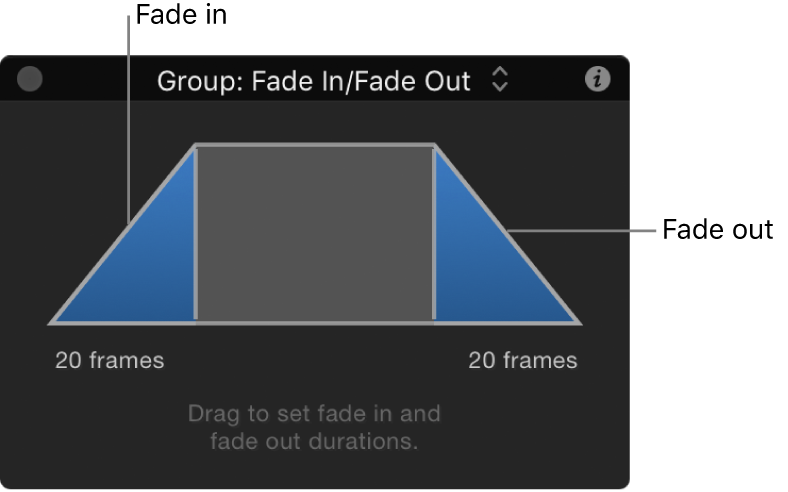
Hinweis: Das Verhalten ist multiplikativ. Das bedeutet, dass der endgültige Transparenzgrad berechnet wird, indem die Parameter „Einblenden“ und „Ausblenden“ mit der aktuellen Deckkraft des Objekts multipliziert werden.