Neu beim Mac?
Wenn dies dein erster Mac-Computer ist, findest du hier nützliche Informationen, um dich mit dem Mac und macOS vertraut zu machen.
Die Menüleiste verläuft auf dem Mac oben entlang des Bildschirms und enthält Menüs, Statussymbole und Steuerelemente, mit denen du Dinge schnell erledigen kannst. Das Dock befindet sich unten am Bildschirm und enthält die Apps, die du am häufigsten verwendest. Der Schreibtisch ist der Bereich zwischen Menüleiste und Dock und der Ort, an dem du die meiste Arbeit verrichtest. Das Hintergrundbild auf deinem Schreibtisch wird als Hintergrundbild bezeichnet.
Dock und Menüleiste verwenden
Verwende die Menüs und Symbole in der Menüleiste, um das Menü „Apple“ oder das Kontrollzentrum zu öffnen, mit Spotlight zu suchen, Siri zu aktivieren, den Status der Kamera und des Mikrofons anzuzeigen und vieles mehr. Du kannst Apps mit einem Klick direkt aus dem Dock öffnen.

 Menü „Apple“ öffnen Klicke auf der linken Seite der Menüleiste auf das Menü „Apple“ |  Schnellzugriff auf Einstellungen im Kontrollzentrum Klicke rechts in der Menüleiste auf |
 Mit Spotlight suchen Mit Spotlight ist es leicht, beliebige Objekte auf dem Mac zu finden – einschließlich Apps, Dateien, Aktionen und sogar Objekte in der Zwischenablage. Klicke rechts in der Menüleiste auf |  Siri fragen Siri ist die im Mac integrierte intelligente Assistenzfunktion, die dir beim Erledigen von Aufgaben hilft. Klicke auf der rechten Seite der Menüleiste auf |
 Kamera- und Mikrofonstatus anzeigen Wenn in der Menüleiste neben dem Kontrollzentrum ein grünes oder orangefarbenes Licht erscheint, bedeutet dies, dass entweder die Kamera |  Dock zum Öffnen von Apps verwenden Klicke im Dock auf eine App, um sie zu öffnen, oder klicke im Dock auf |


 (oder auf


 und klicke dann in der angezeigten App-Liste auf die App, die du öffnen möchtest. Geöffnete Apps werden im Dock durch einen schwarzen Punkt unter dem App-Symbol gekennzeichnet.
Fenster anzeigen und verwalten
Du kannst für eine App mehrere Fenster gleichzeitig geöffnet haben. Mit den Tasten oben links im Fenster kannst du die Fenstergröße ändern und Fenster schließen.
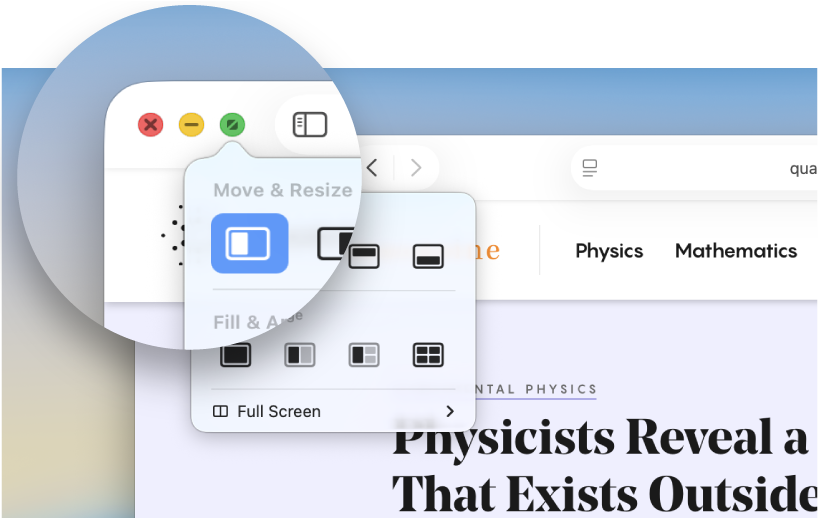
 Fenster schließen Klicke links oben im Fenster auf |  Fenster im Dock ablegen Klicke auf |
 Fenstergröße ändern Klicke auf |  Fenster anordnen Bewege den Zeiger über |
 Alle geöffneten Fenster anzeigen Drücke |  App beenden Wenn du ein App-Fenster schließt, wird die App weiterhin im Hintergrund ausgeführt. Um alle Fenster der App zu schließen und die im Hintergrund ausgeführte App zu beenden, klicke bei gedrückter Control-Taste auf das App-Symbol im Dock und wähle dann „Beenden“. |


Dateien suchen und verwalten
Mit dem Finder kannst du fast alles auf dem Mac finden und verwalten, einschließlich Dokumente, Bilder, Filme und alle anderen Dateien.
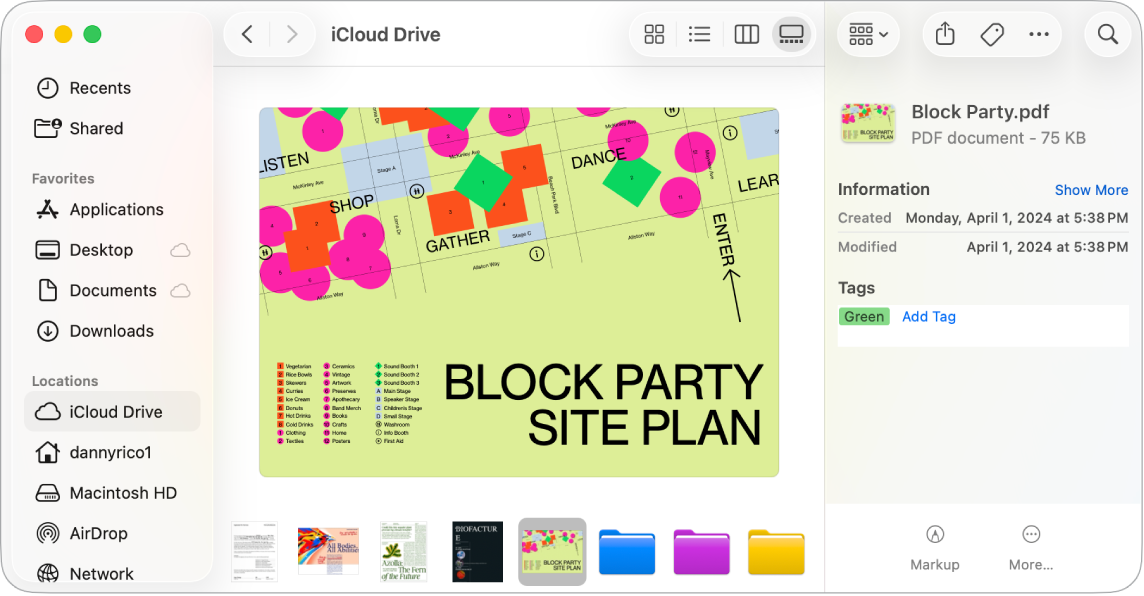
 Finder öffnen Klicke im Dock auf |  Darstellung von Objekten ändern Klicke oben im Finder-Fenster auf eine der Darstellungstasten, um Objekte als Symbole |
 Objekt in der Übersicht anzeigen Wähle im Finder eine Datei aus und drücke dann die Leertaste, um das Objekt anzuzeigen, ohne die Datei zu öffnen. |  Datei schnell drehen, markieren und zuschneiden Klicke in der Spaltendarstellung |


 ,
, Möchtest du mehr wissen?
Weitere Informationen zur Tastatur und zum Trackpad, einschließlich Informationen zur Command- und Funktionstaste, zu gängigen Tastaturkurzbefehlen und gängigen Gesten, findest du unter Magic Keyboard für das MacBook Pro und Trackpad des MacBook Pro.
Weitere Informationen zum Bewegen und Anordnen von App-Fenstern auf dem Schreibtisch findest du unter App-Fenster auf dem Mac bewegen und anordnen, Apps in Split View verwenden und Fenster als Kacheln anordnen.
Weitere Informationen zum Verwalten aller geöffneten Fenster findest du unter Offene Fenster und Spaces in Mission Control anzeigen, Mehrere Spaces verwenden und Mac-Schreibtisch mit Stage Manager verwalten.
Weitere Informationen zum Kontrollzentrum und zur Mitteilungszentrale findest du unter Kontrollzentrum auf dem Mac verwenden und Mitteilungszentrale auf dem Mac verwenden.
Wenn du vorher Windows verwendet hast, findest du weitere Informationen unter Von Windows zum Mac gewechselt?.
Wenn du ein iPhone hast, findest du unter Funktion „Integration“ zum geräteübergreifenden Arbeiten auf Apple-Geräten verwenden Informationen darüber, wie du das iPhone mit deinem neuen Mac verwenden kannst.