Farbe zwischen Clips in der Timeline in Final Cut Pro für Mac anpassen
Mit dem Effekt „Farbe anpassen“ kannst du die Farbe von einem oder mehreren Clips in der Timeline an die Farbe eines von dir ausgewählten Clips anpassen. Der Effekt „Farbe anpassen“ passt die Farbeinstellungen intelligent so an, dass unterschiedliche Kameras, Lichtverhältnisse und filmische Stile nahtlos miteinander verschmelzen.
Wenn das Projekt z. B. Videos aus einer Vielzahl von Quellen verwendet, kannst du den Effekt „Farben anpassen“ verwenden, um sicherzustellen, dass alle Szenen, die an demselben Ort stattfinden, den gleichen Look haben.
Farbe zwischen Clips in der Timeline anpassen
Wähle in der Final Cut Pro-Timeline die Schnittmarke aus, die du anpassen möchtest.
Tipp: Wenn du dieselbe Anpassung „Farbe anpassen“ auf mehrere Clips anwenden möchtest, nimm die Anpassung zunächst an einem Clip vor und kopiere dann den Effekt auf andere Clips.
Platziere die Abspielposition auf dem Bild, das du an ein anderes Bild anpassen möchtest.
Führe einen der folgenden Schritte aus:
Wähle „Ändern“ > „Zielfarbe“ (oder drücke die Tastenkombination „Option-Command-M“).
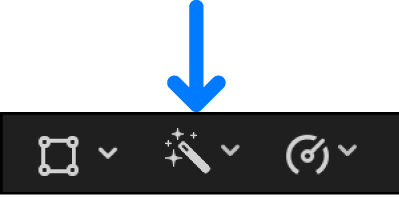
Klicke auf das Einblendmenü „Verbesserungen“ unter dem Viewer und wähle „Zielfarbe“.
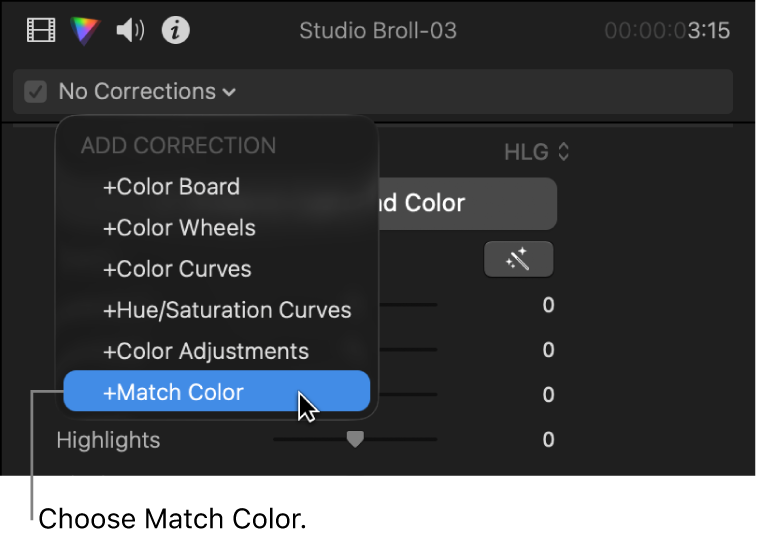
Klicke oben im Informationsfenster „Farbe“ auf das Einblendmenü und wähle dann unten im Menü im Bereich „Korrektur hinzufügen“ die Option „Farbe anpassen“ aus.
Ziehe den Effekt „Farbe anpassen“ aus der Effektübersicht auf den Clip in der Timeline.
Die Darstellung im Viewer wird so geändert, dass rechts das Bild angezeigt wird, auf dem sich in der Timeline die Abspielposition befindet, und links das Bild zu sehen ist, auf dem sich der Zeiger befindet.
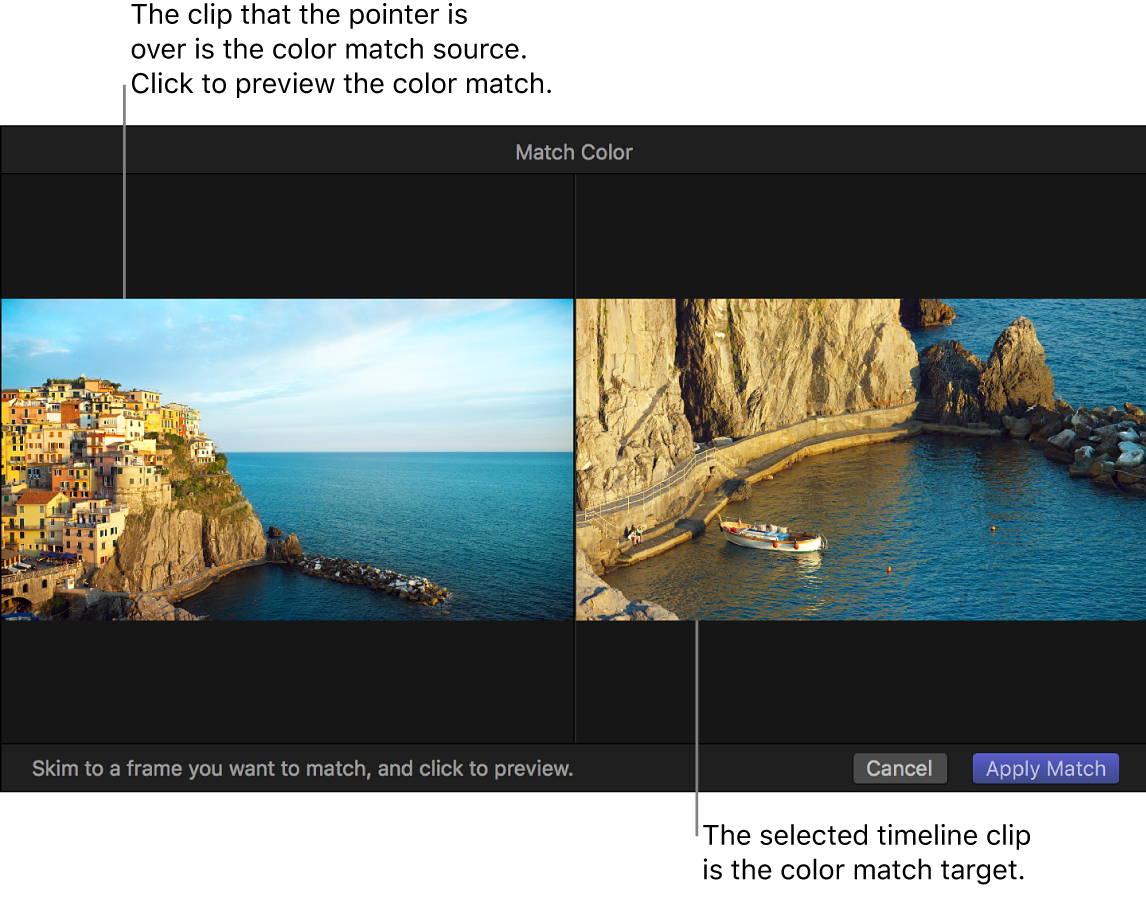
Überfliege in der Timeline oder in der Übersicht einen Clip deiner Wahl, bis du ein Bild mit dem Aussehen gefunden hast, das als Quelle fungieren soll. Klicke danach auf den Clip und überprüfe in der Vorschau, wie sich das farbliche Aussehen der Quelle auf den ausgewählten Clip auswirkt.
Du kannst auf mehrere Clips klicken, bis du das gewünschte Aussehen gefunden hast.
Tipp: Du kannst auch ein Standbild importieren, das das gewünschte Aussehen aufweist, auch wenn es inhaltlich nichts mit deinem Projekt zu tun hat, um die Farbe von Clips an die Farbe des Standbilds anzupassen.
Klicke auf „Anpassen anwenden“, um das aktuelle Aussehen anzuwenden.
Der Viewer wird nun wieder in der Standardkonfiguration angezeigt und der in der Timeline ausgewählte Clip erhält das neue Aussehen. Daraufhin wird der Bereich „Farbe anpassen“ im Informationsfenster „Farbe“ mit den angepassten Einstellungen angezeigt.
Klicke im Informationsfenster „Farbe“ auf „Quelle auswählen“, um den Quellenclip für „Farbe anpassen“ zu ändern.


Hinweis: Du kannst zusätzliche Anpassungen für „Farbe anpassen“ erstellen, indem du den Effekt „Farbe anpassen“ aus der Übersicht „Effekte“ ziehst oder im Informationsfenster „Farbe“ einen „Farbe anpassen“-Effekt hinzufügst. Wenn du „Farbe anpassen“ aus dem Menü „Ändern“ oder dem Einblendmenü „Verbesserungen“ auswählst, werden alle vorhandenen „Farbe anpassen“-Effekte ersetzt.
„Farbe anpassen“-Anpassungen vornehmen
Du kannst die „Farbe anpassen“-Anpassungen mithilfe der Steuerelemente im Informationsfenster „Farbe“ verfeinern.
Wende in Final Cut Pro die Funktion „Farbe anpassen“ auf einen oder mehrere Clips in der Timeline an.
Öffne das Informationsfenster „Farbe“, während der angepasste Clip noch in der Timeline ausgewählt ist.
Mit den Reglern zur Farbanpassung, den Wertreglern und Tasten kannst du weitere Anpassungen vornehmen:
Licht: Verwende diese Steuerelemente, um Lichtwerte anzupassen.
Belichtung: Macht das Bild heller oder dunkler, wobei der Effekt auf Lichter etwas stärker ausfällt als auf andere Bereiche.
Kontrast: Die relative Stärke des Kontrasts zwischen hellen und dunklen Bereichen wird festgelegt.
Helligkeit: Passt die Gesamthelligkeit des Bilds an.
Lichter: Passt die Details in den hellsten Bereichen des Bildes an, ohne reines Weiß zu verändern.
Schwarzpunkt: Passt den Punkt an, ab dem die schwarzen Bereiche vollständig schwarz werden (es sind keine Details mehr sichtbar). Das Einstellen des Schwarzpunkts kann den Kontrast bei verwaschenen Bildern verbessern.
Schatten: Passt die Details in den dunkelsten Bereichen des Bilds an.
Extrem helle Bereiche: Passt Farben, die über das maximale Helligkeitsziel eines Projekts hinausgehen, auf einen Wert an, der im gültigen Bereich des Projekts liegt.
Farbe: Verwende diese Steuerelemente, um die Farbwerte anzupassen.
Sättigung: Die Farbintensität (Chrominanz) des Bildes wird angepasst.
Wärme der hellen Bereiche: Passt die Farbtemperatur der hellsten Bereiche des Bilds an. Bewege den Regler nach rechts, um warme (orange) Töne zum Bild hinzuzufügen, oder nach links, um kalte (blau) Töne hinzuzufügen.
Farbton der hellen Bereiche: Nimm Feinanpassungen am Weißabgleich in den hellsten Bereichen des Bildes vor, indem du verbliebene Grün- oder Magentatöne neutralisierst. Bewege den Regler nach rechts, um dem Bild eine Magentafärbung hinzuzufügen, oder nach links, um eine Grünfärbung hinzuzufügen.
Mitteltöne (Wärme): Passt die Farbtemperatur für die Mitteltonbereiche des Bilds an. Bewege den Regler nach rechts, um warme (orange) Töne zum Bild hinzuzufügen, oder nach links, um kalte (blau) Töne hinzuzufügen.
Mitteltöne (Färbung): Nimm nur für die Mitteltöne Feinanpassungen am Weißabgleich vor, indem du verbliebene Grün- oder Magentatöne neutralisierst. Bewege den Regler nach rechts, um dem Bild eine Magentafärbung hinzuzufügen, oder nach links, um eine Grünfärbung hinzuzufügen.
Schatten (Wärme): Passt die Farbtemperatur in den dunkelsten Bereichen des Bilds an. Bewege den Regler nach rechts, um warme (orange) Töne zum Bild hinzuzufügen, oder nach links, um kalte (blau) Töne hinzuzufügen.
Schatten (Färbung): Nimm Feinanpassungen am Weißabgleich in den dunkelsten Bereichen des Bilds vor, indem du verbliebene Grün- oder Magentatöne neutralisierst. Bewege den Regler nach rechts, um dem Bild eine Magentafärbung hinzuzufügen, oder nach links, um eine Grünfärbung hinzuzufügen.
Mix: Legt den Umfang des Originalbilds fest, der mit dem angepassten Bild überblendet wird.
Zielfarbkorrekturen aktivieren oder deaktivieren
Du kannst die Zielfarbkorrekturen, die du auf einen Clip angewendet hast, aktivieren oder deaktivieren. Durch das abwechselnde Aktivieren und Deaktivieren kannst du auf einfache Weise den Unterschied zwischen dem ursprünglichen und dem korrigierten Clip überprüfen.
In der Final Cut Pro-Timeline einen Clip auswählen, auf den Zielfarbkorrekturen angewendet wurden.
Aktiviere oder deaktiviere das Markierungsfeld „Farbe anpassen“ im Informationsfenster „Farbe“ oder im Abschnitt „Effekte“ des Informationsfensters „Video“.