Final Cut Pro – Benutzerhandbuch für Mac
- Willkommen
- Neue Funktionen
-
- Einführung in das Importieren von Medien
- Der erste Import
- Verwalten von Dateien beim Import
-
- Von Image Playground importieren
- Aus iMovie für macOS importieren
- Aus iMovie für iOS oder iPadOS importieren
- Aus Final Cut Pro für das iPad importieren
- Aus Final Cut Camera importieren
- Aus „Fotos“ importieren
- Aus „Musik“ importieren
- Aus Apple TV importieren
- Aus Motion importieren
- Aus GarageBand und Logic Pro importieren
- Mithilfe von Arbeitsablauferweiterungen importieren
- In Final Cut Pro aufnehmen
- Speicherkarten und Kabel
- Unterstützte Medienformate
-
-
- Einführung in die Wiedergabe
- Medien wiedergeben
- Medien überfliegen
- Medien im Ereignis-Viewer wiedergeben
- Zwei Videobilder vergleichen
- Medien auf einem externen Display wiedergeben
- In den Viewer einzoomen
- Wiedergabequalität steuern
- Überlagerungen im Viewer verwenden
- Im Hintergrund rendern
- Slow-Motion-Clips wiedergeben
-
-
- Einführung in das Schneiden
-
- Einführung in das Hinzufügen von Clips
- Clips in die Timeline bewegen
- Clips an das Projekt anhängen
- Clips einfügen
- Verbinden von Clips
- Clips überschreiben
- Clips ersetzen
- Standbilder hinzufügen
- Standbilder erstellen
- Ausschließlich Video- oder Audioteile eines Clips hinzufügen
- Clips aus Projekten entfernen
- Clips auf „Solo“ setzen oder deaktivieren
- Quellenclip eines Projektclips suchen
- Clips in der Timeline anordnen
-
- In der Timeline scrollen
- Anzeige in der Timeline vergrößern und verkleinern
- Darstellung von Timeline-Clips ändern
- Objekte in der Timeline einrasten
- In deinem Projekt navigieren
- Mithilfe des Timecodes navigieren
- Quellen- und Projekt-Timecode anzeigen
- Dein Projekt im Timeline-Index anzeigen
- Clips mit duplizierten Bereichen anzeigen
- Zum Takt bearbeiten
- Korrigieren von verwackeltem Videomaterial
-
- Einführung in Effekte
-
- Einführung in Übergänge
- Übergänge erstellen
- Übergänge und Überblendungen hinzufügen
- Übergang schnell mit einem Tastaturkurzbefehl hinzufügen
- Standarddauer für Übergänge festlegen
- Übergänge löschen
- Übergänge in der Timeline anpassen
- Übergänge im Informationsfenster und im Viewer anpassen
- Jump Cuts mit dem Übergang „Fließen“ zusammenführen
- Übergänge mit mehreren Bildern anpassen
- Übergänge in Motion ändern
-
- Einführung in Clipeffekte
- Videoeffekte hinzufügen
- Standardvideoeffekte hinzufügen
- Effekte anpassen
- Reihenfolge von Clipeffekten ändern
- Effekte zwischen Clips kopieren
- Effekte umbenennen
- Voreinstellungen für Videoeffekte sichern
- Keyframes kopieren und einsetzen
- Videorauschen reduzieren
- Effekte entfernen oder deaktivieren
- Effekte in Motion ändern
- Anpassungsclips hinzufügen
-
-
- Einführung in Untertitel
- Ablauf für Untertitel
- Untertitel erstellen
- Untertitel importieren
- Untertitel ein- oder ausblenden
- Untertiteltext bearbeiten
- Untertitel anpassen und anordnen
- Untertiteltext formatieren
- Untertitel in mehreren Sprachen erstellen
- Untertitel in ein anderes Format konvertieren
- Untertitel exportieren
-
- Einführung in die Multicam-Bearbeitung
- Arbeitsablauf für Multicam-Bearbeitung
- Importieren von Medien für Multicam-Schnitte
- Kameranamen und Kamerawinkel hinzufügen
- Erstellen von Multicam-Clips
- Schneiden und Wechseln von Kamerawinkeln
- Synchronisieren und Anpassen von Kamerawinkeln
- Multicam-Clips bearbeiten
- Multicam-Bearbeitung – Tipps
- Hinzufügen von Handlungen
- Präzisionseditor verwenden
-
- Einführung in das zeitliche Ändern von Clips
- Ändern des Abspieltempos von Clips
- Variable Tempoeffekte erstellen
- Tempoübergänge hinzufügen
- Umkehren oder Zurückspulen von Clips
- Erstellen sofortiger Wiederholungen (Instant Replays)
- Beschleunigen der Clipwiedergabe mit Jump Cuts
- Haltesegmente erstellen
- Zurücksetzen von Tempowechseln
- Anpassen von Bildgrößen und Bildraten
- Verwenden von XML zum Übertragen von Projekten
-
- Einführung in 360°-Video
- Importieren von 360-Grad-Video
- Einstellungen für 360-Grad-Video
- 360°-Projekte erstellen
- Anzeigen von und Navigieren in 360-Grad-Video
- Hinzufügen von 360-Grad-Clips zu Standardprojekten
- Hinzufügen des Effekts „360-Grad-Patch“
- Effekt „Tiny Planet“ hinzufügen
- Teilen von 360-Grad-Clips und -Projekten
- 360-Grad-Video – Tipps
-
- Einführung in Stereovideo und räumliches Video
- Bearbeiten von Stereo- und räumlichen Video – Arbeitsablauf
- Räumliches Video aufnehmen
- Stereovideo und räumliches Video importieren
- Neues Stereovideoprojekt erstellen
- Vorschau für Stereovideo und räumliches Video wiedergeben
- Eigenschaften für Stereovideo anpassen
- Stereo- und räumliches Video bearbeiten
- Exportieren oder Teilen von Stereovideo und räumlichem Video
-
-
- Einführung in die Verfolgung von Objekten
- Funktionsweise des Objekttrackings
- Effekt mit einem sich bewegenden Objekt verknüpfen
- Bild oder anderen Clip mit einem sich bewegenden Objekt verknüpfen
- Position eines Tracking-Effektes versetzen
- Objektverfolgung anpassen
- Analysemethode für das Tracking ändern
- Manuelles Erstellen von Motion-Tracks
-
- Einführung in die Farbkorrektur
-
- Einführung in Farbkorrektureffekte
- Arbeitsablauf für manuelle Farbkorrektur
- Farbkorrektureffekte hinzufügen
- Entfernen von Farbkorrektureffekten
- Effekt „Farbtafel“ verwenden
- Effekt „Farbräder“ verwenden
- Effekt „Farbkurven“ verwenden
- Verwenden des Effekts „Farbton-/Sättigungskurven“
- Effekt „Farbanpassungen“ verwenden
- Verwenden von Farbvoreinstellungen
- LUTs anwenden
-
- Einführung in das Teilen von Projekten
- Für Apple-Geräte teilen
- Im Internet teilen
- Per E-Mail teilen
- Stereovideo oder räumliches Video teilen
- Stapelfreigabe
- Mit Compressor teilen
- Ziele zum Teilen erstellen
- Metadaten für geteilte Objekte ändern
- Status von geteilten Objekten anzeigen
- Exporte durch gleichzeitige Verarbeitung beschleunigen
-
- Einführung in die Medienverwaltung
-
- Informationen eines Clips anzeigen
- Überschreiben der Metadaten eines Clips
- Suchen von Ausgangsmediendateien
- Clips erneut mit Mediendateien verknüpfen
- Projekte und Mediatheken zusammenlegen
- Sicherungskopien von Projekten und Mediatheken erstellen
- Optimierte Dateien und Proxy-Dateien erstellen
- Erstellen eines reinen Proxy-Projekts
- Verwalten von Renderdateien
- Anzeigen von Hintergrundaktionen
- Kamera-Archive erstellen
- Glossar
- Urheberrechte und Marken
Was ist Final Cut Pro für den Mac?
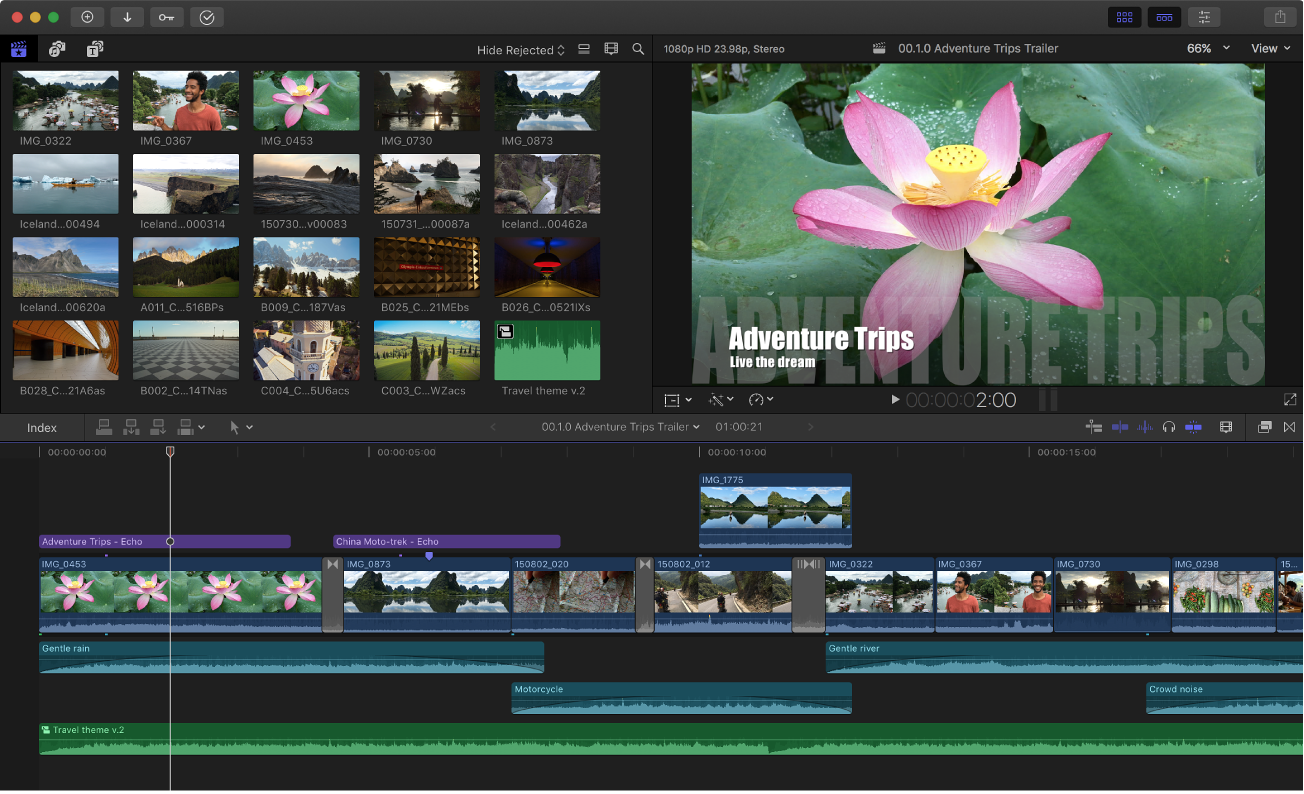
Final Cut Pro ist eine revolutionäre App zum Erstellen, Schneiden und Produzieren von Videos mit höchster Qualität.
Schneiden von Materialien aller Art
Du kannst alle Arten von Materialien importieren und bearbeiten und schneiden – von SD- bis zu 8K-Videoformaten wie ProRes, ProRes RAW und alle wichtigen professionellen Kameraformate.
Du kannst immersive 360°-Videos bearbeiten und schneiden – inklusive 360°-Titel, Grafiken und Effekte sowie Wiedergabe auf VR-Headsets.
Du kannst HD-Medien wiedergeben und überfliegen – in Auflösungen von bis zu 8K (und darüber hinaus), im Vollbildmodus oder auf einem sekundären Display.
Du kannst die Farbkorrektur für HDR-Videos mit lebendigen Farben unter Verwendung deines Pro Display XDR als professionellem HDR-Referenzmonitor vornehmen. Oder verwende die Tonzuordnung von Final Cut Pro, um HDR-Videos im Viewer anzuzeigen. Außerdem kannst du hochauflösende Videoscopes verwenden, die beim Bearbeiten die HDR-Helligkeitsebenen reflektieren.
Effizientes intelligentes Arbeiten
Du kannst Clips in der magnetischen Timeline anordnen, sodass angrenzende Clips fließend angepasst werden und keine Lücken, Überschneidungen und Synchronisierungsprobleme entstehen.
Dir stehen Werkzeuge auf neuestem technologischen Stand zur Verfügung, mit denen du deine Bearbeitungen zum Beispiel verkürzen, verlängern, versetzen und verschieben kannst, und für die Feinanpassung der Schnitte steht der Inline-Präzisionseditor bereit.
Du kannst Clips verbinden, um Zwischenschnitte, Titelüberblendungen und Toneffekte fest an deine Haupthandlung zu binden, oder Clips in andere Clips verschachteln.
Du kannst Multicam-Material mastern, sodass bis zu 64 Blickwinkel des Videos in unterschiedlichen Formen, Bildgrößen und Bildraten automatisch synchronisiert werden. Du kannst bis zu 16 Blickwinkel gleichzeitig anzeigen und danach mit dem Kameraeditor die Clips in der Timeline bewegen, synchronisieren oder schneiden, ihnen Effekte hinzufügen oder die Farbkorrektur für sie vornehmen.
Organisiertes Arbeiten
Du kannst deinen Arbeitsablauf übersichtlicher gestalten, indem du deine Medienclips organisierst: Du kannst sie bewerten, ihnen Schlagwörter zuweisen oder sie zu intelligenten Sammlungen zusammenfassen.
Du kannst Final Cut Pro anweisen, Personen und Aufnahmearten zu erkennen und automatisch Schlagwörter wie „Einzelperson“ oder „Totale“ zuzuweisen.
Du kannst mit nur einem Klick Audioclips auf separaten Audiobahnen in der Timeline anordnen – für Dialoge, VoiceOver-Spuren, Musik und andere Inhalte.
Effekte mit Pfiff
Du kannst faszinierende visuelle Effekte hinzufügen – dafür stehen dir über 300 integrierte Spezialeffekte, Übergänge und Generatoren zur Verfügung, die du mit Keyframes und Onscreen-Steuerlementen präzise anpassen kannst.
Du kannst durch Retiming von Clips kinematografische Effekte wie Zeitraffer und Zeitlupe und variable Tempoeffekte erstellen.
Du kannst Körnung und Videorauschen reduzieren oder ganz entfernen – hierfür stehen dir spezielle Werkzeuge für die Rauschunterdrückung zur Verfügung, die einfach zu handhaben sind.
Du kannst 2D- und 3D-Titel in Studioqualität erstellen und sie in Bewegung versetzen, ohne Final Cut Pro verlassen zu müssen.
Verfolge Objekte, die sich bewegen, um ihre Bewegungen mit Effekten, Grafiken oder Titeln zu verknüpfen.
Importiere Clips, die im Kinomodus auf dem iPhone aufgenommen wurden, in Final Cut Pro und verwende dann die Onscreen-Steuerelemente, um den Fokus anzupassen.
Du kannst erweiterte Untertitel in einer Vielzahl von Formaten hinzufügen, ohne in teure Spezialsoftware oder -dienste investieren zu müssen.
Du kannst faszinierende Effekte und Grafiken in Motion erstellen – der App von Apple für professionelle Animationseffekte – und diese in Final Cut Pro öffnen und anpassen.
Du kannst professionelle Audioeffekte hinzufügen – hierfür stehen dir Dutzende Plug-ins für die Audiokomprimierung, für Equalizer und andere Zwecke zur Verfügung – oder alternativ deine Soundscape zum erweiterten Abmischen an ein professionelles Audioprogramm wie Logic Pro von Apple senden.
Du kannst Final Cut Pro dein Video analysieren und allgemeine Probleme wie Kamerawackeln, lautes Brummen oder extreme Lautstärke verlustfrei beseitigen lassen. Du kannst verwackeltes Videomaterial korrigieren – hierfür bietet Final Cut Pro eine spezielle Stabilisierungsfunktion.
Perfekte Pixel durch erweiterte Farbkorrektur
Du kannst automatisch Farben ausbalancieren und aufeinander abstimmen und den Weißabgleich für Clips vornehmen…
… oder diese Tätigkeiten manuell mit den professionellen Werkzeugen für die Farbkorrektur vornehmen, die in Final Cut Pro integriert sind. Hierzu gehört ein dediziertes Informationsfenster „Farbe“ mit Farbrädern, mit Farb-, Farbton- und Sättigungskurven und mit Keyframes, mit denen die Farbkorrektur sukzessive vorgenommen werden kann.
Exportieren und Teilen über zahlreiche Kanäle
Du kannst dein fertiges Projekt an Compressor senden, um es schnell und effizient an den iTunes Store zu übermitteln. Von der Tatsache, dass Final Cut Pro, Motion und Compressor auf derselben Metal-Architektur basieren, profitierst du in Form überragender Leistung und konsistenter Rendering-Ergebnisse in allen drei Programmen.
Optimiere dein Projekt für die Anzeige auf Apple-Geräten wie iPad, iPhone und Apple TV 4K.
Du kannst Dateien im Industriestandard MXF und einer Reihe weiterer professioneller Formate exportieren.
Du kannst – per Stapelfreigabe – mehrere Projekte, Clips und Clip-Bereiche gleichzeitig exportieren.
Hinweis: Klicke auf das Inhaltsverzeichnis oben, um die Liste aller in diesem Benutzerhandbuch behandelten Themen anzuzeigen.