Durch das Ändern dieser Steuerung wird die Seite neu geladen
Apple Watch – Benutzerhandbuch
- Willkommen
- Neue Funktionen
-
- Apps auf der Apple Watch
- Apps öffnen
- Uhrzeit ablesen
- Symbole für den Status
- Mitteilungen anzeigen und darauf reagieren
- Mitteilungen schnell mit Gesten stummschalten
- Mitteilungen für einen längeren Zeitraum stummschalten
- Widgets im Smart-Stapel anzeigen
- Doppeltippen für gängige Aktionen verwenden
- Aktionstaste verwenden
- Text eingeben
- Mit der Apple Watch laufen
-
- Wecker
- Hörbücher
- Blutsauerstoff
- Rechner
- Kalender
- Kamerafernbedienung
- EKG
- Medikamente
- Memoji
- Musikerkennung
- News
- Jetzt läuft
- Remote
- Kurzbefehle
- Sirene
- Aktien
- Stoppuhr
- Gezeiten
- Timer
- App „Tipps“ verwenden
- Übersetzen
- Vitalzeichen
- Sprachmemos
- Walkie-Talkie
- Weltuhr
-
- Wichtige Informationen zur Sicherheit
- Wichtige Informationen zur Handhabung
- Nicht autorisierte Änderungen von watchOS
- Informationen zur Pflege der Armbänder
- FCC-Konformitätserklärung
- ISED-Konformitätserklärung (Kanada)
- Informationen zum Ultrabreitband
- Informationen zu Laserklasse 1
- Informationen zur Entsorgung und zum Recycling
- Apple und die Umwelt
- Urheberrechte und Marken
„Schulzeit“ im Kontrollzentrum auf der Apple Watch aktivieren
Du kannst im Kontrollzentrum jederzeit „Schulzeit“ aktivieren, wenn du dich konzentrieren möchtest. Du kannst „Schulzeit“ beispielsweise als Alternative zu „Nicht stören“ oder „Theatermodus“, wenn du Mitteilungen stummschalten möchtest und die Zeit einfacher prüfen kannst, ohne dabei durch visuelle Inhalte abgelenkt zu werden.
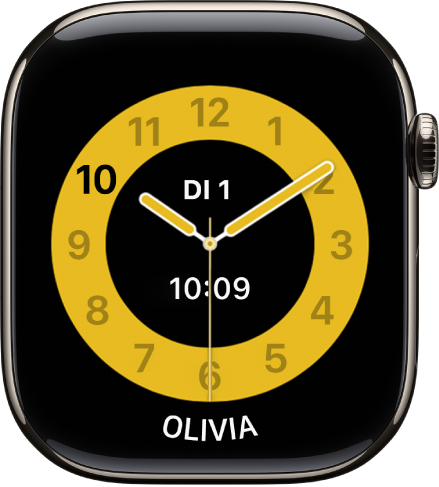
„Schulzeit“ zum Kontrollzentrum hinzufügen
Drücke die Seitentaste, um das Kontrollzentrum auf der Apple Watch zu öffnen.
Scrolle nach unten und tippe auf „Bearbeiten“.
Tippe neben „Schulzeit“ auf
 und tippe dann auf „Fertig“.
„Schulzeit“ im Kontrollzentrum aktivieren
Drücke die Seitentaste, um das Kontrollzentrum auf der Apple Watch zu öffnen.
Tippe auf
 .
.
Vielen Dank für Ihre Rückmeldung.