Fotos mit der iPad-Kamera aufnehmen
Lerne, wie du Fotos mit der iPad-Kamera aufnimmst. Außerdem kannst du zwischen verschiedenen Kameramodi wie „Foto“, „Video“, „Pano“ und „Quadrat“ wählen und Funktionen wie „Serie“ und „Live Photos“ verwenden.
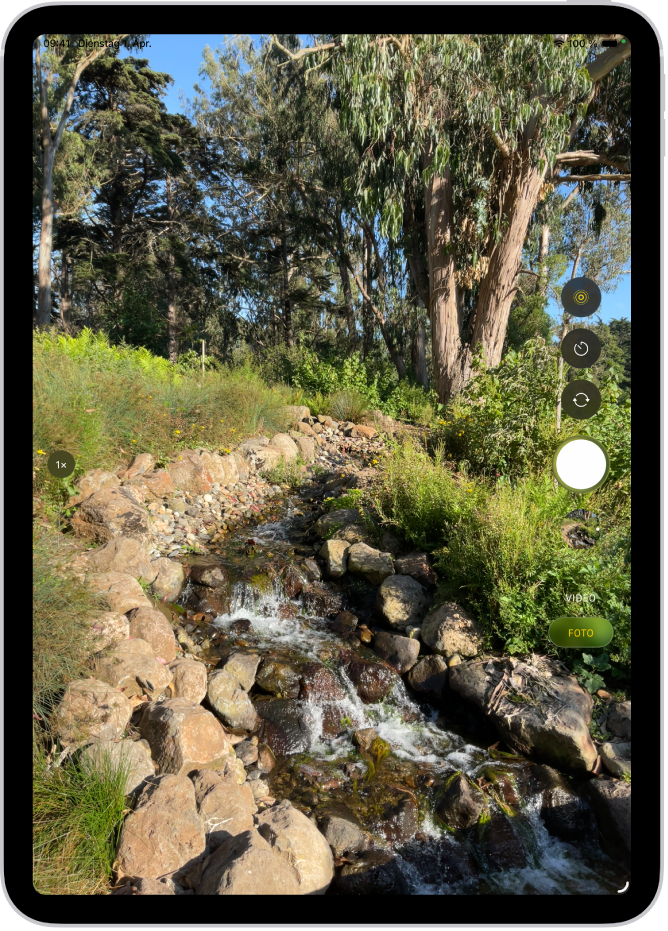
Foto aufnehmen
Öffne die App „Kamera“
 auf deinem iPad.
Tippe auf die Auslösertaste oder drücke eine der Lautstärketasten.
Bei unterstützten AirPods- und AirPods Pro-Modellen kannst du auf den AirPod-Stiel drücken, um ein Foto aufzunehmen. Weitere Informationen findest du unter AirPods oder AirPods Pro mit unterstützten Kamera-Apps verwenden im AirPods – Benutzerhandbuch.
Hinweis: Zur Sicherung deiner Privatsphäre wird ein grüner Punkt oben auf dem Bildschirm angezeigt, wenn die Kamera verwendet wird. Weitere Informationen findest du unter Zugriff auf Hardwarefunktionen steuern.
Zwischen Kameramodi wechseln
Wenn du die App „Kamera“ zum ersten Mal öffnest, ist der Modus „Foto“ ausgewählt und auf dem Bildschirm werden die Modi „Foto“ und „Video“ angezeigt. Tippe auf „Foto“ oder „Video“, um zwischen den Modi zu wechseln, oder streiche nach oben oder unten, um andere Modi auszuwählen.
Abhängig von deinem iPad-Modell kannst du aus den folgenden Modi auswählen:
Foto: Nimm Standfotos und Live Photos auf.
Video: Nimm ein Video auf (weitere Informationen findest du unter Video aufnehmen).
Zeitraffer: Nimm ein Zeitraffervideo einer über einen bestimmten Zeitraum erfolgten Bewegung auf (weitere Informationen findest du unter Video im Zeitraffer aufnehmen).
Slo-Mo: Nimm ein Video mit Zeitlupeneffekt auf (weitere Informationen findest du unter Video in Zeitlupe aufnehmen).
Porträt: Wende einen Schärfentiefe-Effekt an, wenn du die Frontkamera verwendest (weitere Informationen findest du unter Porträt aufnehmen).
Pano: Nimm Panoramafotos von Landschaften oder anderen Szenen auf (weitere Informationen findest du unter Panoramafoto aufnehmen).
Quadrat: Nimm Fotos in einem quadratischen Format auf.
Timer verwenden
Stelle einen Timer für die iPad-Kamera, damit du genügend Zeit hast, mit auf das Foto zu kommen.
Öffne die App „Kamera“
auf deinem iPad.Tippe auf
 und danach auf „3 s“ oder „10 s“.
Tippe auf die Auslösertaste, um den Timer zu starten.
Blitz aktivieren und deaktivieren
Du kannst den Blitz auf iPad-Modellen, die True Tone-Blitz unterstützen, steuern.
Öffne die App „Kamera“
auf deinem iPad.Tippe auf
 und dann auf „Auto“, „Ein“ oder „Aus“.
Ein- oder auszoomen
Öffne die App „Kamera“
auf deinem iPad.Führe einen der folgenden Schritte aus:
Ziehe zum Ein- oder Auszoomen zwei Finger auseinander bzw. zusammen.
Tippe einmal auf die linke Seite des Bildschirms.
Ziehe den Schieberegler an der linken Seite des Bildschirms nach oben oder unten.
Lege den Finger auf die Zoomsteuerungen links im Bildschirm und bewege den Schieberegler nach rechts oder links.
Panoramafoto aufnehmen
Öffne die App „Kamera“
auf deinem iPad.Wähle den Modus „Pano“ aus und tippe auf die Auslösertaste.
Bewege die Kamera langsam in die Richtung des eingeblendeten Pfeils. Achte dabei darauf, dass du die Kamera parallel zu der in der Mitte eingeblendeten Linie bewegst.
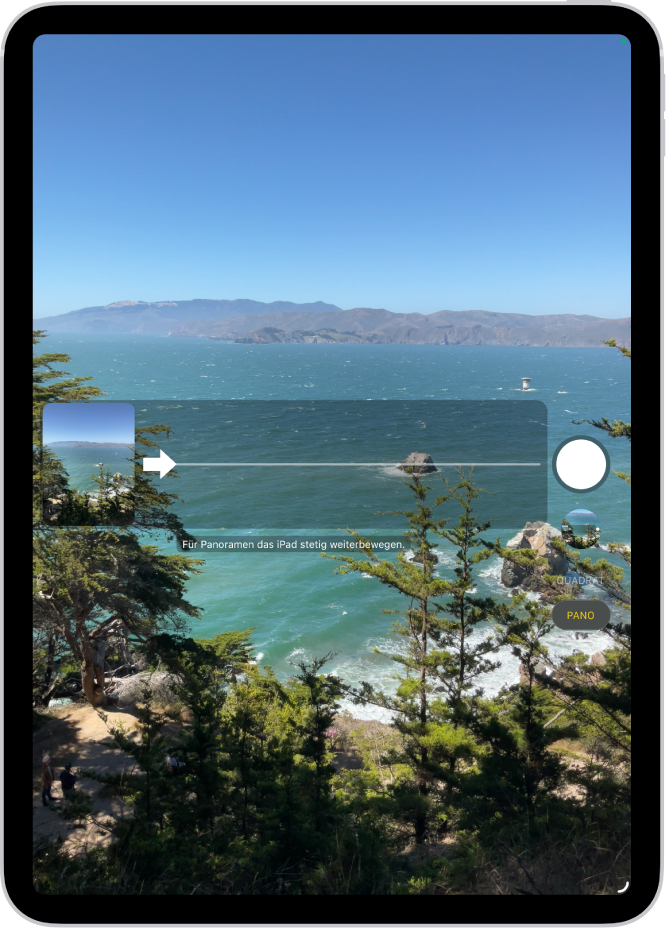
Tippe erneut auf die Auslösertaste, um die Aufnahme zu beenden.
Tippe auf den Pfeil, um ein Panoramafoto in entgegengesetzter Richtung zu machen. Wenn du ein Panoramafoto in vertikaler Richtung aufnehmen möchtest, musst du das iPad zunächst ins Querformat drehen. Du kannst auch bei einem vertikalen Panoramafoto die Richtung umkehren.
Actionbilder mit dem Serienbildmodus aufnehmen
Verwende den Modus „Serie“ mit der iPad-Kamera, um Fotos eines sich bewegenden Motivs oder in schneller Folge mehrere Fotos hintereinander aufzunehmen, damit du aus einer Fotoserie auswählen kannst. Du kannst Fotoserien sowohl mit der Frontkamera als auch mit der rückseitigen Kamera aufnehmen.
Öffne die App „Kamera“
auf deinem iPad.Wähle den Modus „Foto“ oder „Quadrat“ aus.
Lege deinen Finger auf die Auslösertaste, um schnell hintereinander mehrere Fotos zu machen.
Der Zähler gibt an, wie viele Aufnahmen du gemacht hast.
Hebe den Finger an, um die Serienaufnahme zu stoppen.
Tippe auf die Miniatur für eine Fotoserie, wähle die Fotos aus, die du behalten möchtest, und tippe danach auf „Auswählen“.
Die zum Aufbewahren empfohlenen Fotos werden durch graue Punkte unter den Miniaturen gekennzeichnet.
Tippe auf den Kreis in der unteren rechten Ecke jedes Fotos, das du als separates Foto sichern möchtest. Tippe abschließend auf „Fertig“.
Tippe auf die Miniatur einer Fotoserie und anschließend auf  , um die gesamte Fotoserie zu löschen.