Final Cut Pro – Benutzerhandbuch für Mac
- Willkommen
- Neue Funktionen
-
- Einführung in das Importieren von Medien
- Der erste Import
- Verwalten von Dateien beim Import
-
- Von Image Playground importieren
- Aus iMovie für macOS importieren
- Aus iMovie für iOS oder iPadOS importieren
- Aus Final Cut Pro für das iPad importieren
- Aus Final Cut Camera importieren
- Aus „Fotos“ importieren
- Aus „Musik“ importieren
- Aus Apple TV importieren
- Aus Motion importieren
- Aus GarageBand und Logic Pro importieren
- Mithilfe von Arbeitsablauferweiterungen importieren
- In Final Cut Pro aufnehmen
- Speicherkarten und Kabel
- Unterstützte Medienformate
-
-
- Einführung in die Wiedergabe
- Medien wiedergeben
- Medien überfliegen
- Medien im Ereignis-Viewer wiedergeben
- Zwei Videobilder vergleichen
- Medien auf einem externen Display wiedergeben
- In den Viewer einzoomen
- Wiedergabequalität steuern
- Überlagerungen im Viewer verwenden
- Im Hintergrund rendern
- Slow-Motion-Clips wiedergeben
-
-
- Einführung in das Schneiden
-
- Einführung in das Hinzufügen von Clips
- Clips in die Timeline bewegen
- Clips an das Projekt anhängen
- Clips einfügen
- Verbinden von Clips
- Clips überschreiben
- Clips ersetzen
- Standbilder hinzufügen
- Standbilder erstellen
- Ausschließlich Video- oder Audioteile eines Clips hinzufügen
- Clips aus Projekten entfernen
- Clips auf „Solo“ setzen oder deaktivieren
- Quellenclip eines Projektclips suchen
- Clips in der Timeline anordnen
-
- In der Timeline scrollen
- Anzeige in der Timeline vergrößern und verkleinern
- Darstellung von Timeline-Clips ändern
- Objekte in der Timeline einrasten
- In deinem Projekt navigieren
- Mithilfe des Timecodes navigieren
- Quellen- und Projekt-Timecode anzeigen
- Dein Projekt im Timeline-Index anzeigen
- Clips mit duplizierten Bereichen anzeigen
- Zum Takt bearbeiten
- Korrigieren von verwackeltem Videomaterial
-
- Einführung in Effekte
-
- Einführung in Übergänge
- Übergänge erstellen
- Übergänge und Überblendungen hinzufügen
- Übergang schnell mit einem Tastaturkurzbefehl hinzufügen
- Standarddauer für Übergänge festlegen
- Übergänge löschen
- Übergänge in der Timeline anpassen
- Übergänge im Informationsfenster und im Viewer anpassen
- Jump Cuts mit dem Übergang „Fließen“ zusammenführen
- Übergänge mit mehreren Bildern anpassen
- Übergänge in Motion ändern
-
- Einführung in Clipeffekte
- Videoeffekte hinzufügen
- Standardvideoeffekte hinzufügen
- Effekte anpassen
- Reihenfolge von Clipeffekten ändern
- Effekte zwischen Clips kopieren
- Effekte umbenennen
- Voreinstellungen für Videoeffekte sichern
- Keyframes kopieren und einsetzen
- Videorauschen reduzieren
- Effekte entfernen oder deaktivieren
- Effekte in Motion ändern
- Anpassungsclips hinzufügen
-
-
- Einführung in Untertitel
- Ablauf für Untertitel
- Untertitel erstellen
- Untertitel importieren
- Untertitel ein- oder ausblenden
- Untertiteltext bearbeiten
- Untertitel anpassen und anordnen
- Untertiteltext formatieren
- Untertitel in mehreren Sprachen erstellen
- Untertitel in ein anderes Format konvertieren
- Untertitel exportieren
-
- Einführung in die Multicam-Bearbeitung
- Arbeitsablauf für Multicam-Bearbeitung
- Importieren von Medien für Multicam-Schnitte
- Kameranamen und Kamerawinkel hinzufügen
- Erstellen von Multicam-Clips
- Schneiden und Wechseln von Kamerawinkeln
- Synchronisieren und Anpassen von Kamerawinkeln
- Multicam-Clips bearbeiten
- Multicam-Bearbeitung – Tipps
- Hinzufügen von Handlungen
- Präzisionseditor verwenden
-
- Einführung in das zeitliche Ändern von Clips
- Ändern des Abspieltempos von Clips
- Variable Tempoeffekte erstellen
- Tempoübergänge hinzufügen
- Umkehren oder Zurückspulen von Clips
- Erstellen sofortiger Wiederholungen (Instant Replays)
- Beschleunigen der Clipwiedergabe mit Jump Cuts
- Haltesegmente erstellen
- Zurücksetzen von Tempowechseln
- Anpassen von Bildgrößen und Bildraten
- Verwenden von XML zum Übertragen von Projekten
-
- Einführung in 360°-Video
- Importieren von 360-Grad-Video
- Einstellungen für 360-Grad-Video
- 360°-Projekte erstellen
- Anzeigen von und Navigieren in 360-Grad-Video
- Hinzufügen von 360-Grad-Clips zu Standardprojekten
- Hinzufügen des Effekts „360-Grad-Patch“
- Effekt „Tiny Planet“ hinzufügen
- Teilen von 360-Grad-Clips und -Projekten
- 360-Grad-Video – Tipps
-
- Einführung in Stereovideo und räumliches Video
- Bearbeiten von Stereo- und räumlichen Video – Arbeitsablauf
- Räumliches Video aufnehmen
- Stereovideo und räumliches Video importieren
- Neues Stereovideoprojekt erstellen
- Vorschau für Stereovideo und räumliches Video wiedergeben
- Eigenschaften für Stereovideo anpassen
- Stereo- und räumliches Video bearbeiten
- Exportieren oder Teilen von Stereovideo und räumlichem Video
-
-
- Einführung in die Verfolgung von Objekten
- Funktionsweise des Objekttrackings
- Effekt mit einem sich bewegenden Objekt verknüpfen
- Bild oder anderen Clip mit einem sich bewegenden Objekt verknüpfen
- Position eines Tracking-Effektes versetzen
- Objektverfolgung anpassen
- Analysemethode für das Tracking ändern
- Manuelles Erstellen von Motion-Tracks
-
- Einführung in die Farbkorrektur
-
- Einführung in Farbkorrektureffekte
- Arbeitsablauf für manuelle Farbkorrektur
- Farbkorrektureffekte hinzufügen
- Entfernen von Farbkorrektureffekten
- Effekt „Farbtafel“ verwenden
- Effekt „Farbräder“ verwenden
- Effekt „Farbkurven“ verwenden
- Verwenden des Effekts „Farbton-/Sättigungskurven“
- Effekt „Farbanpassungen“ verwenden
- Verwenden von Farbvoreinstellungen
- LUTs anwenden
-
- Einführung in das Teilen von Projekten
- Für Apple-Geräte teilen
- Im Internet teilen
- Per E-Mail teilen
- Stereovideo oder räumliches Video teilen
- Stapelfreigabe
- Mit Compressor teilen
- Ziele zum Teilen erstellen
- Metadaten für geteilte Objekte ändern
- Status von geteilten Objekten anzeigen
- Exporte durch gleichzeitige Verarbeitung beschleunigen
-
- Einführung in die Medienverwaltung
-
- Informationen eines Clips anzeigen
- Überschreiben der Metadaten eines Clips
- Suchen von Ausgangsmediendateien
- Clips erneut mit Mediendateien verknüpfen
- Projekte und Mediatheken zusammenlegen
- Sicherungskopien von Projekten und Mediatheken erstellen
- Optimierte Dateien und Proxy-Dateien erstellen
- Erstellen eines reinen Proxy-Projekts
- Verwalten von Renderdateien
- Anzeigen von Hintergrundaktionen
- Kamera-Archive erstellen
- Glossar
- Urheberrechte und Marken
Bearbeiten von Multicam-Clips in Final Cut Pro für den Mac
Du kannst Multicam-Clip-Kameras direkt in der Timeline oder im Informationsfenster „Info“ wechseln, ohne den Kamera-Viewer zu öffnen.
Generell verhalten sich Multicam-Clips wie Standardclips in der Timeline. Du kannst Video- und Audioeffekte, Übergänge und Marker hinzufügen, verbundene Clips anhängen und Retiming-Effekte anwenden. Du kannst getrennte Schnitte auf Multicam-Clips anwenden und diese im Präzisionseditor bearbeiten. Darüber hinaus ist es möglich, Multicam-Clips in zusammengesetzten Clips und Handlungen zu verschachteln.
Allerdings weisen Multicam-Clips in der Final Cut Pro-Timeline auch einige Besonderheiten auf:
Du kannst die Namen der aktiven Videokamera und der aktiven Audiokamera im Multicam-Clip einblenden.
Schnittmarken (Schnitt und Kamerawechsel) werden als gestrichelte Linien angezeigt. Es handelt sich hierbei um zusammengehörige Schnittmarken (bei denen die Video- oder Audio-Inhalte auf beiden Seiten des Schnitts zusammenhängend sind). Bei einem Multicam-Schnitt weisen zusammengehörige Schnittmarken darauf hin, dass die Inhalte zu beiden Seiten der Schnittmarke aus demselben Multicam-Clip stammen. Eine graue gepunktete Linie gibt an, dass sich auf einer Seite der Schnittmarke verschiedene Kameras aus demselben Multicam-Clip befinden. Eine weiße gepunktete Linie gibt an, dass sich auf beiden Seiten der Schnittmarke dieselbe Kamera befindet.
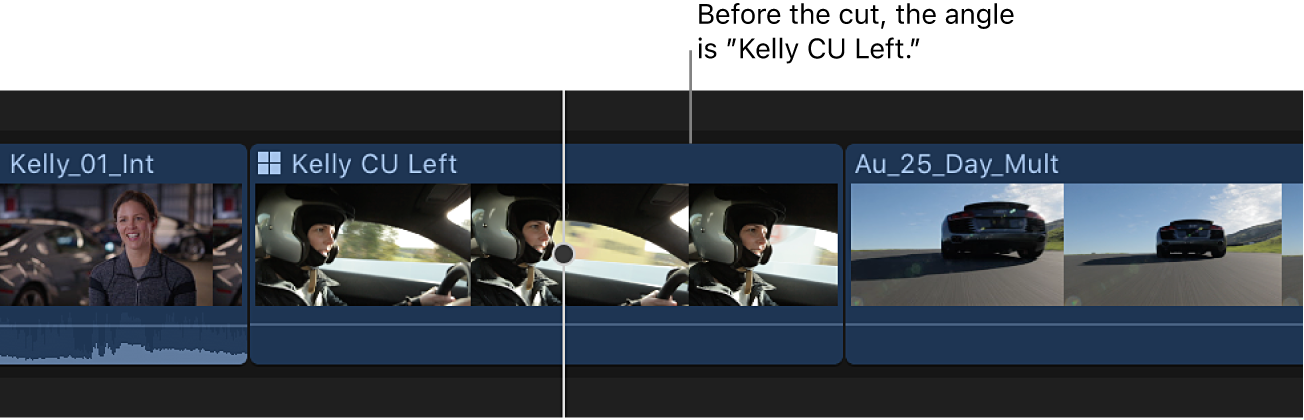
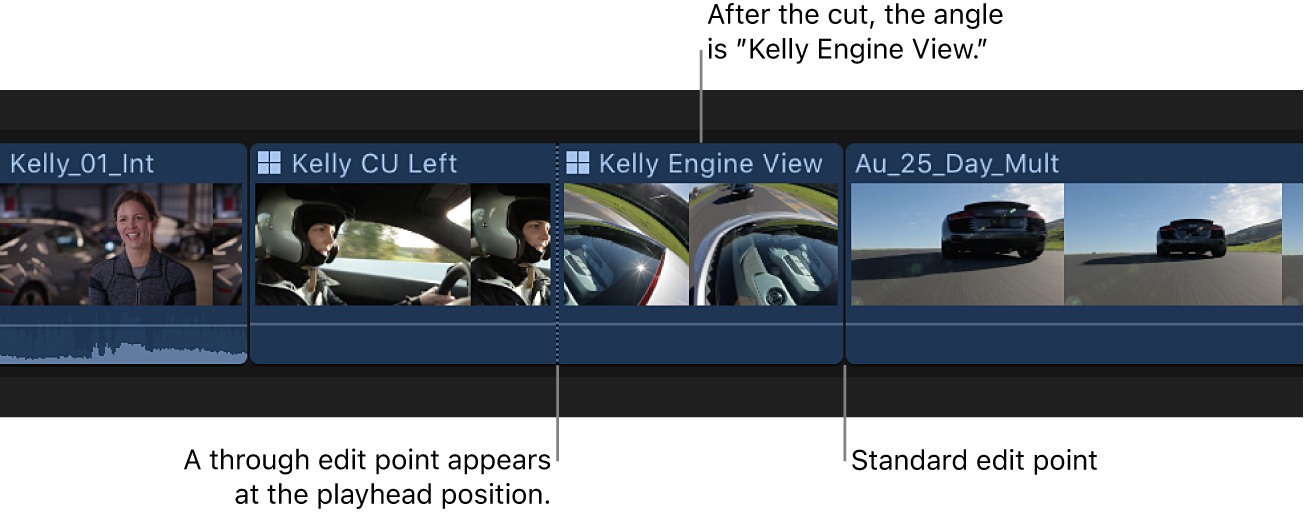
Im Falle von Schnitten mit Kamerawechsel, die nur das Video- bzw. nur das Audiomaterial betreffen, können auch gemischte Schnittmarken vorhanden sein (sowohl graue als auch weiße gepunktete Linien). Wenn du beispielsweise nur für den Videoteil einen Schnitt mit Kamerawechsel vornimmst, siehst du eine graue gepunktete Linie für den Videoteil und eine weiße gepunktete Linie für den Audioteil.
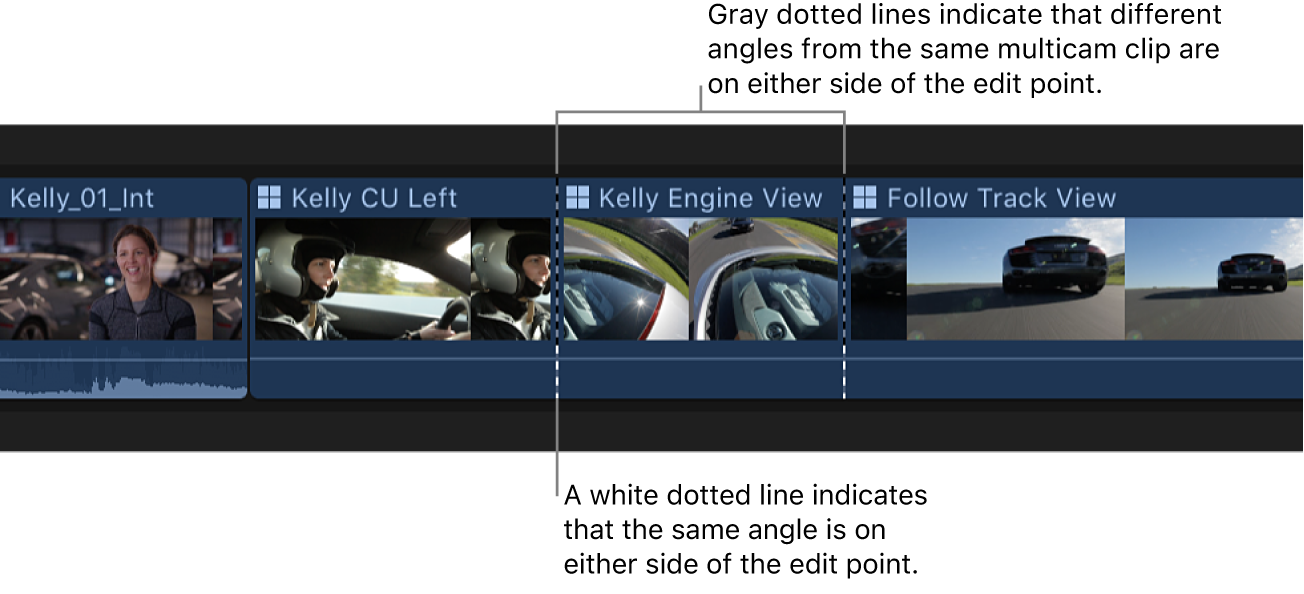
Wenn du den Zeiger über die zusammengehörigen Schnittmarken eines Multicam-Schnitts bewegst, wird er zum Werkzeug „Trimmen“ und weist darauf hin, dass es sich bei dem Schnitt um einen Schnitt vom Typ „Clipinhalt verschieben“ handelt (da jeder andere Schnitttyp die Verbindung zwischen den Clips auf jeder Seite der Schnittmarke für einen Schnitt mit Kamerawechsel in der Timeline lösen würde).
Viele Schnitttypen (wie getrennte Schnitte, Marker, verbundene Clips und Retiming-Effekte) bleiben in einem Multicam-Clip in der Timeline am selben Ort, auch wenn du die Kamera wechselst. Die folgenden Schnittaktionen sind jedoch direkt mit einer bestimmten Kamera verknüpft und werden nicht beibehalten, wenn du die Kamera wechselst:
Video- und Audioeffekte
Keyframing (inklusive Audiolautstärke und -Panning)
Rollenzuweisungen


Kamera in der Timeline wechseln
Klicke in der Final Cut Pro-Timeline bei gedrückter Control-Taste auf den Multicam-Clip, in dem der Kamerawechsel stattfinden soll.
Führe einen der folgenden Schritte aus:
Videokamera wechseln: Wähle „Aktive Videokamera“ und dann die Kamera aus, zu der gewechselt werden soll.
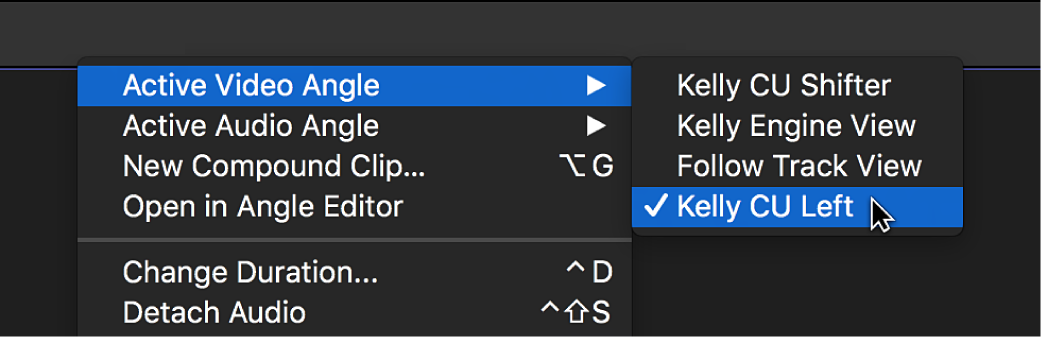
Audiokamera wechseln: Wähle „Aktive Audiokamera“ und dann die Kamera aus, zu der gewechselt werden soll.
Der Clip schaltet zur ausgewählten Video- bzw. Audiokamera um.
Kamera im Informationsfenster wechseln
Wenn du die Kameras im Informationsfenster wechselst, kannst du dies für mehrere ausgewählte Multicam-Clips gleichzeitig tun.
Wähle in Final Cut Pro einen oder mehrere Multicam-Clips für den Kamerawechsel aus.
Öffne das Informationsfenster „Info“.
Führe einen der folgenden Schritte aus:
Videokamera wechseln: Klicke auf das Einblendmenü „Aktive Videokamera“ und wähle die Kamera aus, zu der gewechselt werden soll.
Audiokamera wechseln: Klicke auf das Einblendmenü „Aktive Audiokamera“ und wähle die Kamera aus, zu der gewechselt werden soll.
Namen der aktiven Kameras in der Timeline anzeigen
Du kannst die Namen der aktiven Videokamera und der aktiven Audiokamera im Multicam-Clip in der Timeline im folgenden Format anzeigen: V: Name der Videokamera | A: Name der Audiokamera.

Klicke in Final Cut Pro auf die Taste „Clipdarstellung“ in der rechten oberen Ecke der Timeline.
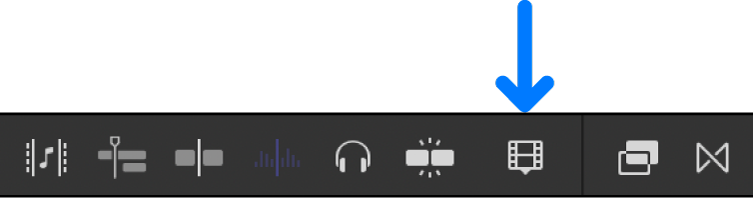
Markiere das Feld „Kamerapositionen“.
Entfernen der zusammengehörigen Schnittmarken eines Multicam-Schnitts
Führe in Final Cut Pro einen der folgenden Schritte aus:
Schnittmarke eines Multicam-Schnitts entfernen: Wähle sie aus und drücke die Rückschritttaste.
Mehrere Schnittmarken eines Multicam-Schnitts in einem Arbeitsgang entfernen: Wähle die Schnittmarken (oder die Clips aus, die sich links und rechts von der zusammengehörigen Schnittmarke befinden). Wähle dann „Trimmen“ > „Clips einbinden“ aus.