Clips in Final Cut Pro für das iPad suchen oder filtern
In der Medienübersicht werden deine importierten und selbst erstellten Medien angezeigt. Durch Eingabe einer Beschreibung in natürlicher Sprache kannst du in Medien nach gesprochenen Wörtern oder Phrasen oder nach visuellen Momenten in deinen Videos suchen, einschließlich Objekte und Aktionen. Du kannst auch Clips in der Übersicht filtern, um Clips mit bestimmten Eigenschaften anzuzeigen.
Weitere Informationen zum Ändern der Reihenfolge von Clipminiaturen in der Übersicht findest du unter Clips in der Übersicht sortieren.
Clips in der Übersicht suchen
Du kannst eine Beschreibung in natürlicher Sprache eingeben, um in den Medien nach visuellen Objekten und Aktionen sowie nach gesprochenen englischen Wörtern und Phrasen zu suchen. Du kannst auch nach Clips anhand von Bewertung, Medientyp, Schlagwörtern, Namen und Aufnahmedatum oder Importdatum suchen.
Gehe zur App „Final Cut Pro“ auf dem iPad.
Öffne ein Projekt und tippe dann in der Symbolleiste auf
 .
.Tippe oben in der Übersicht auf
 und gib dann Text in das Suchfeld ein.
Die Übersicht wird aktualisiert und zeigt nur die Clips an, die mit dem eingegebenen Text übereinstimmen.
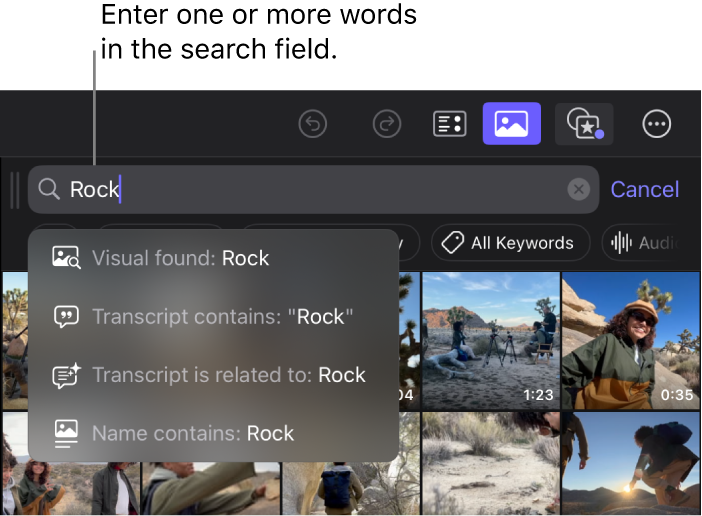
Es wird eine Liste mit Vorschlägen angezeigt, um die Suche einzugrenzen:
„Visuell“ gefunden: Suche Clips, die ein visuelles Objekt oder eine Aktion enthalten, die dem eingegebenen Text entsprechen oder damit in Zusammenhang stehen.
Transkript enthält: Suche nach Clips mit gesprochenen Wörtern, die genau dem eingegebenen Text entsprechen.
Wenn du beispielsweise den Suchtext „Joshua Tree National Park“ eingibst, werden alle gesprochenen Vorkommen dieser Phrase gesucht.
Hinweis: Beim Arbeiten mit mehrkanaligem Audio wird nur der Dialog im ersten Audiokanal analysiert und in den Suchergebnissen angezeigt.
Transkript bezieht sich auf: Suche Clips mit gesprochenen Wörtern oder Phrasen, die mit dem eingegebenen Text in Zusammenhang stehen.
Wenn du beispielsweise „Joshua Tree National Park“ eingibst, werden möglicherweise alle Verweise auf Bäume oder Parks gefunden.
Name enthält: Suche Clips, deren Namen den eingegebenen Text enthalten.
Importdatum: Suche Clips, deren Importdaten mit dem eingegebenen Text übereinstimmen.
Aufnahmedatum: Suche Clips, deren Aufnahmedaten mit dem eingegebenen Text übereinstimmen.
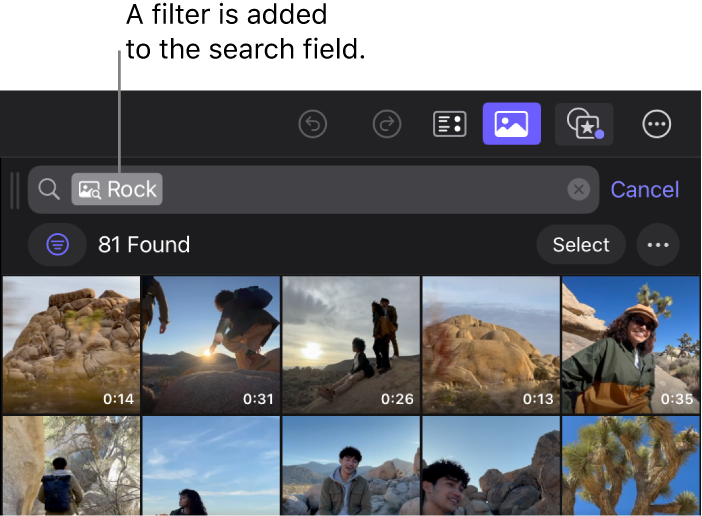
Um die Suche einzugrenzen, tippe auf einen Vorschlag in der Liste.
Final Cut Pro erstellt einen Filter im Suchfeld und die Übersicht wird aktualisiert, um die Clips anzuzeigen, die den aktiven Filtern entsprechen.
Um bei Transkriptsuchen (gesprochene Dialoge) auch den entsprechenden Kontext bereitzustellen, enthalten die Clips einige Sekunden vor und nach dem gesprochenen Wort oder der gesprochenen Phrase.
Hinweis: Die Transkriptsuche ist nur auf Englisch verfügbar. Um die Transkriptsuche zu verwenden, stelle sicher, dass die Funktion „Audio transkribieren“ für das Projekt aktiviert ist. Tippe auf dem Projektbildschirm auf
 , tippe auf „Einstellungen“, tippe auf „Projekteinstellungen“ und aktiviere dann „Audio transkribieren“.


Weitere Möglichkeiten zum Suchen von Clips findest du unter Clips in der Übersicht mit einer Kombination aus Kriterien filtern weiter unten.
Clips in der Übersicht schnell filtern
Greife durch einmaliges Tippen auf die am häufigsten verwendeten Filter zu.
Gehe zur App „Final Cut Pro“ auf dem iPad.
Öffne ein Projekt und tippe dann in der Symbolleiste auf
.Tippe oben in der Übersicht auf
und tippe dann auf eine Option:Favoriten: Zeige alle Bereiche und Clips mit der Bewertung „Favorit“ an.
Heute importiert: Zeige Clips an, die mit dem heutigen Datum importiert wurden.
Alle Schlagwörter: Zeige Clips mit angewandten Schlagwörtern an.
Nur Audio: Zeige reine Audioclips an.
Um etwas zum aktuellen Filter hinzuzufügen oder ihn anzupassen, tippe oben in der Übersicht auf
 . Weitere Informationen findest du unter Clips in der Übersicht mit einer Kombination aus Kriterien filtern (siehe unten).
Clips in der Übersicht mit einer Kombination aus Kriterien filtern
Du kannst verschiedene Filter verwenden, um Clips mit bestimmten Eigenschaften zu finden, und Filter mit Suchtext kombinieren, um nur die Clips anzuzeigen, mit denen du arbeiten möchtest.
Gehe zur App „Final Cut Pro“ auf dem iPad.
Öffne ein Projekt und tippe dann in der Symbolleiste auf
.Tippe auf
oben in der Übersicht und tippe dann auf .Um auszuwählen, ob Clips angezeigt werden sollen, die allen aktiven Filtern entsprechen, oder Clips, die einem der aktiven Filter entsprechen, tippe oben in der Filterliste auf
 und wähle eine Option:
Beliebige abgleichen: Medien einblenden, die mit beliebigen der aktiven Filter übereinstimmen.
Alle abgleichen: Medien einblenden, die mit allen aktiven Filter übereinstimmen.
Tippe auf einen Filter, um ihn zu den Suchkriterien hinzuzufügen, und tippe dann neben dem Filter auf
, um ihn anzupassen:Bewertungen: Filtere Clips nach Bewertung, z. B. „Favorit“ oder „Abgelehnt“. Wähle aus, ob favorisierte Clips und Bereiche eingeblendet, favorisierte Clips und Bereiche ausgeblendet oder abgelehnte Clips und Bereiche ausgeblendet werden sollen.
Medienart: Filtere Clips nach Medientyp, z. B. „Video mit Audio“, „Nur Audio“ oder „Fotos“. Tippe auf die Medientypen, die einbezogen werden sollen, und wähle dann aus, ob Clips angezeigt werden sollen, die mit einem der ausgewählten Medientypen oder allen ausgewählten Medientypen übereinstimmen.
Schlagwörter: Filtere Clips nach angewandten Schlagwörtern. Tippe auf die Schlagwörter, die einbezogen werden sollen (oder tippe auf „Alle auswählen“), und wähle dann aus, ob Clips mit einem beliebigen ausgewählten Schlagwort oder allen ausgewählten Schlagwörtern angezeigt werden sollen.
Visuell: Filtere Clips nach visuellen Momenten in den Videos. Gib ein Wort oder eine Beschreibung ein, um nach visuellen Objekten oder einer Aktion zu suchen.
Transkript: Filtere Clips nach gesprochenem Dialog. Gib Text ein und tippe dann neben „Transkript“ auf
und wähle eine Option:Enthält: Beziehe Clips mit gesprochenen Wörtern ein, die exakt mit dem eingegebenen Text übereinstimmen.
Enthält nicht: Schließe Clips mit gesprochenen Wörtern aus, die exakt mit dem eingegebenen Text übereinstimmen.
Ist verwandt mit: Beziehe Clips mit gesprochenen Wörtern oder Phrasen ein, die mit dem eingegebenen Suchtext in Zusammenhang stehen.
Hinweis: Beim Arbeiten mit mehrkanaligem Audio wird nur der Dialog im ersten Audiokanal analysiert und in den Suchergebnissen angezeigt.
Clipnamen: Filtere Clips nach Namen. Gib Text ein und wähle dann aus, ob Clips mit Namen, die dem eingegebenen Text entsprechen, einbezogen oder ausgeschlossen werden sollen.
Inhalt erstellt: Filtere Clips nach dem Erstellungsdatum der Medien. Wähle ein Datum oder einen Zeitraum aus.
Importdatum: Filtere Clips nach dem Importdatum. Wähle ein Datum oder einen Zeitrahmen aus.
Analysestatus: Filtere Clips danach, ob die Medien analysiert wurden.
Die Übersicht wird aktualisiert und zeigt nur die Clips an, die den aktiven Filtern entsprechen. Bei visuellen Suchen und Transkriptsuchen enthalten die Clips ein paar Sekunden vor und nach dem gefundenen Objekt, um Kontext bereitzustellen.
Suchfilter entfernen
Gehe zur App „Final Cut Pro“ auf dem iPad.
Öffne ein Projekt und tippe dann in der Symbolleiste auf
.Tippe oben in der Übersicht auf
.Führe einen der folgenden Schritte aus:
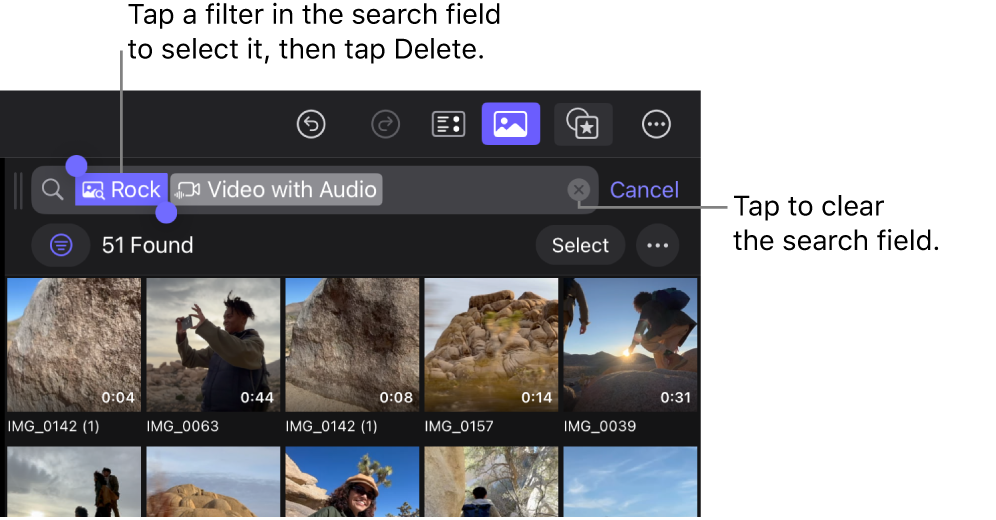
Inhalt im Suchfeld löschen: Tippe rechts neben dem Suchfeld auf
 , um alle Suchkriterien zu entfernen.
Einzelnen Filter entfernen: Tippe auf den Filter im Suchfeld, um ihn auszuwählen, und tippe dann auf der Bildschirmtastatur auf die „Löschen“.
Alle Filter zurücksetzen: Tippe auf
und tippe dann oben in der Filterliste auf „Zurücksetzen“.