
Rechnungen in Apple Business verstehen und laden
Du kannst die verschiedenen Elemente überprüfen, die auf deinen Rechnungen erscheinen können. Die unten stehende Musterrechnung dient nur als Referenz und entspricht möglicherweise nicht der Rechnung, die du erhältst.
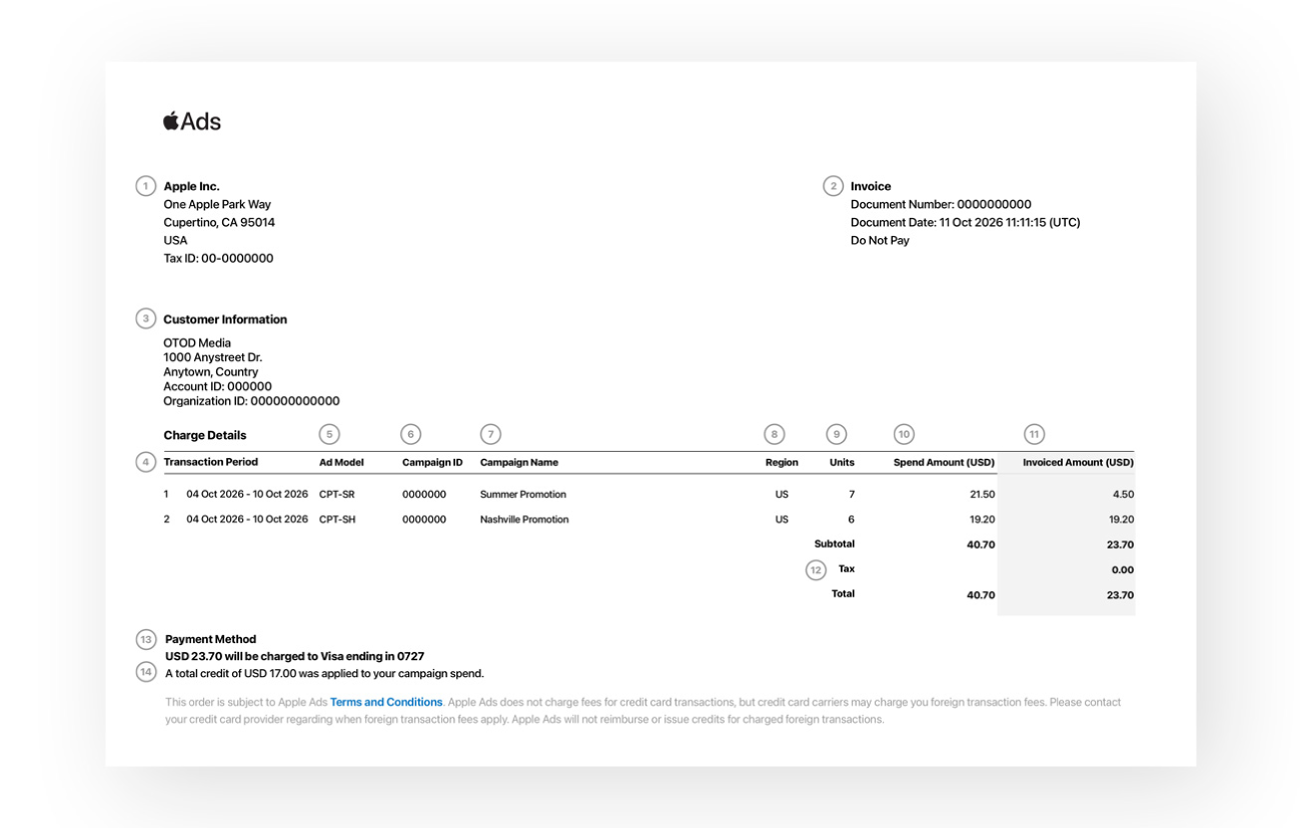
Die folgenden Elemente sollten auf allen Rechnungen zu finden sein:
Abrechnungsstelle: In der oberen linken Ecke siehst du die Apple‑Abrechnungsstelle, die deiner Apple Business-Organisation zugeordnet ist. Beispielsweise könnte dort „Apple Canada Inc.“ stehen.
„Invoice Details“ (Rechnungsdetails): In der oberen rechten Ecke siehst du Details wie die Belegnummer und das Belegdatum der Rechnung.
„Customer Information“ (Kundendaten): Auf der linken Seite werden die Informationen deiner Organisation angezeigt. Diese basieren auf den Angaben, die du auf der Seite „Organisation“ in Apple Business eingegeben hast.
„Transactions Period“ (Transaktionszeitraum): Im Abschnitt „Charge Details“ (Abrechnungsdetails) siehst du die Transaktionsdaten für jede Kampagne, die geschaltet wurde und Kosten verursacht hat.
„Ad Model“ (Anzeigenmodell): Im Abschnitt „Charge Details“ (Abrechnungsdetails) siehst du eine Spalte „Ad Mode“ (Anzeigenmodell). Das Anzeigenmodell spiegelt die Preisstruktur und die Anzeigenplatzierung wider, die mit den Anzeigen verbunden sind, die du in Karten geschaltet hast:
„CPT‑SR“: Cost-per-Tap (CPT)-Abrechnung für Suchergebnis-Anzeigen in Karten.
„CPT-SH“: Cost-per-Tap (CPT)-Abrechnung für Suchstartseite-Anzeigen in Karten.
„Campaign ID“ (Kampagnen-ID): Im Abschnitt „Charge Details“ (Abrechnungsdetails) siehst du eine Kampagnen-ID, die jeder Apple Ads-Kampagne und Transaktion zugeordnet ist.
„Campaign Name“ (Kampagnenname): Im Abschnitt „Charge Details“ (Abrechnungsdetails) siehst du jede Apple Ads-Transaktion, der ein Kampagnenname zugeordnet ist.
Region: In der Spalte „Charge Details“ (Abrechnungsdetails) > „Region“ siehst du die Länder und Regionen, die mit jeder deiner Kampagnen und Transaktionen verbunden sind.
„Units“ (Einheiten): Im Abschnitt „Charge Details“ (Abrechnungsdetails) kannst du die Gesamtzahl der Kundeninteraktionen einsehen, die jede Kampagne erhalten hat (basierend auf dem Anzeigenmodell).
„Spend Amount“ (Ausgabenbetrag): In der Spalte „Charge Details“ (Abrechnungsdetails) > „Spend Amount“ (Ausgabenbetrag) siehst du den Betrag, der für jede Kampagne pro Region ausgegeben wurde.
„Invoiced Amount“ (Rechnungsbetrag): In der Spalte „Charge Details“ (Abrechnungsdetails) > „Invoiced Amount“ (Rechnungsbetrag) siehst du den Betrag, der dir für jede Kampagne nach Region in Rechnung gestellt wurde.
„Tax“ (Steuern): In bestimmten Ländern oder Regionen kann der Kauf von Apple Ads-Diensten steuerpflichtig sein, darunter – jedoch nicht beschränkt auf – Mehrwertsteuer (MWSt.), Umsatz- und Nutzungssteuer, Waren- und Dienstleistungssteuer (Goods and Services Tax) sowie Konsumsteuer. Wenn deine Kampagnen steuerpflichtig sind, wird der Betrag unter der Zwischensumme der Transaktionen angezeigt. Die steuerlichen Anforderungen richten sich nach dem Land oder der Region deiner Organisation, die du auf der Seite „Organisation“ in Apple Business angegeben hast.
„Payment Method“ (Zahlungsmethode): In der unteren linken Ecke wird die mit deinem Account verknüpfte Zahlungsmethode angezeigt. Dies ist die hinterlegte Zahlungsmethode, die zum Zeitpunkt der Rechnungserstellung belastet wurde.
„Promotional Credit“ (Werbegutschrift): Wenn eine Werbegutschrift für deine Gebühren verwendet wurde, kannst du unten links unter deiner Zahlungsmethode sehen, wie viel davon verwendet wurde. Siehe „Promotional Credits“ (Werbegutschriften).
Rechnungsbeträge im Vergleich zu den Ausgaben in deinen Account-Dashboards
Der Betrag, der auf deiner Rechnung ausgewiesen ist, kann geringfügig von den in Apple Business angezeigten Ausgaben abweichen. Das liegt daran, dass deine Zahlungsmethode nach Weltzeit abgerechnet wird, während dein Account die von dir gewählte Zeitzone verwendet. Apple Ads erhebt keine Gebühren für Kreditkartentransaktionen, aber Kreditkartenaussteller können dir möglicherweise Auslandsgebühren berechnen. Erkundige dich bei deinem Kreditkartenaussteller, ob Auslandsgebühren anfallen.
Wichtig: Apple Ads erstattet keine berechneten Auslandsgebühren und gewährt dafür auch keine Gutschriften.
Rechnungen laden
Melde dich in Apple Business mit einem Benutzeraccount an, der die Rolle „Administrator:in der Organisation“ oder „Anzeigen-Administrator:in“ hat.
Informationen zu Rollen und Zugriffsrechten findest du unter Einführung in Rollen und Zugriffsrechte.
Wähle in deinem Browser „Einstellungen“ > „Zahlungen und Abrechnung“ aus.
Wähle „Anzeigen“ aus und zeige dann „Invoices“ (Rechnungen) an.
Den Verlauf deines Programmguthabens anzeigen
Melde dich in Apple Business mit einem Benutzeraccount an, der die Rolle „Administrator:in der Organisation“ oder „Anzeigen-Administrator:in“ hat.
Informationen zu Rollen und Zugriffsrechten findest du unter Einführung in Rollen und Zugriffsrechte.
Wähle in deinem Browser „Einstellungen“ > „Zahlungen und Abrechnung“ aus.
Wähle „Anzeigen“ aus und wechsle dann zu „Programm Credits“ (Programmguthaben).