Dein Logic-Pro-für-iPad-Projekt exportieren
- Vergewissere dich im Mixer von Logic Pro für iPad, dass die Spuren, die du in den Export einschließen möchtest, an den Hauptstereoausgang geroutet und nicht stumm geschaltet sind.
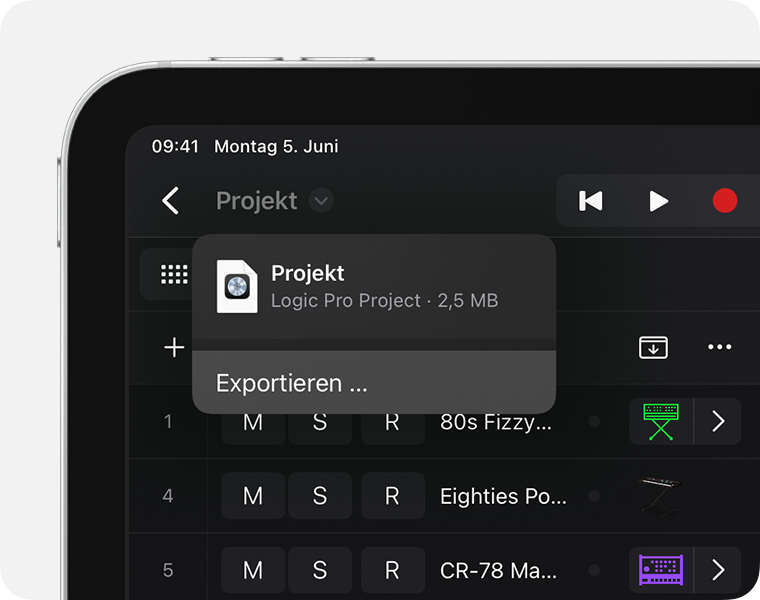
- Tippe oben links im Bildschirm auf den Projektnamen und anschließend auf „Exportieren“.
- Wenn du einen Teil des Projekts exportieren möchtest, deaktiviere „Gesamte Projektlänge“, und passe dann die Werte in den Feldern „Startposition“ und „Endposition“ an. Tippe auf die Felder, um die Werte im Dialogfeld für die numerische Eingabe zu bearbeiten.
Wenn der Cycle-Modus aktiviert ist, bestimmt der Cycle-Bereich die Start- und Endposition. - Wähle den Dateityp für die exportierte Audiodatei:
- Tippe für den Export als AIFF- oder WAVE-Datei auf „Unkomprimiert“.
- Tippe für den Export als M4A-Datei auf „Komprimiert“.
- Um Optionen für den ausgewählten Dateityp festzulegen, tippe auf die Informationstaste
 , und wähle die gewünschten Optionen aus. Wenn du fertig bist, tippe auf „Exportieren“, um zum Hauptfenster „Exportieren“ zurückzukehren.
 - Um zusätzliche Exportoptionen festzulegen, tippe auf „Verarbeitungsdetails“ und anschließend auf „Exportieren“, um zum Hauptfenster „Exportieren“ zurückzukehren.
- Tippe auf „Teilen“. Wenn der Export des Projekts abgeschlossen ist, wähle einen Ort, an dem du die Datei sichern möchtest.
Exportiertes Logic-Pro-für-iPad-Projekt sichern
Der standardmäßige Logic-Pro-für-iPad-Ordner in iCloud Drive unterstützt nur Logic-Pro-für-iPad-Projektdateien (LOGICX). Vergiss nicht, das exportierte Projekt an einem anderen Ort in iCloud Drive oder lokal auf deinem iPad zu sichern.
In iCloud Drive sichern
Um die Datei in iCloud Drive zu sichern, tippe auf „In 'Dateien' sichern“, wähle „iCloud Drive“, und führe einen der folgenden Schritte aus:
- Tippe auf „Sichern“, um die Datei in der obersten Ebene deines iCloud Drive-Ordners zu sichern.
- Tippe auf einen vorhandenen Ordner wie „Schreibtisch“, „Dokumente“ oder einen anderen von dir erstellten Ordner. Wähle nicht die Standard-App-Ordner wie „Logic Pro für iPad“ oder „GarageBand für iOS“.
- Tippe auf die Taste „Neuer Ordner“, gib einen Namen für den Ordner ein, und tippe dann auf „Sichern“, um die Datei im neuen Ordner zu sichern.
Datei lokal auf dem iPad sichern
Um die Datei auf deinem Gerät zu sichern, tippe auf „In 'Dateien' sichern“, wähle „Auf meinem iPad“, und wähle dann einen Speicherort.
Spuren als einzelne Audiodateien exportieren
Du kannst alle Spuren in einem Projekt oder nur ausgewählte Spuren als einzelne Audiodateien exportieren. Die entstehende ZIP-Datei enthält eine Audiodatei in dem Format, das du für jede Spur ausgewählt hast. Wenn du aufgefordert wirst, die ZIP-Datei zu sichern, vergewissere dich, dass du einen anderen Ort als den Logic Pro für iPad-Standardordner oder andere Standard-App-Ordner in iCloud Drive wählst.
