Das Smart Keyboard Folio oder Smart Keyboard mit deinem iPad verbinden und verwenden
Hier erfährst du, wie du das Smart Keyboard Folio oder Smart Keyboard anschließt und verwendest.
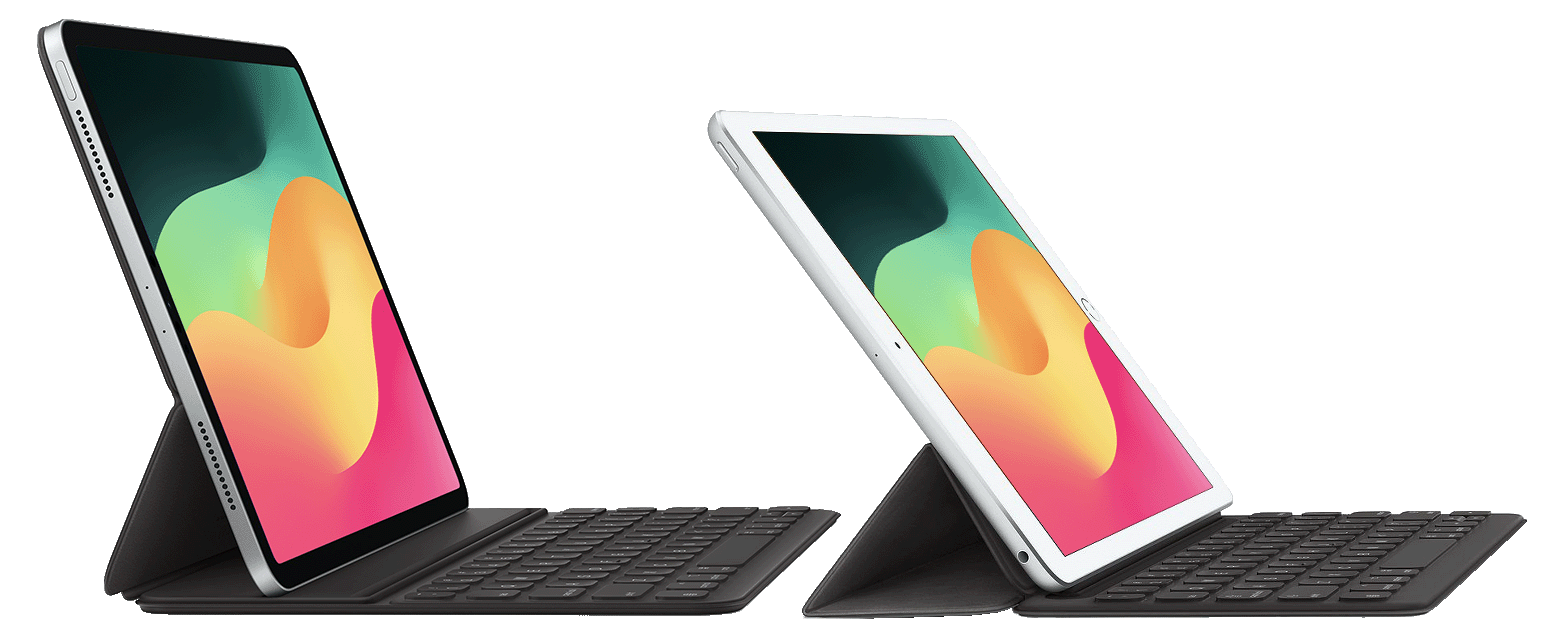
Voraussetzungen
Stelle zunächst sicher, dass dein iPad und Smart Keyboard oder Smart Keyboard Folio zusammenarbeiten.
Wenn du ein Magic Keyboard oder Magic Keyboard Folio hast:
Mit dem iPad verbinden
Im Gegensatz zu einer Bluetooth-Tastatur muss das Smart Keyboard Folio bzw. Smart Keyboard weder gekoppelt noch eingeschaltet werden.

Verbinde das Smart Keyboard Folio per Smart Connector mit dem kompatiblen iPad. Der Smart Connector befindet sich auf der Rückseite des iPad, und hat drei kleine magnetische Kontakte. Stelle das iPad anschließend zum Tippen auf.
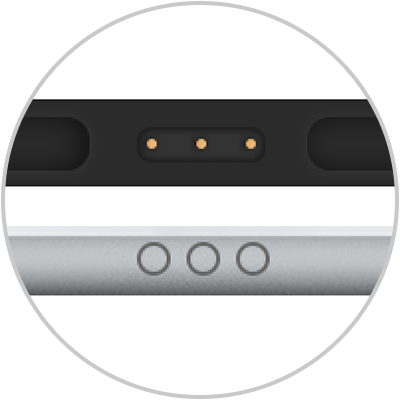
Verbinde das Smart Keyboard per Smart Connector mit dem kompatiblen iPad. Der Smart Connector hat drei kleine magnetische Kontakte. Der Smart Connector befindet sich an der oberen Seite des Smart Keyboard und seitlich am iPad. Stelle das iPad anschließend zum Tippen auf.
Hier erfährst du, wie du vorgehst, wenn sich das iPad nicht mit der Tastatur verbinden lässt.
iPad aufstellen
Das Smart Keyboard Folio zum Tippen aufstellen:
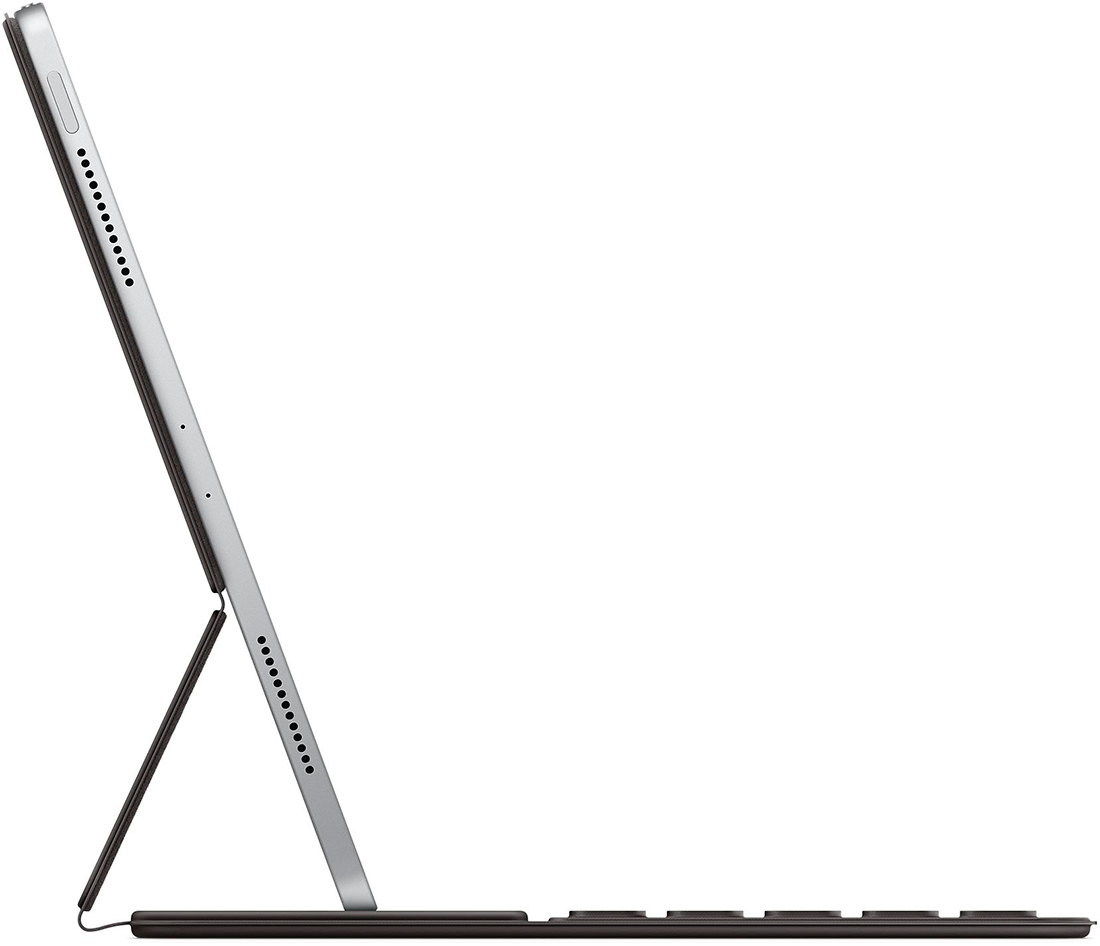
Zum Tippen faltest du das Smart Keyboard zu einem Dreieck, sodass sich die Tastatur vor dem iPad befindet:
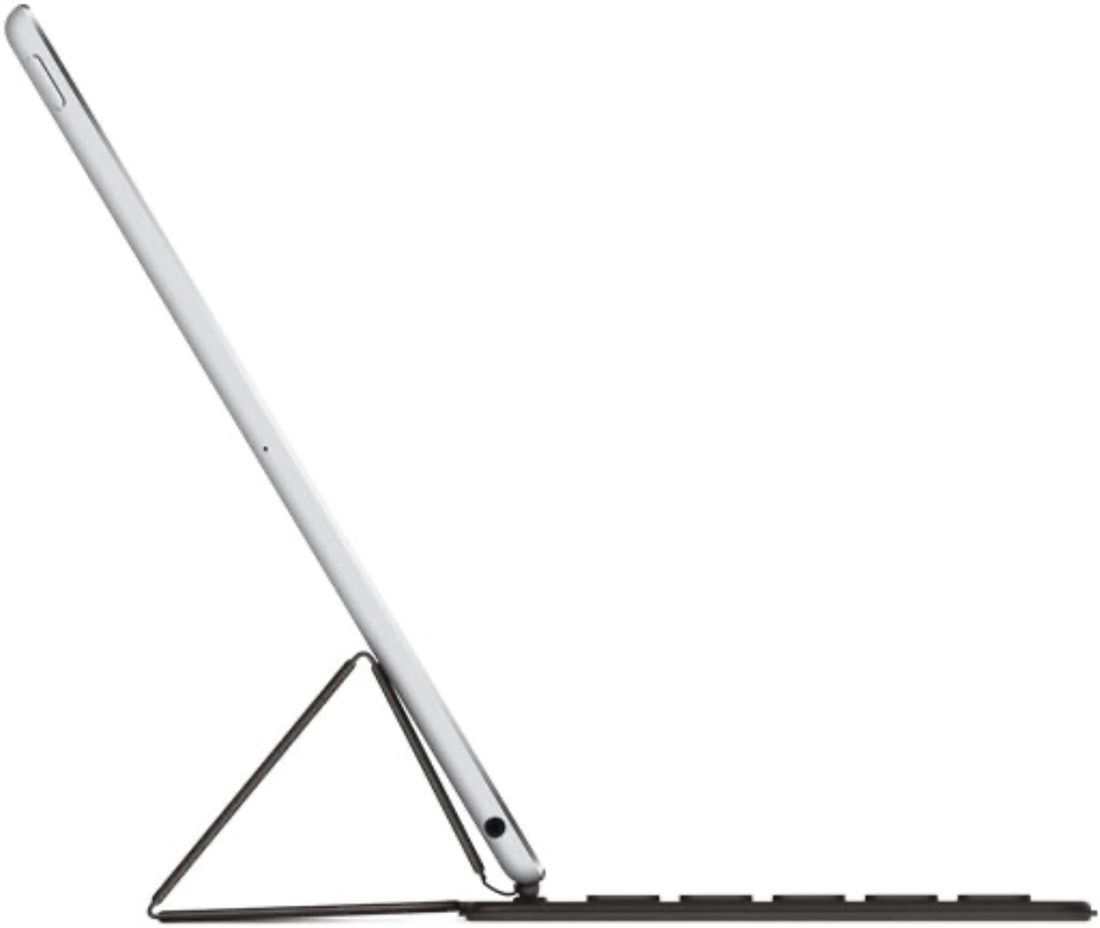
Die Tastatur kann nur verwendet werden, wenn das iPad in der Rille über den Zahlentasten eingerastet und zum Tippen aufgestellt ist.
Zur Softwaretastatur wechseln
Möglicherweise musst du die auf deinem iPad-Display angezeigte Softwaretastatur anstelle des Smart Keyboard Folio oder Smart Keyboard verwenden, um beispielsweise Zeichen mit Akzent einzugeben oder die Diktatfunktion zu verwenden.
Zum Anzeigen der Softwaretastatur tippst du auf die Tastaturtaste n der unteren rechten Ecke des Bildschirms. Tippe in dem daraufhin angezeigten Menü auf die Taste „Tastatur anzeigen“
 . Um die Softwaretastatur auszublenden, tippe auf die Taste „Schließen“
 .
.
Weitere Informationen
Hier erfährst du, wie du vorgehst, wenn du dein iPad nicht mit deinem Smart Keyboard Folio oder Smart Keyboard verbinden kannst.
Für die meisten Tastaturkurzbefehle wird, wie bei einem Mac, die Befehlstaste (⌘) verwendet. Wenn du mit einer PC-Tastatur besser vertraut bist: Die Befehlstaste (⌘) ähnelt der Strg-Taste auf einem PC. Hier erfährst du mehr über das Ausführen von Befehlen mit iPad-Tastaturkurzbefehlen.