Apple-Update zur Sicherheit von iCloud.com
Hier erfährst du, wie du überprüfen kannst, ob dein Browser sicher mit iCloud.com verbunden ist.
Apple räumt dem Datenschutz und der Sicherheit seiner Kunden höchste Priorität ein. Uns ist bewusst, dass es in unregelmäßigen Abständen organisierte Netzwerkangriffe gibt, bei denen mithilfe unsicherer Zertifikate versucht wird, an Benutzerdaten zu gelangen. Wir nehmen dies sehr ernst. Diese Angriffe gefährden nicht die iCloud-Server und haben keine Auswirkung auf die iCloud-Anmeldung auf iOS-Geräten oder Mac-Computern mit OS X Yosemite, auf denen der Safari-Browser genutzt wird.
Die iCloud-Website ist durch ein digitales Zertifikat geschützt. Wenn Benutzer im Browser auf der Seite www.icloud.com eine Warnung über ein ungültiges Zertifikat erhalten, sollten sie diese beachten und nicht fortfahren. Benutzer sollten nie ihre Apple-ID oder ihr Passwort auf einer Seite eingeben, die eine Zertifikatswarnung ausgibt. Um zu überprüfen, ob sie mit der echten iCloud-Website verbunden sind, können Benutzer die Inhalte des digitalen Zertifikats überprüfen, wie unten für Safari, Chrome und Firefox beschrieben. Es sind jeweils die Zertifikatsinformationen und Warnungen dargestellt.
Safari
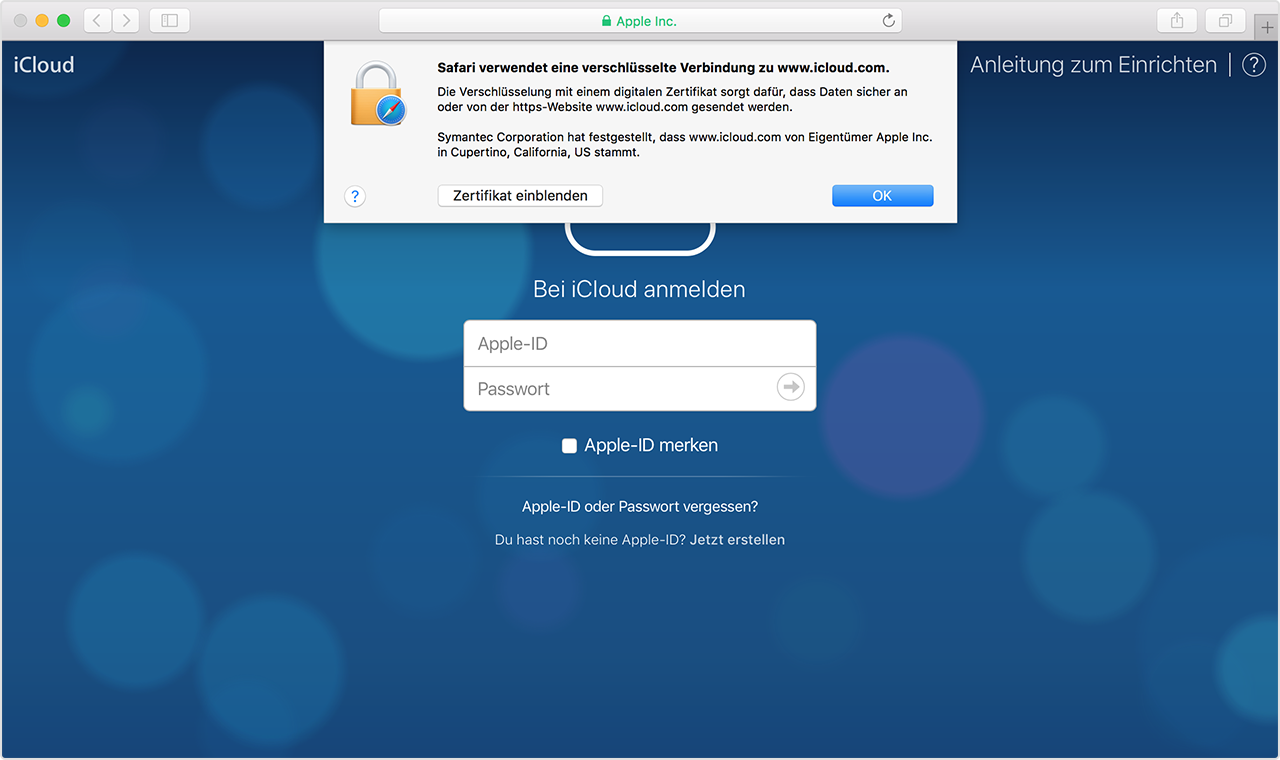
Wenn du in Safari mit der echten iCloud-Website verbunden bist, siehst du in der Symbolleiste neben Apple Inc. ein grünes Schlosssymbol. Klicke auf das Schlosssymbol, um die Meldung „Safari verwendet eine verschlüsselte Verbindung zu www.icloud.com.“ anzuzeigen. Dies weist darauf hin, dass die Verbindung sicher ist und du dich normal anmelden kannst.
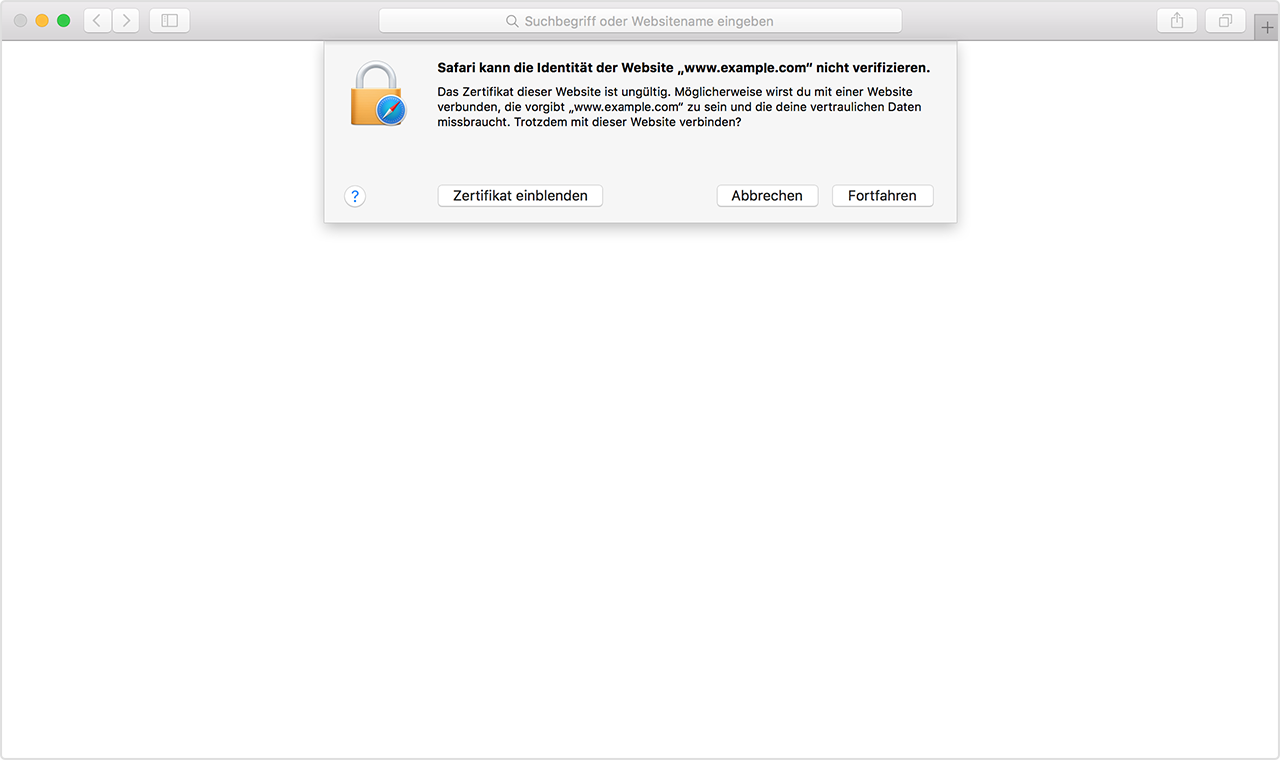
Wenn du eine Verbindung zu einer unsicheren Website herstellst, wird die Meldung „Safari kann die Identität der Website nicht verifizieren.“ angezeigt. Fahre in diesem Fall nicht fort, und versuche nicht, dich nicht anzumelden.
Chrome
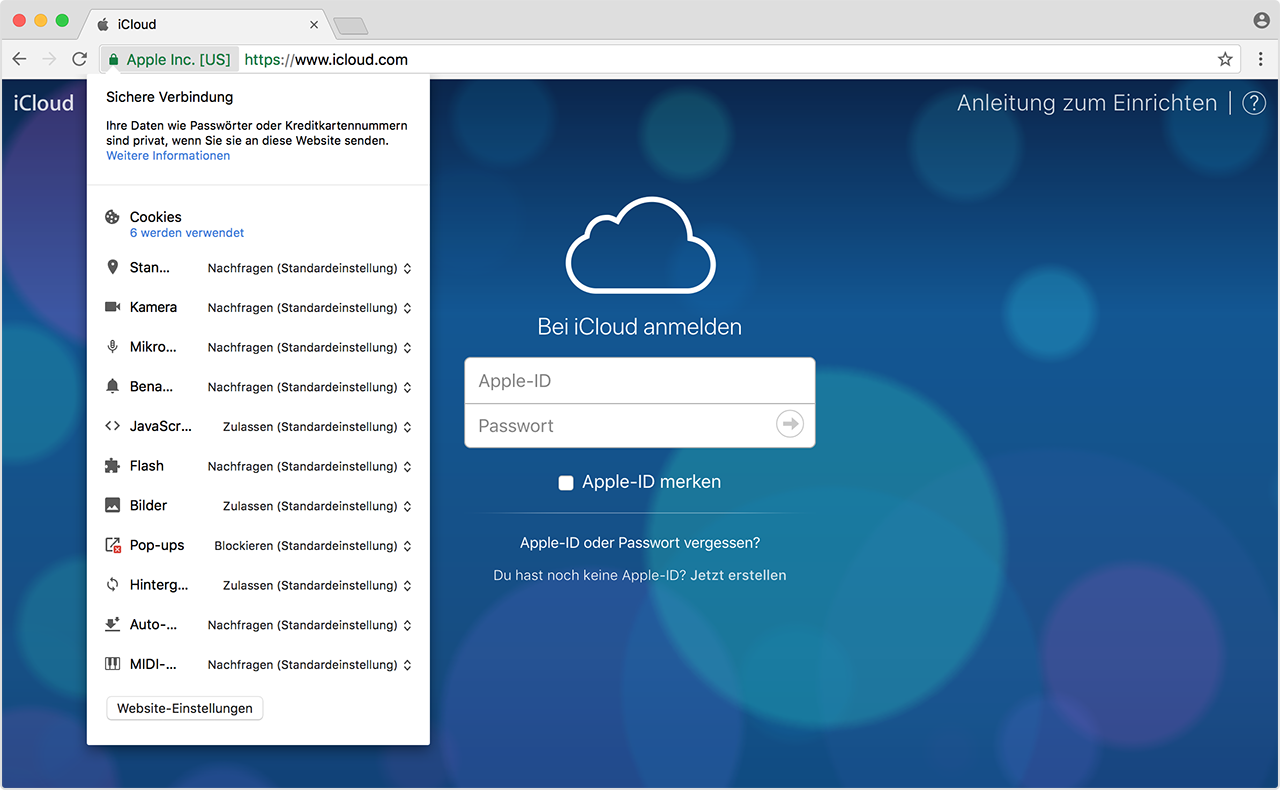
Wenn du in Chrome mit der echten iCloud-Website verbunden bist, siehst du in der Symbolleiste neben Apple Inc. ein grünes Schlosssymbol. Klicke auf das Schlosssymbol, um die Meldung anzuzeigen, dass die Identität der Website verifiziert wurde.
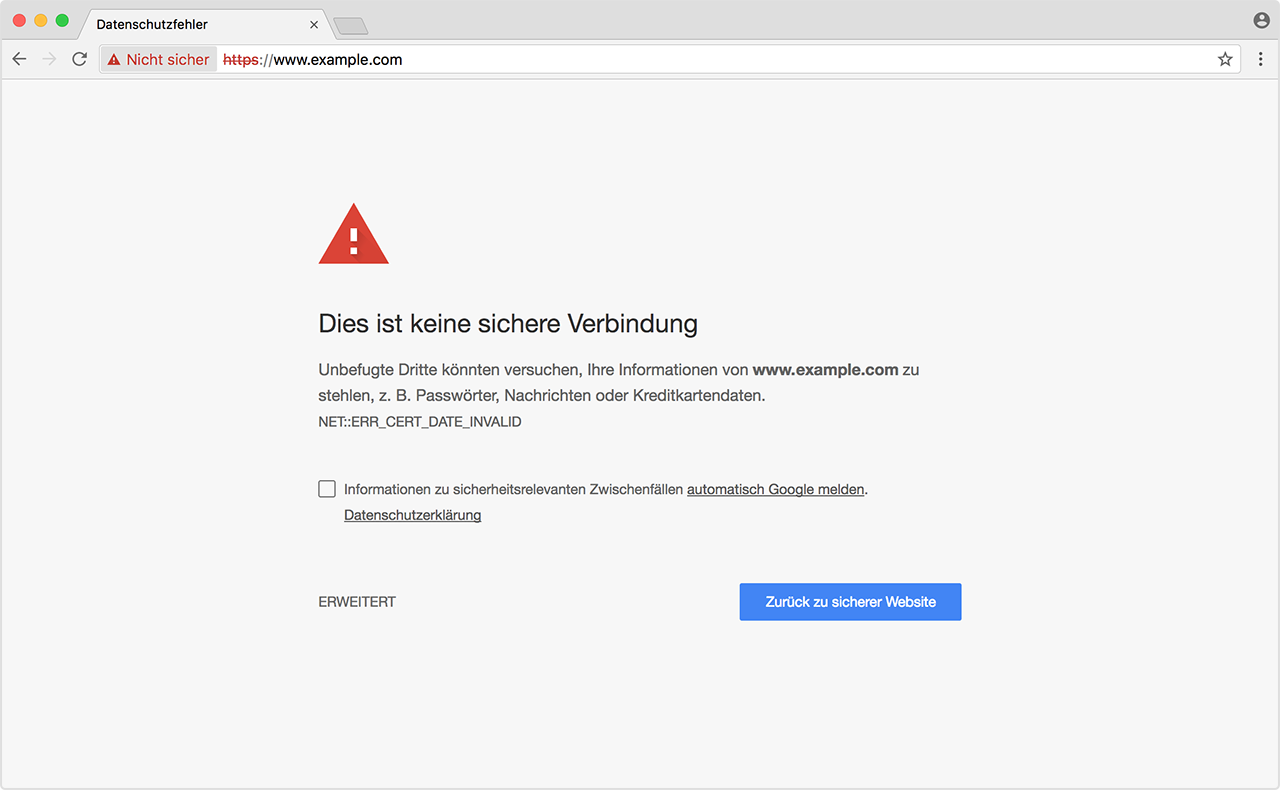
Wenn du eine Verbindung zu einer unsicheren Website herstellst, wird die Meldung „Dies ist keine sichere Verbindung“ angezeigt. Fahre in diesem Fall nicht fort, und versuche nicht, dich nicht anzumelden.
Firefox
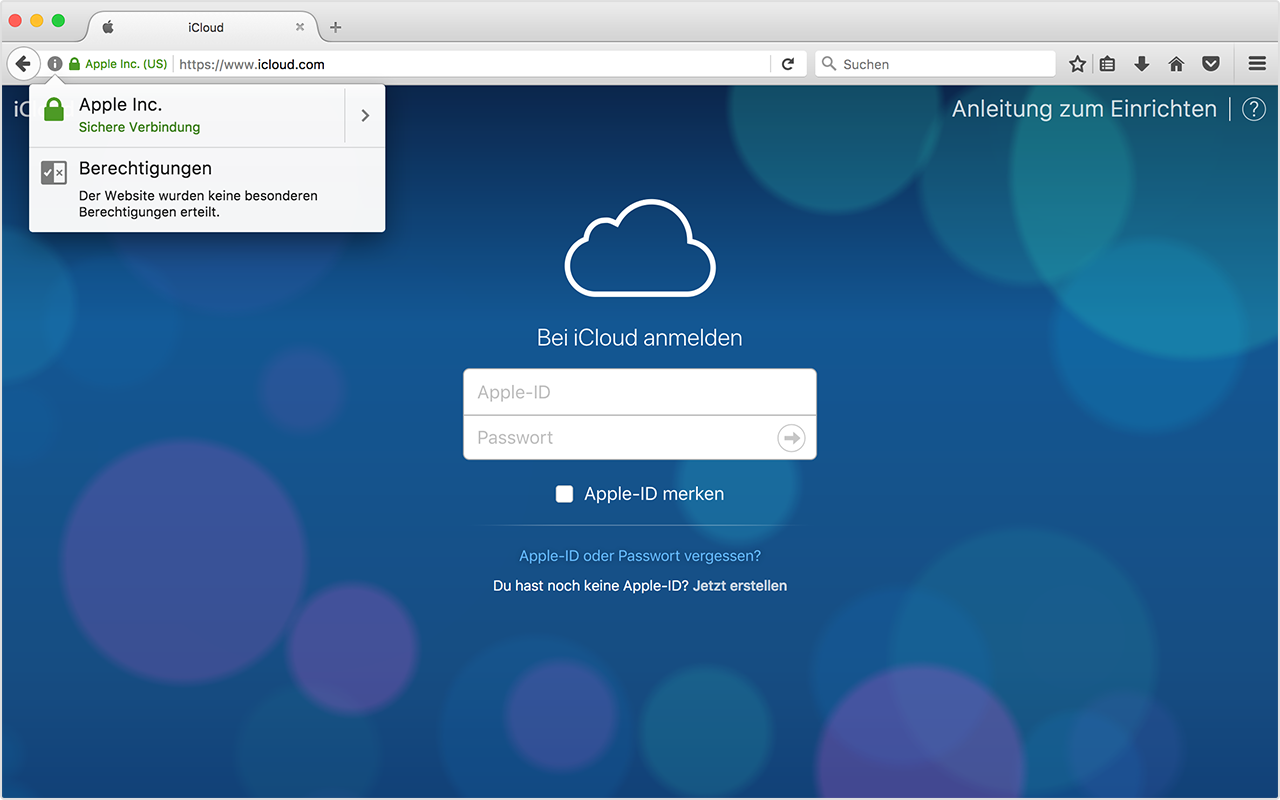
Wenn du in Firefox mit der echten iCloud-Website verbunden bist, siehst du in der Symbolleiste neben Apple Inc. ein grünes Schlosssymbol. Klicke auf das Schlosssymbol, um eine Meldung anzuzeigen, dass die Verbindung zu dieser Website sicher ist.
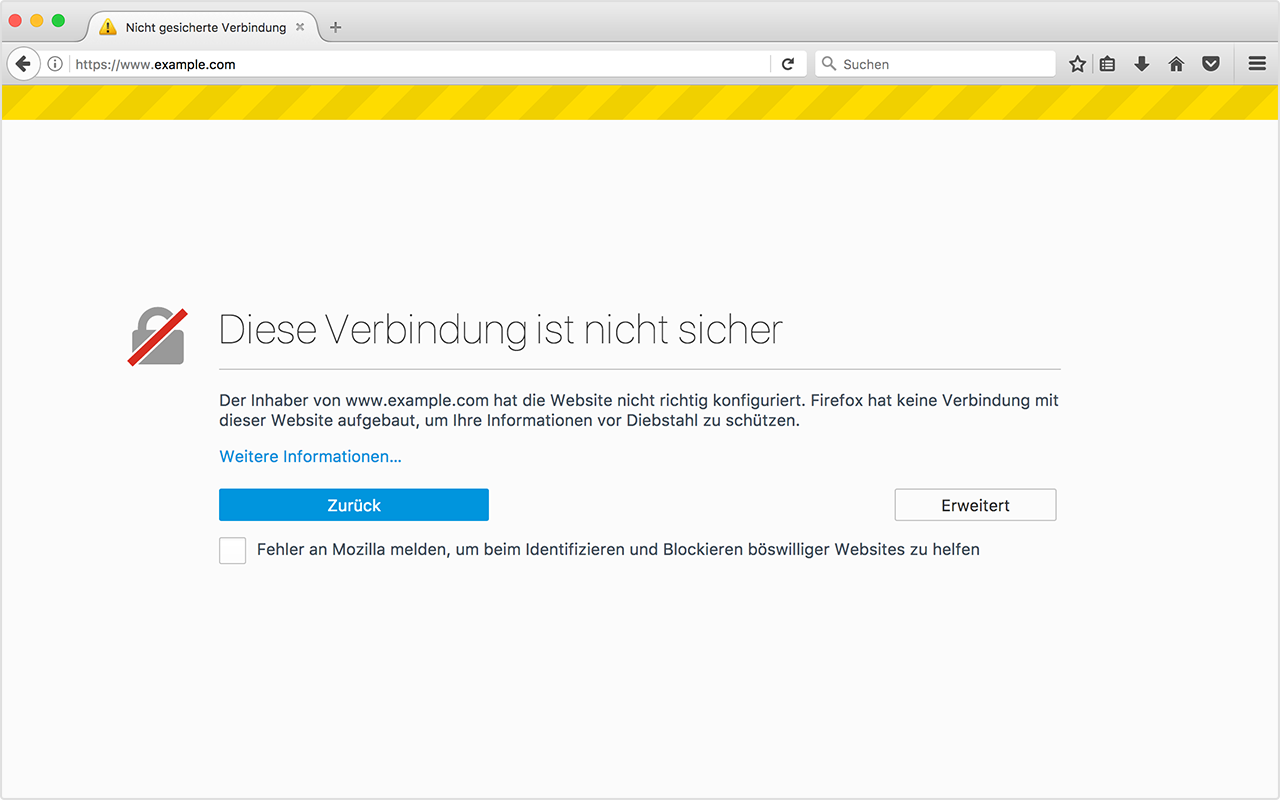
Wenn du eine Verbindung zu einer unsicheren Website herstellst, wird die Meldung „Diese Verbindung ist nicht sicher“ angezeigt. Fahre in diesem Fall nicht fort, und versuche nicht, dich nicht anzumelden.
Informationen zu nicht von Apple hergestellten Produkten oder nicht von Apple kontrollierten oder geprüften unabhängigen Websites stellen keine Empfehlung oder Billigung dar. Apple übernimmt keine Verantwortung für die Auswahl, Leistung oder Nutzung von Websites und Produkten Dritter. Apple gibt keine Zusicherungen bezüglich der Genauigkeit oder Zuverlässigkeit der Websites Dritter ab. Kontaktiere den Anbieter, um zusätzliche Informationen zu erhalten.