Touch ID auf dem iPhone und iPad verwenden
Hier erfährst du, wie du den Fingerabdrucksensor Touch ID einrichtest und verwendest, mit dem du dein Gerät auf einfache Weise entsperren kannst.
Wo befindet sich der Touch ID-Sensor?
Der Touch ID-Sensor befindet sich entweder in der Home-Taste oder – beim iPad Air (4. Generation) und neuer und iPad mini (6. Generation) – in der oberen Taste. Wenn du die folgenden Schritte befolgst, erfährst du in den Anweisungen auf dem Bildschirm des Geräts, welche Taste du verwenden musst. Wenn du dir nicht sicher bist, erfährst du hier alle Einzelheiten zu den Tasten auf deinem iPad.
Touch ID einrichten
Bevor du Touch ID einrichten kannst, musst du zunächst einen Passcode für dein Gerät erstellen.* Führe dann folgende Schritte aus:
Vergewissere dich, dass der Touch ID-Sensor und dein Finger sauber und trocken sind.
Tippe in der Einstellungen-App auf „Touch ID & Code“, und gib deinen Code ein.
Tippe auf „Fingerabdruck hinzufügen“, und halte das Gerät so, wie du es normalerweise halten würdest, wenn du den Touch ID-Sensor berührst.
Berühre den Touch ID-Sensor mit dem Finger, drücke ihn jedoch nicht, damit das Gerät deinen Fingerabdruck erkennt. Halte den Finger auf der Taste, bis du ein schnelles Vibrieren fühlst oder aufgefordert wirst, den Finger anzuheben.
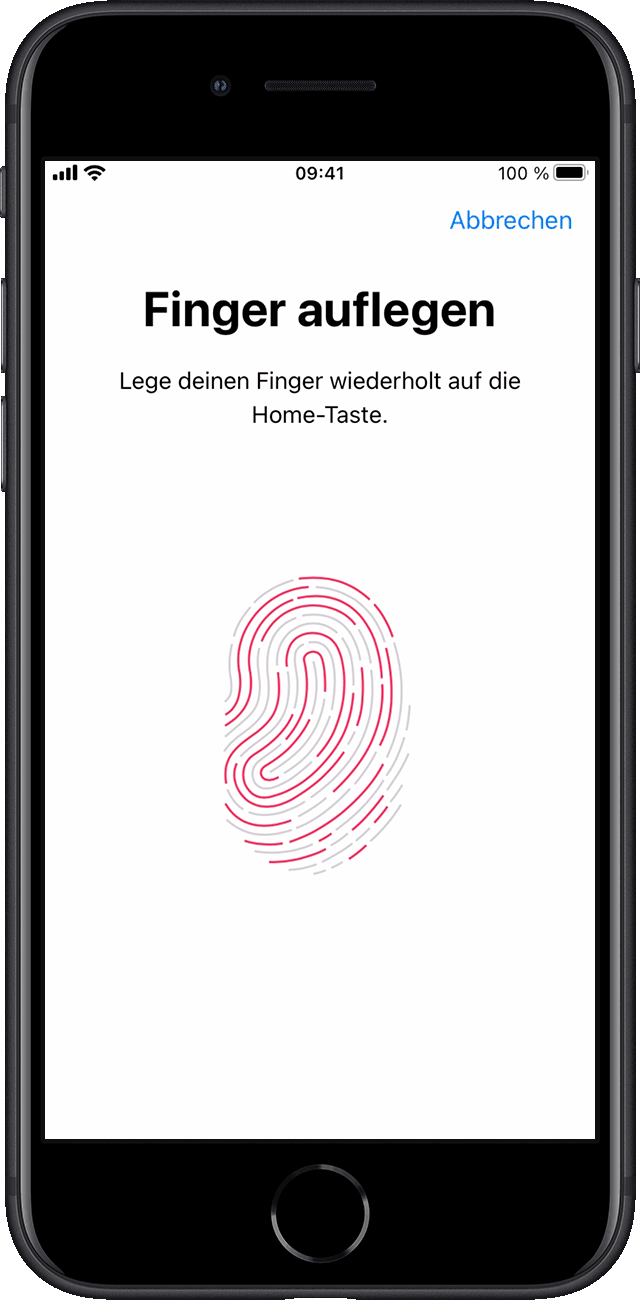
Fahre fort, indem du deinen Finger immer wieder anhebst und langsam absenkst und dabei die Position deines Fingers jeweils nur ein klein wenig änderst.
Im nächsten Bildschirm wirst du aufgefordert, deine Fingerposition zu ändern. Halte dein Gerät so, wie du es normalerweise beim Entsperren halten würdest. Berühre den Touch ID-Sensor mit den äußeren Rändern deiner Fingerspitze, statt mit dem mittleren Teil, wie beim ersten Scannen.
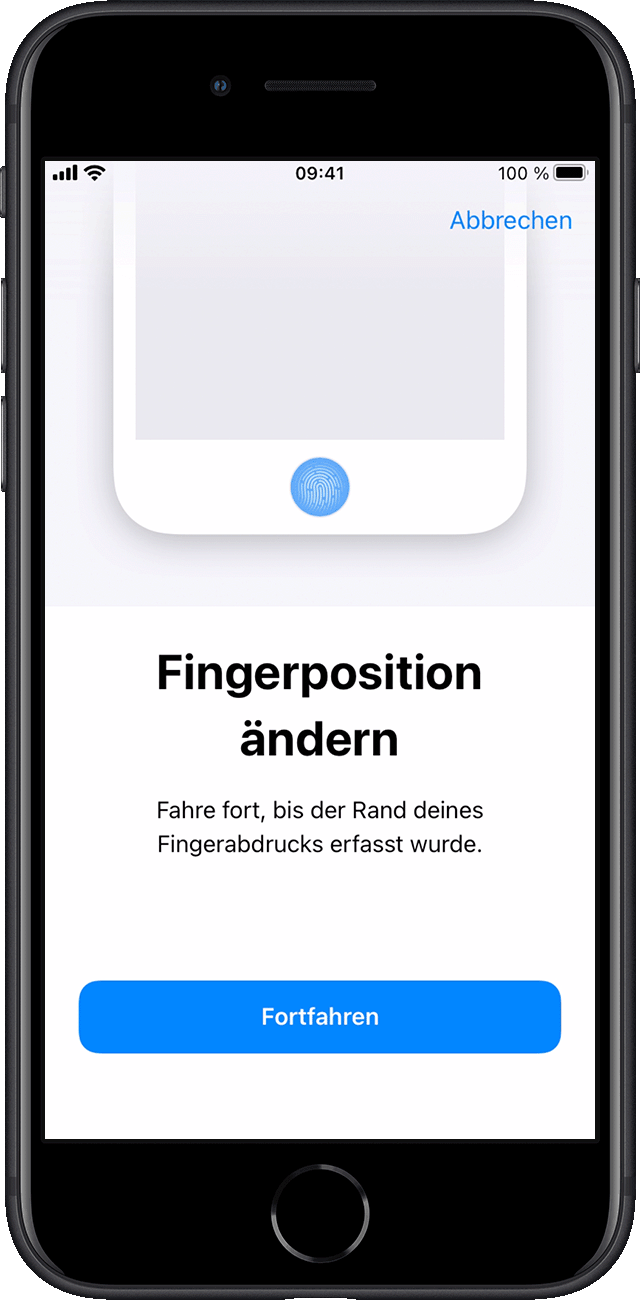
Wenn du Schwierigkeiten hast, einen Finger zu registrieren, versuche es mit einem anderen. Benötigst du weitere Hilfe bei der Einrichtung von Touch ID?
Mit Touch ID das iPhone entsperren oder Einkäufe tätigen
Nachdem du Touch ID eingerichtet hast, kannst du damit dein iPhone entsperren. Berühre mit dem Finger, den du für Touch ID registriert hast, den Touch ID-Sensor mit leichtem Druck.
Einkäufe mit Touch ID tätigen
Du kannst mit Touch ID im iTunes Store, im App Store und in Apple Books einkaufen, ohne das Apple Account-Passwort einzugeben. Gehe dazu wie folgt vor:
Tippe in den Einstellungen auf „Touch ID & Code“, und vergewissere dich, dass „iTunes & App Store“ aktiviert ist. Wenn du die Option nicht aktivieren kannst, musst du möglicherweise die Einstellungen-App öffnen, auf „iTunes & App Store“ tippen und dich dann mit deinem Apple Account anmelden.
Öffne den iTunes Store, App Store oder Apple Books.
Tippe auf einen Artikel, den du kaufen möchtest. Daraufhin wird eine Touch ID-Aufforderung angezeigt.
Um einen Einkauf zu tätigen, berühre leicht den Touch ID-Sensor.

Touch ID für Apple Pay verwenden
Auf dem iPhone 6, iPhone 6 Plus oder neueren Modellen ist es möglich, mit der Touch ID in Geschäften, in Apps oder auf Webseiten in Safari Apple Pay-Einkäufe zu tätigen. Außerdem kannst du mit Touch ID auf deinem iPhone Einkäufe abschließen, die du auf Websites mit dem Mac begonnen hast. Wenn du ein iPad Pro, iPad Air 2 oder neuer, iPad (5. Generation) oder neuer oder iPad mini 3 oder neuer besitzt, kannst du Touch ID für Apple Pay-Einkäufe innerhalb von Apps und auf Websites in Safari verwenden.
Brauchst du Hilfe bei der Verwendung von Touch ID?
Touch ID-Einstellungen verwalten
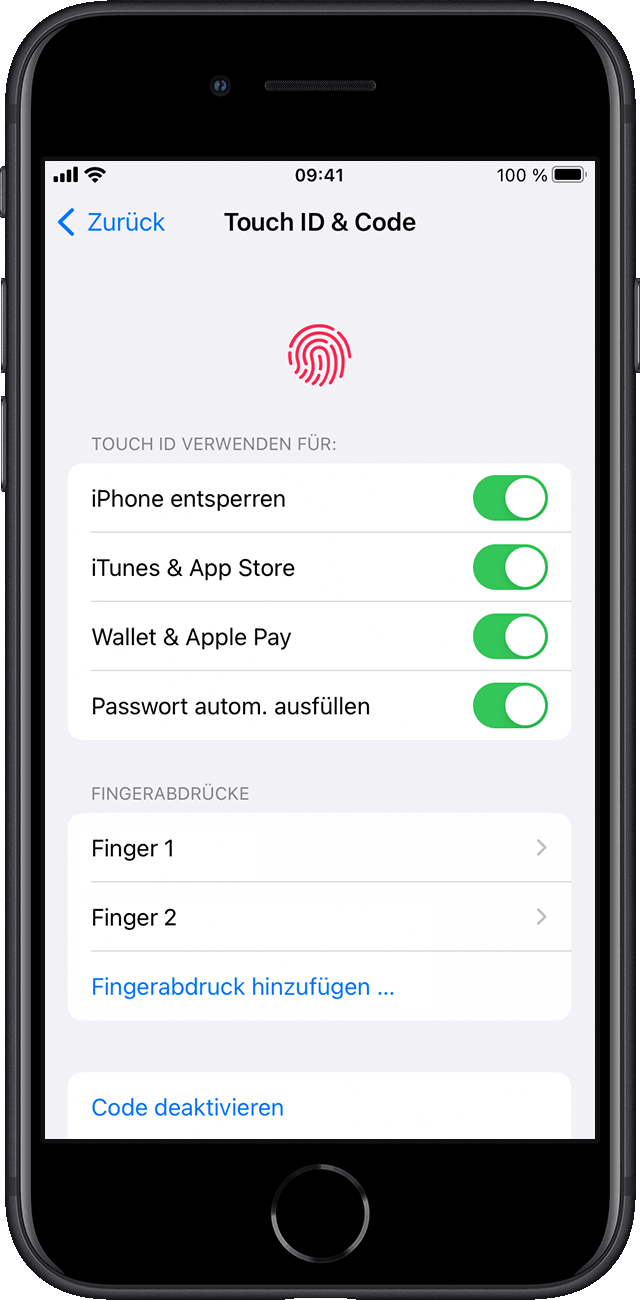
Tippe in der Einstellungen-App auf „Touch ID & Code“, um die folgenden Einstellungen zu verwalten:
Aktiviere oder deaktiviere Touch ID für „Code“, „iTunes & App Store“ oder „Apple Pay“.
Bis zu fünf Fingerabdrücke registrieren. Jeder neue Fingerabdruck kann die Fingerabdruckerkennung etwas länger dauern lassen.
Tippe auf einen Fingerabdruck, um ihn umzubenennen.
Tippe auf einen Fingerabdruck und anschließend auf „Fingerabdruck löschen“, um ihn zu entfernen.
Identifiziere einen Fingerabdruck in der Liste, indem du den Touch ID-Sensor berührst. Der übereinstimmende Fingerabdruck in der Liste wird kurz hervorgehoben.
Nutze den Touch ID-Sensor mithilfe von Touch ID, um dein Gerät zu entsperren. Um dein Gerät mit Touch ID zu entsperren, ohne auf den Touch ID-Sensor zu drücken, gehe zur App „Einstellungen“, und tippe auf „Bedienungshilfen“. Tippe dann auf „Home-Taste“ [oder „obere Taste“], und aktiviere „Zum Öffnen Finger auflegen“.