Multi-Touch-Gesten auf dem Mac verwenden
Mit einem Multi-Touch-Trackpad, einer Magic Mouse oder einem Touch-Display kannst du mit einem oder mehreren Fingern tippen, streichen, die Finger zusammenziehen oder spreizen, um nützliche Aktionen auszuführen.
Trackpad-Gesten
Für Trackpad-Gesten ist ein Magic Trackpad oder ein integriertes Multi-Touch-Trackpad erforderlich. Wenn dein Trackpad Force Touch unterstützt, kannst du auch einen kräftigen Klick ausführen und haptisches Feedback erhalten.
Weitere Informationen zu diesen Gesten findest du, indem du im Apple-Menü () dieOption „Systemeinstellungen“ wählst und dann auf „Trackpad“ klickst. Hier kannst du eine Geste deaktivieren und die Art der Geste ändern. Außerdem erfährst du, welche Gesten auf deinem Mac verwendet werden können.
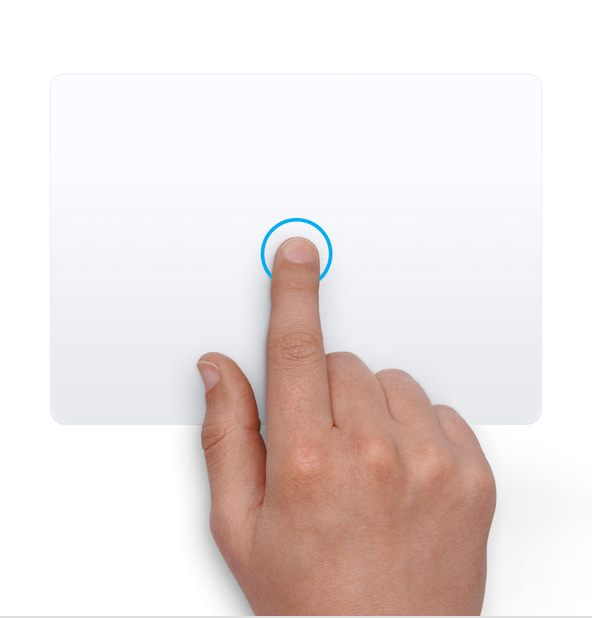
Klick durch Tippen
Tippe mit einem Finger, um zu klicken.

Sekundärklick (Rechtsklick)
Klicke oder tippe mit zwei Fingern.

Intelligentes Zoomen
Doppeltippe mit zwei Fingern, um eine Webseite oder PDF zu vergrößern oder zu verkleinern.

Scrollen
Streiche mit zwei Fingern nach oben oder unten, um zu scrollen.1

Vergrößern oder verkleinern
Ziehe zwei Finger auseinander oder zusammen, um etwas zu vergrößern oder zu verkleinern.
Drehen
Bewege zwei Finger umeinander, um ein Foto oder ein anderes Objekt zu drehen.

Zwischen Seiten wechseln
Streiche mit zwei Fingern nach links oder rechts, um die vorherige oder nächste Seite anzuzeigen.

Mitteilungszentrale öffnen
Streiche ausgehend von der rechten Kante mit zwei Fingern nach links, um die Mitteilungszentrale anzuzeigen.

Mit drei Fingern bewegen
Verwende drei Finger, um Objekte auf dem Display durch Ziehen zu bewegen, und klicke oder tippe dann, um sie abzulegen. Aktiviere diese Funktion in den Einstellungen für „Bedienungshilfen“.

Nachschlagen und Datenerkennung
Tippe mit drei Fingern, um ein Wort nachzuschlagen oder Aktionen mit Datumsangaben, Adressen, Telefonnummern und anderen Daten auszuführen.

Schreibtisch anzeigen
Schiebe den Daumen und drei Finger auseinander, um den Schreibtisch anzuzeigen.

Apps
Ziehe den Daumen und drei Finger zusammen, um deine installierten Apps anzuzeigen.


App-Exposé
Streiche mit vier Fingern2 nach unten, um alle Fenster der App anzuzeigen, die du verwendest.

Zwischen Vollbild-Apps wechseln
Streiche mit vier Fingern2 nach links oder rechts, um zwischen Schreibtischen und Vollbild-Apps zu wechseln.
Magic Mouse-Gesten
Für diese Gesten ist eine Magic Mouse erforderlich. Magic Mouse-Modelle mit einem USB-C-Anschluss erfordern außerdem macOS Sequoia 15.1 oder neuer.
Weitere Informationen zu diesen Gesten findest du, indem du im Apple-Menü () die ption „Systemeinstellungen“ wählst und dann auf „Maus“ klickst. Hier kannst du eine Geste deaktivieren und die Art der Geste ändern. Außerdem erfährst du, welche Gesten auf deinem Mac verwendet werden können.

Sekundärklick (Rechtsklick)
Klicke mit der rechten Maustaste.

Scrollen
Streiche mit einem Finger nach oben oder unten, um zu scrollen.1

Intelligentes Zoomen
Doppeltippe mit einem Finger, um eine Webseite oder PDF zu vergrößern oder zu verkleinern.


Zwischen Vollbild-Apps wechseln
Streiche mit zwei Fingern nach links oder rechts, um zwischen Schreibtischen und Vollbild-Apps zu wechseln.

Zwischen Seiten wechseln
Streiche mit einem Finger nach links oder rechts, um die vorherige oder nächste Seite anzuzeigen.
Touch-Display-Gesten
Auf einem MacBook Pro mit PROLED XDR Display kannst du Gesten direkt auf der Bildschirmoberfläche ausführen.
Weitere Informationen zu Touch-Gesten auf dem PROLED XDR Display
Du benötigst weitere Hilfe?
Erzähle uns mehr darüber, was passiert ist, und wir schlagen vor, was du als Nächstes tun kannst.
Du kannst das Trackpad-Scrollen in den Einstellungen für Bedienungshilfen deaktivieren.
In manchen macOS-Versionen sind für diese Geste drei statt vier Finger zu verwenden.