Dein iMovie-Video teilen oder exportieren
Teile dein iMovie-Video per E-Mail oder als Textnachricht mit Freunden, poste es in sozialen Medien oder auf anderen Websites oder exportiere es, um es auf anderen Geräten anzusehen.
Wenn du ein Video teilst, sendest du es an andere in einem Format, das es ihnen ermöglicht, das Video ohne iMovie anzusehen. Beim Exportieren eines iMovie-Projekts konvertierst du das Projekt in ein Format, das dein Video mit verschiedenen Geräten, Plattformen oder Websites kompatibel machen kann.
Video auf dem iPhone oder iPad teilen oder exportieren
Teile dein Video von deinem iPhone oder iPad per E-Mail oder als Textnachricht, teile dein Projekt in sozialen Medien oder auf anderen Websites oder exportiere es, um es auf einem anderen Gerät anzusehen.
Video per E-Mail oder Textnachricht teilen
Du kannst ein fertiges Video mit der Mail-App in einer E-Mail oder mit der Nachrichten-App in einer Textnachricht an andere senden.
Tippe im Projektbrowser auf das iMovie-Projekt, das du teilen möchtest. Wenn du das Projekt bearbeitest, tippe oben links auf „Fertig“.
Tippe auf die Teilen-Taste
 , und tippe dann auf „Nachrichten“ oder „Mail“.
Vervollständige die erstellte Nachricht oder E-Mail, und tippe anschließend auf „Senden“.
Wenn eine Warnung angezeigt wird, dass die Datei zu groß zum Senden ist, kannst du die Größe der Videodatei verringern oder sie auf andere Weise senden:
Brich deine aktuelle Nachricht oder E-Mail ab, und tippe dann erneut auf die Teilen-Taste.
Tippe auf „Optionen“, und wähle dann eine niedrigere Auflösung. Eine niedrigere Auflösung kann sich auf die Qualität deines Videos auswirken.
Wenn du die höchstmögliche Auflösung für dein Video beibehalten möchtest, solltest du einen iCloud-Link zum Video senden oder Mail Drop verwenden.
Wenn du die Mail-App für den Mac nicht verwendest, wähle „In ‚Dateien sichern‘“, wenn du dein Video exportierst. Anschließend kannst du das Video in deiner bevorzugten E-Mail-App an eine E-Mail anhängen.
Video im Internet teilen
Um dein Video in sozialen Medien oder auf anderen Websites zu teilen, sichere dein Video in deiner Fotomediathek und lade es dann hoch.
Tippe im Projektbrowser auf das iMovie-Projekt, das du teilen möchtest, und tippe anschließend auf die Teilen-Taste
. Wenn du die Auflösung deines Videos ändern möchtest, tippe unter dem Titel des Videos auf „Optionen“, und wähle eine Auflösung aus:
1080p bietet die beste Videoqualität für die meisten sozialen Netzwerke.
Niedrigere Auflösungen wie 720p HD erzeugen kleinere Dateien, die schneller hochgeladen werden, wenn die Internetgeschwindigkeit ein Problem darstellt.
Tippe auf „Video sichern“, um das endgültige Video in der Fotomediathek auf deinem Gerät zu sichern.
Führe je nachdem, wohin du dein Video hochladen möchtest, einen der folgenden Schritte aus:
Öffne die Fotos-App, wähle das exportierte Video in deiner Fotomediathek aus, und tippe auf „Teilen“. Wenn du eine App für den Dienst hast, auf den du das Video hochladen möchtest, streiche durch die Liste der Apps, und wähle dann die App aus.
Öffne die App für den Dienst, den du verwenden möchtest, und lade dann das Video direkt in der App hoch. Wenn du aufgefordert wirst, der App Zugriff auf deine Fotomediathek zu gewähren, tippe auf eine Option.
Rufe die Website auf, auf die du das Video hochladen möchtest, und lade dann das Video von der Website aus hoch.
Dein Video exportieren, um ihn auf einem anderen Gerät anzusehen
Tippe im Projektbrowser auf das Video, den du freigeben möchtest. Wenn du das Projekt bearbeitest, tippe oben links auf „Fertig“.
Tippe auf die Teilen-Taste
.Um die Auflösung oder das Format deines Videos zu ändern, tippe auf „Optionen“ und anschließend auf „Fertig“, wenn du die gewünschten Optionen festgelegt hast.
Wähle aus, wohin du deinen Film exportieren möchtest:
Um AirDrop zu verwenden, tippe auf AirDrop und anschließend am oberen Bildschirmrand auf das Profilbild des Benutzers.
Tippe auf „Video sichern“, um den Film in deine Fotomediathek zu exportieren. Wenn du iCloud-Fotos aktiviert hast, kannst du von allen Apple-Geräten, die bei demselben iCloud-Account angemeldet sind, auf das Video zugreifen.
Um dein Video in iCloud Drive, in einem Ordner auf deinem Gerät oder in dem Speicherdienst eines Drittanbieters zu sichern, den du in der Datei-App aktiviert hast, tippe auf „In Dateien sichern“, wähle einen Speicherort aus, und tippe anschließend auf „Sichern“.
Du kannst dein iMovie-Video als MP4 exportieren, sodass du das Video auf Websites hochladen oder in anderen Apps öffnen kannst, die MOV-Dateien nicht unterstützen.
Dein iMovie-Video auf einem Mac teilen oder exportieren
Du kannst dein Video direkt aus iMovie für Mac per E-Mail versenden. Wenn du die Videodatei deiner Fotomediathek hinzufügen, sie an einem anderen Ort auf deinem Mac oder in iCloud speichern oder in einem Cloud-Speicherdienst eines Drittanbieters sichern möchtest, solltest du das Video als Videodatei sichern.
Video aus iMovie per E-Mail senden
Wenn du das Video per E-Mail mit einem anderen E-Mail-Programm oder Dienst versenden möchtest, solltest du das Video als Datei sichern.
Wähle im Projektbrowser das iMovie-Projekt aus, das du senden möchtest, klicke auf die Mehr-Taste
 , und wähle dann „Projekt teilen“. Wenn du ein Projekt bearbeitest, klicke auf die Teilen-Taste.
Klicke auf „E-Mail“.
Klicke auf „Teilen“. Wenn deine Videodatei den empfohlenen Grenzwert (normalerweise 10 MB) überschreitet, wird auf dem Freigabebildschirm eine Warnmeldung angezeigt.
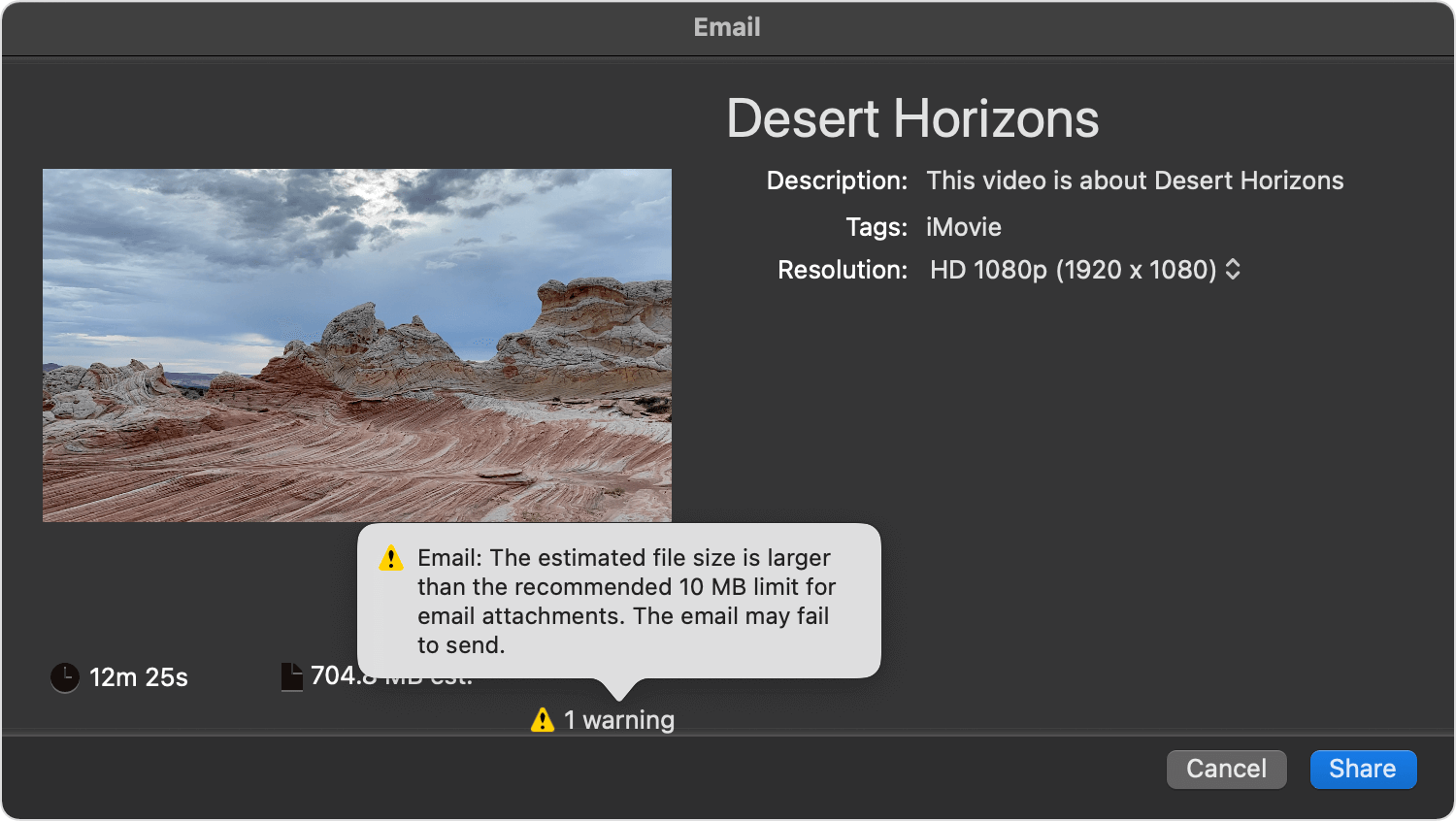
Klicke auf das Einblendmenü „Auflösung“, und wähle eine Auflösung, die die Videodatei auf eine Größe unter 10 MB oder unter das Limit deines E-Mail-Dienstes reduziert.
Klicke auf „Teilen“. Sobald iMovie das Video per E-Mail exportiert hat, wird eine Benachrichtigung angezeigt.
Vervollständige die erstellte E-Mail, und klicke dann auf „Senden“.
Video als Datei sichern
Wähle im Projektbrowser das iMovie-Projekt aus, das du senden möchtest, klicke auf die Mehr-Taste
, und wähle dann „Projekt teilen“. Wenn du ein Projekt bearbeitest, klicke auf die Teilen-Taste. Klicke auf „Ablage“.
Klicke auf das Einblendmenü „Auflösung“, und wähle eine Größe für dein Video. Die Standardauflösung basiert auf der Auflösung der im Video enthaltenen Medien, aber du kannst je nach Bedarf andere Auflösungen auswählen:
Um eine kleinere Datei zu erstellen, die schneller ins Web hochgeladen wird, wähle eine niedrigere Auflösung.
Um eine größere Datei zu erstellen, die sich beispielsweise für die Anzeige auf einem Mac oder auf einem hochauflösenden Fernseher über Apple TV eignet, wähle eine höhere Auflösung.
Wähle einen Speicherort für die Videodatei, und klicke auf „Sichern“.
Um den Film deiner Fotomediathek hinzuzufügen, ziehe die exportierte Filmdatei in die Fotos-App. Wenn du iCloud-Fotos aktiviert hast, kannst du von allen Apple-Geräten, die bei demselben iCloud-Account angemeldet sind, auf das Video zugreifen.
Deinen Film auf Websites teilen
iMovie bietet optimierte Einstellungen für die Freigabe auf Websites wie YouTube und Facebook.
Klicke bei geöffnetem Projekt in iMovie auf die Teilen-Taste
.Klicke auf „YouTube und Facebook“.
Wähle einen Speicherort für die Videodatei, und klicke auf „Sichern“.
Rufe in einem Webbrowser die Website auf, auf der du dein Video teilen möchtest, und lade dann die Videodatei hoch.
Video als MP4-Datei exportieren
Wenn du dein Video mit Geräten, Apps oder Websites teilen möchtest, die MOV-Dateien nicht unterstützen, kannst du dein Projekt mit iMovie auf dem Mac als MP4-Datei exportieren.
Um dein iMovie-Projekt auf deinem iPhone oder iPad als MP4-Datei zu exportieren, musst du zuerst das auf dem iPhone oder iPad erstellte iMovie-Projekt in iMovie auf dem Macimportieren.
Öffne dein iMovie-Projekt in iMovie auf deinem Mac, klicke auf die Teilen-Taste
, und wähle dann „Datei exportieren“.Wähle im Exportfenster eine der folgenden Optionen:
Klicke auf das Einblendmenü „Qualität“, und wähle „Mittel“ oder „Niedrig“.
Klicke auf das Einblendmenü „Auflösung“, und wähle „720“ oder „540“.
Um anzupassen, wie lange iMovie für die Konvertierung der Datei benötigt, wähle eine Option aus dem Einblendmenü „Komprimieren“.
Klicke auf „Weiter“, wähle einen Speicherort für die exportierte MP4-Datei, und klicke anschließend auf „Sichern“.
Änderungen am geteilten Video vornehmen
Wenn du weitere Änderungen an deinem Video vornehmen möchtest, öffne das gespeicherte Projekt in iMovie, nimm deine Änderungen vor, und teile es anschließend erneut, wenn du fertig bist. Wenn du das Video nur trimmen oder seine Geschwindigkeit ändern möchtest, kannst du das Video mit der Fotos-App auf deinem Mac, iPhone, iPad oder Apple Vision Pro bearbeiten.