Energiemodi deines Mac
Mit den Energiemodi kannst du die Leistung deines Mac an deine Arbeitslast anpassen.
Stromsparmodus
Im Stromsparmodus wird der Energieverbrauch reduziert, um die Batterielaufzeit zu verlängern. In macOS Sequoia 15.1 oder neuer reduziert der Stromsparmodus auch die Lüftergeräusche bei Aufgaben, die in leiseren Umgebungen auf Modellen mit aktivem Kühlsystem erledigt werden. Dadurch verringert sich der Energieverbrauch, wenn der Mac immer eingeschaltet bleibt.
Du kannst den Stromsparmodus mit reduziertem Stromverbrauch und Lüftergeräusch (bei Modellen mit einem aktiven Kühlsystem) auf den folgenden Modellen verwenden:
MacBook Pro mit Max Chip, die 2021 bis 2023 eingeführt wurden
Mac Studio (2023) (macOS Sequoia 15.3 oder neuer)
Mac mini (2023) (macOS Sequoia 15.1 oder neuer)
iMac (24″, 2023) (macOS Sequoia 15.1 oder neuer)
Hochleistungsmodus
Im Hochleistungsmodus können die Lüfter mit höheren Geschwindigkeiten betrieben werden. Dank der zusätzlichen Kühlleistung kann das System bei sehr intensiven Aufgaben eine höhere Leistung bereitstellen. Wenn der Hochleistungsmodus aktiviert ist, sind möglicherweise zusätzliche Lüftergeräusche zu hören.
Der Hochleistungsmodus kann die Leistung bei grafikintensiven Arbeitsabläufen wie der Farbkorrektur von 8K ProRes 4444- oder 8K DNxHR-Videos verbessern. In Videobearbeitungs- und 3D-Anwendungen können Exporte schneller ausgeführt und die Wiedergabe flüssiger werden, wenn der Hochleistungsmodus aktiviert ist.
Du kannst den Hochleistungsmodus auf den folgenden Modellen verwenden:
Mac mini mit Pro Chip, die 2024 oder später eingeführt wurde
MacBook Pro mit Max Chip, die 2024 oder später eingeführt wurde
MacBook Pro mit Max Chip, die 2021 bis 2023 eingeführt wurden
Für MacBook Pro (14″) mit M4 Pro- und M5 Pro-Chip wird das 96W-USB-C-Netzteil empfohlen, wenn du während des Ladevorgangs den Hochleistungsmodus verwendest.
Energiemodus auswählen
Standardmäßig ist auf deinem Mac der Modus „Automatisch“ aktiviert, der ein Gleichgewicht zwischen Stromverbrauch und Leistung bietet.
Du kannst verschiedene Energiemodi einstellen, wenn dein Mac im Batteriebetrieb ist oder an das Netzteil angeschlossen ist. Die Energiemodi können unabhängig davon verwendet werden, ob der Mac an eine Stromquelle angeschlossen ist oder nicht.
In macOS Ventura oder neuer:
Wähle im Apple-Menü () die Option „Systemeinstellungen“, und klicke dann auf „Batterie“ (oder auf Desktop-Computern auf „Energie“).
Wähle unter „Energiemodus“ im Einblendmenü „Im Batteriebetrieb“ oder „Am Netzteil“ die Option „Stromsparmodus“, „Automatisch“ oder „Modus ‚Hohe Leistung‘“ aus. In macOS Sequoia 15.1 oder neuer kannst du den gewünschten Energiemodus auch im Kontrollzentrum auswählen.

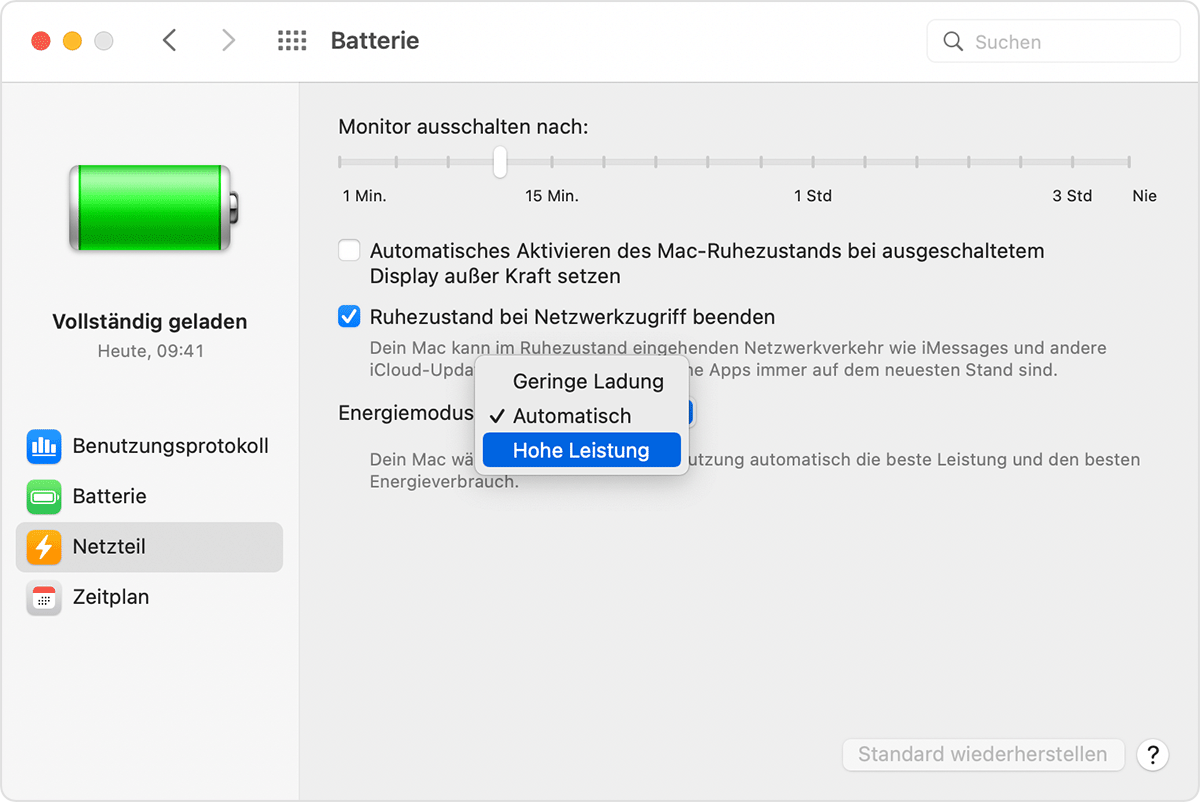
In macOS Monterey oder älter:
Wähle im Apple-Menü () die Option „Systemeinstellungen“, und klicke dann auf „Batterie“.
Klicke in der Seitenleiste auf „Batterie“ oder „Netzteil“, und wähle dann im Einblendmenü „Energiemodus“ die Option „Stromsparmodus“, „Automatisch“ oder „Modus ‚Hohe Leistung‘“ aus.
Prüfen, ob ein Energiemodus aktiviert ist
Wenn du prüfen möchtest, ob Stromsparmodus oder Hochleistungsmodus aktiviert ist, klicke in der Menüleiste auf das Batterie- oder Blitzsymbol, um das Batteriestatusmenü anzuzeigen.

Informationen zu nicht von Apple hergestellten Produkten oder nicht von Apple kontrollierten oder geprüften unabhängigen Websites stellen keine Empfehlung oder Billigung dar. Apple übernimmt keine Verantwortung für die Auswahl, Leistung oder Nutzung von Websites und Produkten Dritter. Apple gibt keine Zusicherungen bezüglich der Genauigkeit oder Zuverlässigkeit der Websites Dritter ab. Kontaktiere den Anbieter, um zusätzliche Informationen zu erhalten.
