Apple Intelligence auf dem iPad verwenden
In iPadOS 26 ist Apple Intelligence* in zahlreichen Apps und Erlebnissen integriert und hilft dir bei der Kommunikation, dabei, dich selbst auszudrücken, und Aufgaben einfacher zu erledigen. Sie liefert Intelligenz, die nützlich und relevant für dich ist, während gleichzeitig deine Privatsphäre geschützt wird.
Hinweis: Apple Intelligence ist nicht auf allen iPad-Modellen und nicht in allen Sprachen oder Regionen verfügbar.** Stelle sicher, dass die neueste Version von iPadOS installiert ist, um Zugriff auf die neuesten verfügbaren Funktionen zu erhalten.
Apple Intelligence aktivieren
Wenn Apple Intelligence deaktiviert ist, kannst du sie aktivieren, um auf die neuesten verfügbaren Funktionen in iPadOS 26 zuzugreifen. Öffne die App „Einstellungen“  , tippe auf „Apple Intelligence & Siri“ und führe einen der folgenden Schritte aus:
Tippe auf die Taste neben Apple Intelligence.
Tippe auf „Apple Intelligence aktivieren“.
Die angezeigte Option hängt von der installierten iPadOS-Version und davon ab, ob Apple Intelligence zuvor eingerichtet war.

Die richtigen Worte finden
Verwandle mit den Schreibtools die Art und Weise, wie du kommunizierst. Du kannst Texte zusammenfassen, deine Arbeit Korrektur lesen lassen und Unterstützung beim Finden der passenden Worte und des richtigen Tons erhalten.
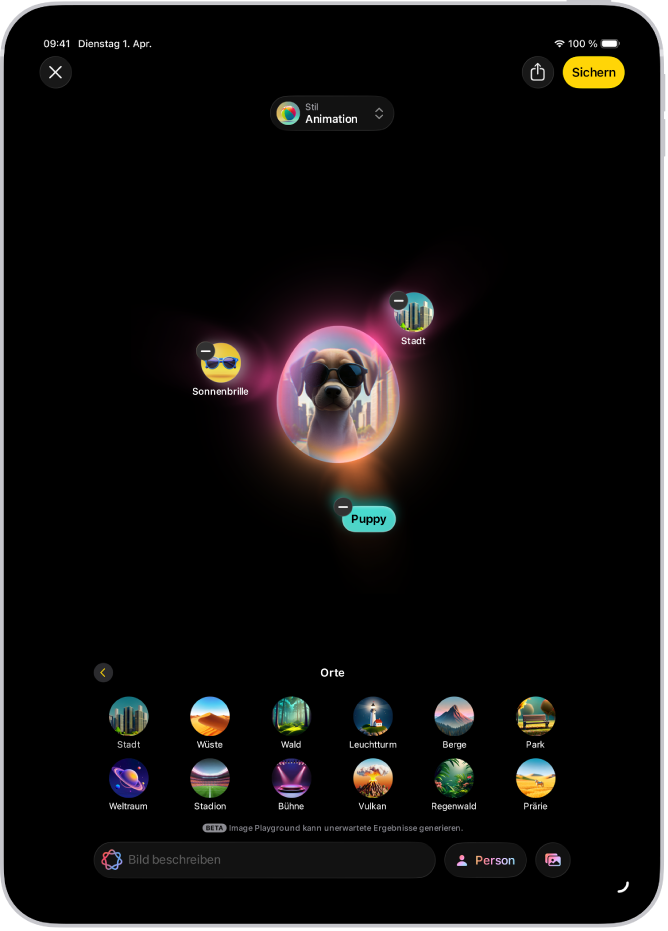
Einzigartige Bilder und eigene Emojis erstellen
Erstelle mit „Image Playground oder mit „Bildkreation“ innerhalb von wenigen Momenten witzige und originelle Bilder. Du kannst außerdem mit „Genmoji“ eigene Emojis aus einfachen Textbeschreibungen machen.
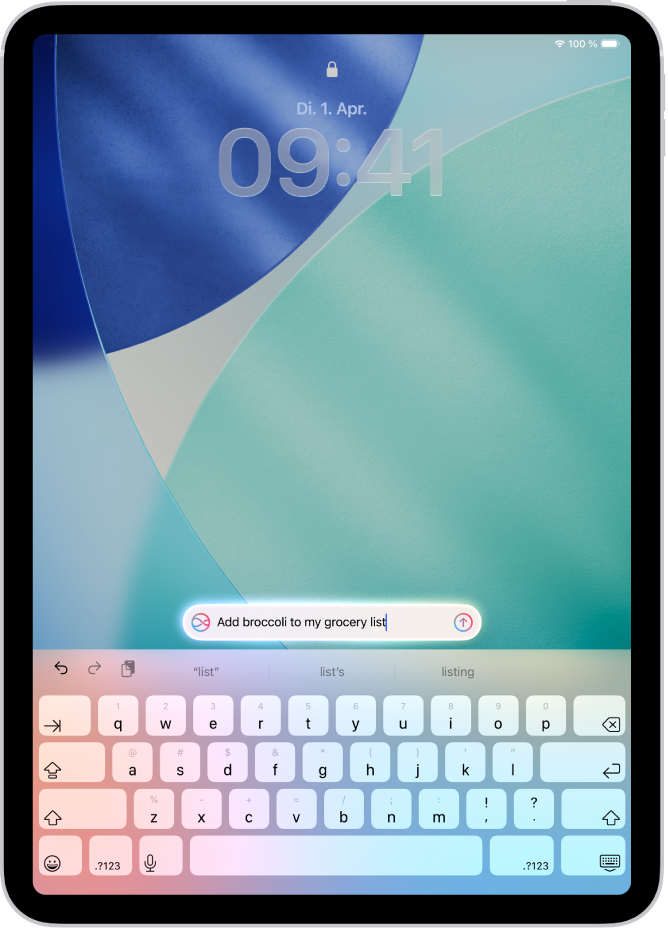
Mit Siri mehr erledigen
Gib Anfragen an Siri ein, erhalte Antworten auf Fragen zu Apple-Produkten und mehr.
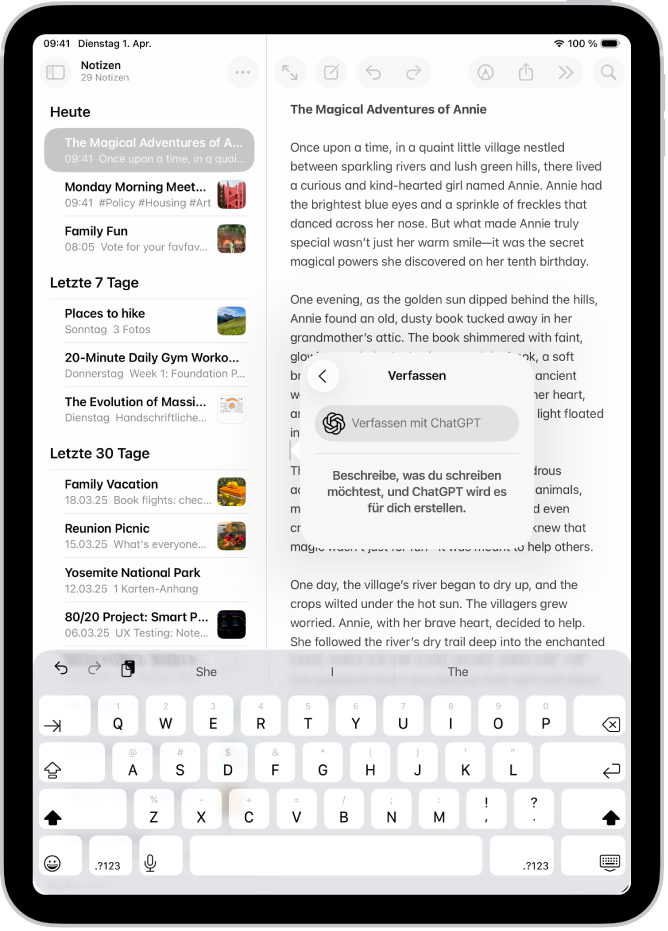
ChatGPT nutzen
Greife auf ChatGPT mit Apple Intelligence-Erlebnissen zu und rufe noch mehr Fachwissen ab, wenn du Siri, Schreibtools, Image Playground und mehr verwendest.
In Echtzeit sprachübergreifend kommunizieren
Mit „Live-Übersetzung“ kannst du automatisch Nachrichten in der App „Nachrichten“ übersetzen, in Echtzeit übersetzte Untertitel in FaceTime anzeigen und gesprochene Übersetzungen von Anrufen in der App „Telefon“ erhalten.
Apple Intelligence mit Apps verwenden
 Zeige die dringlichsten E-Mails an, beantworte mit der Funktion „Intelligente Antwort“ E-Mails im Handumdrehen und lass dir lange E-Mails zusammenfassen. |  Nachrichten Zeige Zusammenfassungen von ungelesenen Konversationen an, sende originelle Bilder und passe Hintergründe mit Image Playground an, verfasse schnell Antworten mit „Intelligente Antwort“ und mehr. |
 Notizen Nach dem Aufnehmen von Audio kannst du mit Apple Intelligence eine Zusammenfassung des Transkripts generieren. |  Telefon Generiere eine Zusammenfassung eines aufgenommenen Telefonats und zeige Zusammenfassungen von Voicemails an. Apple Intelligence in der App „Telefon“ auf dem iPad verwenden |
 Fotos Suche mit der Suche für natürliche Sprache nach Fotos, erstelle Rückblickfilme und entferne ablenkende Objekte mit „Bereinigen“. |  Erinnerungen Verwende Apple Intelligence, um vorgeschlagene Erinnerungen zu erhalten und automatisch zugehörige Erinnerungen in Abschnitte in einer Liste zu sammeln. |
 Safari Verwende Apple Intelligence, um Zusammenfassungen von Webseiten in der App „Safari“ zu generieren. Zusammenfassungen von Webseiten mit Apple Intelligence erhalten |  Kurzbefehle Intelligente Aktionen in „Kurzbefehle“ können Texte zusammenfassen, Bilder erstellen, Apple Intelligence-Modelle direkt abrufen und mehr. |
 Und mehr … Weitere Informationen über Funktionen, unterstützte Geräte und Sprachen findest du auf der Apple Intelligence-Website. |
Apple Intelligence deaktivieren
Gehe zur App „Einstellungen“ , tippe auf „Apple Intelligence & Siri“ und tippe auf die Taste neben „Apple Intelligence“.