Text auf dem iPad besser lesbar machen
Du kannst Text auf dem iPad besser lesbar machen, indem du ihn vergrößerst, fett darstellst und mehr.
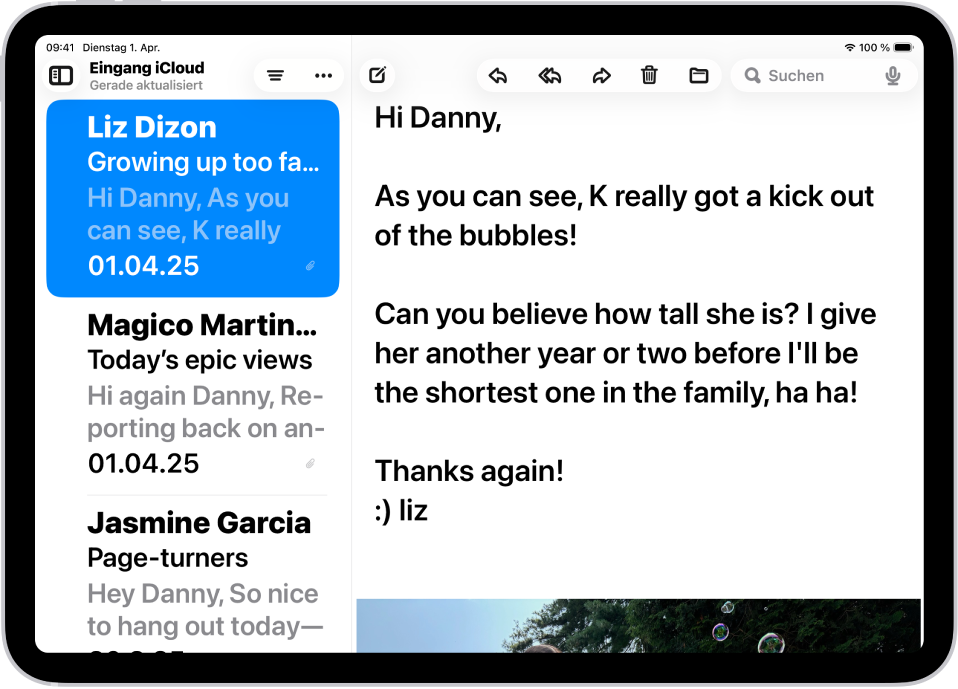
Text größer und in Fettdruck anzeigen
Du kannst eine bevorzugte Textgröße für alle unterstützten Apps (darunter „Kalender“, „Mail“, „Nachrichten“, „Notizen“, „Einstellungen“ und mehr) festlegen. Du kannst auch die Option „Fetter Text“ aktivieren.
Wähle „Einstellungen“
 > „Bedienungshilfen“ > „Anzeige & Textgröße“.
Führe beliebige der folgenden Schritte aus:
Text größer machen: Tippe auf „Größerer Text“ und bewege den Schieberegler, um die Textgröße anzupassen.
Wenn weitere Textgrößen angezeigt werden sollen, aktiviere die Option „Größerer dynamischer Text“.
Text fetter machen: Aktiviere die Option „Fetter Text“.
Tipp: Ändere die Textgröße, während du eine App verwendest. Öffne das Kontrollzentrum und passe den Schieberegler „Textgröße“  an. Wird der Schieberegler „Textgröße“ nicht angezeigt, tippe auf
  oben links, tippe auf „Steuerelement hinzufügen“ und dann auf das Steuerelement „Textgröße“.
Außerdem kannst du den Anzeigezoom aktivieren, um die Textgröße sowie Elemente in Benutzeroberflächen wie Symbole und Tasten zu vergrößern.
Bildschirmelemente sichtbarer machen
Öffne die App „Einstellungen“
auf deinem iPad.Tippe auf „Bedienungshilfen“ und tippe dann auf „Anzeige & Textgröße“.
Aktiviere „Rahmen einblenden“.
Außerdem kannst du die Anzeigefarben auf dem iPad ändern, um Objekte auf dem Bildschirm leichter erkennbar zu machen, oder den Bildschirm vergrößern.