Code auf dem iPad festlegen
Aus Sicherheitsgründen kannst du einen Code festlegen, der jedes Mal eingegeben werden muss, wenn du das iPad einschaltest oder den Standby-Modus verlässt, damit das Gerät entsperrt wird. Durch das Festlegen eines Codes werden auch Datenschutzfunktionen aktiviert und deine auf dem iPad gespeicherten Daten unter Verwendung deines Codes mit 256-Bit-AES-Verschlüsselung verschlüsselt. (Einige Apps lehnen die Nutzung des Datenschutzes möglicherweise ab.)
Code festlegen oder ändern
Wähle „Einstellungen“
 und tippe dann (je nach verwendetem Modell) auf eine der folgenden Optionen:
„Face ID & Code“
„Touch ID & Code“
Tippe auf „Code aktivieren“ oder auf „Code ändern“.
Tippe auf „Codeoptionen“, wenn du wissen möchtest, welche Optionen zum Erstellen eines Codes zur Verfügung stehen. Die Optionen, die die größte Sicherheit bieten, sind „Eigener alphanumerischer Code“ und „Eigener numerischer Code“.
Nachdem du einen Code festgelegt hast, kannst du dein iPad (abhängig vom Modell) mithilfe von Face ID oder von Touch ID entsperren. Um zusätzliche Sicherheit zu gewährleisten, musst du in den folgenden Situationen aber stets deinen Code eingeben, um das iPad zu entsperren:
Du hast dein iPad eingeschaltet oder neu gestartet.
Du hast dein iPad über einen Zeitraum von mehr als 48 Stunden nicht entsperrt.
Du hast dein iPad in den letzten 6,5 Tagen nicht durch Eingabe deines Codes oder in den letzten 4 Tagen nicht mittels Face ID bzw. Touch ID entsperrt.
Dein iPad hat einen Befehl zum Sperren per Fernzugriff erhalten.
Es gab fünf gescheiterte Versuche, dein iPad mittels Face ID bzw. Touch ID zu entsperren.
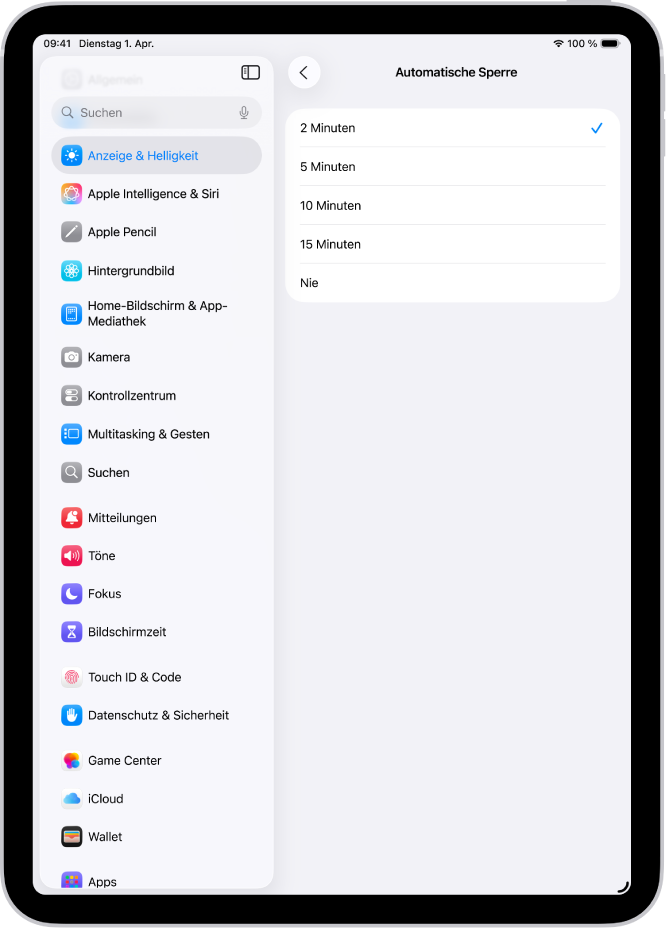
Zeitpunkt für das automatische Sperren des iPad ändern
Wähle „Einstellungen“ > „Anzeige & Helligkeit“ > „Automatische Sperre“ und gib eine Zeitspanne an.
Daten nach zehn gescheiterten Versuchen der Code-Eingabe löschen
Du kannst festlegen, dass alle Informationen, Daten, Medien und persönlichen Einstellungen von deinem iPad gelöscht werden, wenn der Versuch, den Code einzugeben, zehnmal hintereinander scheiterte.
Wähle „Einstellungen“
und tippe dann (je nach verwendetem Modell) auf eine der folgenden Optionen:„Face ID & Code“
„Touch ID & Code“
„Code“
Aktiviere die Option „Daten löschen“.
Hinweis: Wenn du den Home-Bildschirm auf dem iPad belässt und keine Aktion ausführst, wird die Zeit für das automatische Sperren um die Hälfte reduziert.
Wenn alle Daten gelöscht wurden, musst du dein iPad aus einem Backup wiederherstellen. Wenn du kein Backup von deinem Gerät erstellt hast, musst du es von Grund auf neu einrichten.
Code deaktivieren
Wähle „Einstellungen“
und tippe dann (je nach verwendetem Modell) auf eine der folgenden Optionen:„Face ID & Code“
„Touch ID & Code“
„Code“
Tippe auf „Code deaktivieren“.
Code zurücksetzen
Wenn du viermal in Folge den Code falsch eingibst, wird dein Gerät gesperrt. Eine Nachricht weist dich darauf hin, dass das iPad deaktiviert wurde. Wenn du deinen Code vergessen hast, kannst du dein iPad mithilfe eines Computers oder im Wiederherstellungsmodus löschen und einen neuen Code festlegen. Weitere Informationen findest du im Apple Support-Artikel Wenn du deinen iPad-Code vergessen hast, setze ihn mit deinem Mac oder PC zurück.
Hinweis: Wenn du mittels iCloud oder eines Computers eine Sicherungskopie (Backup) erstellt hast, bevor du deinen Code vergessen hast, kannst du deine Daten und Einstellungen aus diesem Backup wiederherstellen.