FaceTime-Anrufe auf dem iPad tätigen
Mit einer Internetverbindung und einem Apple Account kannst du Anrufe in der App „FaceTime“ tätigen und annehmen.
Bei iPad Wi-Fi + Cellular-Modellen kannst du für FaceTime-Anrufe auch das Mobilfunknetz verwenden. (Es können Gebühren für Anrufe und mobile Daten anfallen.) Wähle die App „Einstellungen“  , tippe auf „Mobilfunk“ und deaktiviere die Option „FaceTime“. Weitere Informationen findest du unter Einstellungen für mobile Daten anzeigen oder ändern.
Hinweis: FaceTime-Audioanrufe sind nicht in allen Ländern oder Regionen verfügbar.
FaceTime-Anruf tätigen
Öffne die App „FaceTime“
 auf deinem iPad.
Tippe oben auf dem Bildschirm auf „Neu“.
Gib einen Namen, eine Nummer oder die E-Mail-Adresse der Person ein, die du anrufen willst, und tippe dann auf „FaceTime“, um einen Videoanruf zu tätigen, oder tippe auf
 , um einen FaceTime-Audioanruf zu tätigen.
Alternativ kannst du auf
 tippen, um die App „Kontakte“ zu öffnen und von dort aus einen Anruf zu starten, oder du tippst auf einen vorgeschlagenen Kontakt, um diesen schnell anzurufen.
Weitere Informationen zum Anrufen mehrerer Personen findest du unter Gruppen-FaceTime-Anruf auf dem iPad tätigen.
Siri: Frage Siri beispielsweise „Mobilnummer von Britta anrufen.“. Erfahre, wie du Siri verwendest.
Tipp: Drehe dein iPad ins Querformat, wenn du während eines FaceTime-Videoanrufs einen größeren Bildausschnitt sehen möchtest. Weitere Informationen findest du unter Bildschirmausrichtung ändern oder sperren.
Videonachricht aufnehmen
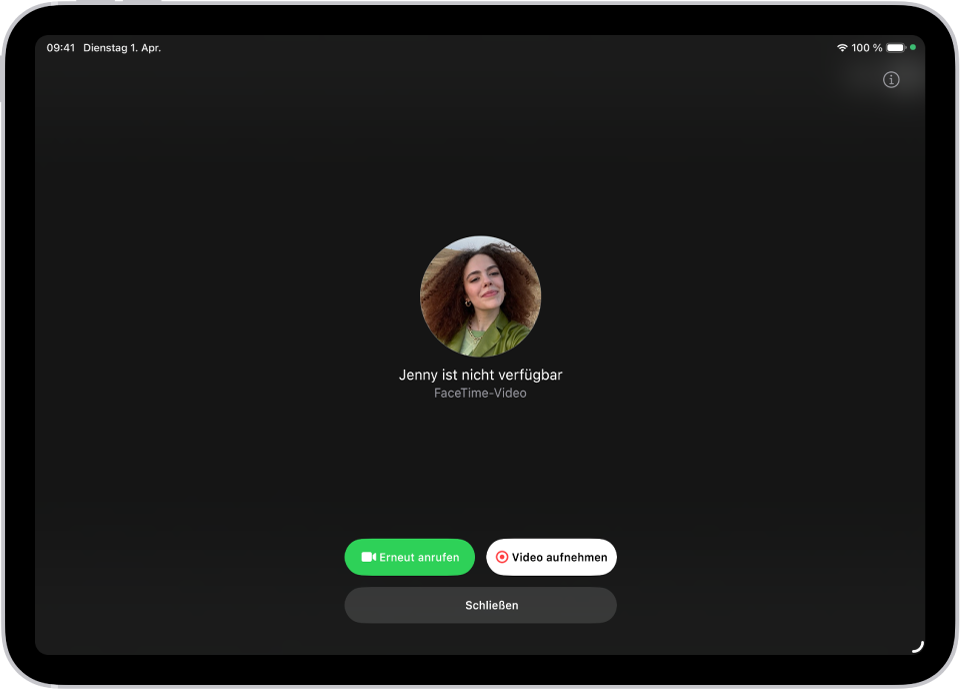
Wenn eine Person deinen FaceTime-Videoanruf nicht annimmt, kannst du eine Videonachricht aufnehmen, um ihr mitzuteilen, was du sagen möchtest.
Tippe auf „Video aufnehmen“, warte den Countdown (von 5 auf 1) ab und nimm deine Nachricht auf.
Tippe auf
 , um deine aufgenommene Nachricht zu senden, oder tippe auf „Wiederholen“, um die Nachricht erneut aufzunehmen. Du kannst auch auf „Sichern“ tippen, um die Videonachricht in der App „Fotos“ zu sichern.
Nachdem du deine Videonachricht gesendet hast, erhält der:die Empfänger:in eine Mitteilung.
Hinweis: Du kannst Videonachrichten ausschließlich von Personen erhalten, die sich in deinen Kontakten befinden, die du angerufen hast und die von Siri vorgeschlagen werden.
Weitere Informationen findest du unter Videonachricht anzeigen oder Voicemail anhören.
Voicemail hinterlassen
Wenn jemand auf deinen FaceTime-Audioanruf nicht reagiert, wirst du dazu aufgefordert, eine Voicemail zu hinterlassen, wenn die Person die Option „Live-Voicemail“ unter „Einstellungen“ > „Apps“ > „Telefon“ auf einem iPhone, das mit demselben Apple Account wie auf dem iPad der Person angemeldet ist, aktiviert hat.
Hinweis: „Live-Voicemail“ ist nicht in allen Sprachen oder Regionen verfügbar. Weitere Informationen hierzu findest du auf der Website: Verfügbarkeit von iOS und iPadOS Features.
Anruf wiederholen
Führe beliebige der folgenden Schritte aus, um eine Person in der App „FaceTime“ erneut anzurufen:
Tippe auf „Erneut anrufen“ auf dem Bildschirm „Video aufnehmen“.
Tippe in deinem Anrufverlauf auf die Kachel mit den Kontaktinformationen der Person (oder Gruppe), die du erneut anrufen willst, und tippe dann auf
 (für einen FaceTime-Videoanruf) oder auf
  .
.
FaceTime-Anruf in einer Konversation der App „Nachrichten“ starten
Du kannst während einer iMessage-Konversation einen FaceTime-Anruf mit der Person starten, mit der du chattest.
Tippe auf
 oben rechts in der Konversation in der App „Nachrichten“.
Tippe auf „FaceTime-Audio“ oder „FaceTime-Video“.
„Live-Übersetzung“ verwenden
Wenn Apple Intelligence* aktiviert ist, kannst du es verwenden, um übersetzte Live-Untertitel in FaceTime anzuzeigen. Weitere Informationen findest du unter Nachrichten und Anrufe übersetzen.
Wichtig: Wenn du die App „FaceTime“ von deinem iPad entfernst oder sie in einer älteren iPadOS-Version entfernt hast, kannst du keine FaceTime-Anrufe tätigen oder empfangen oder SharePlay auf deinem iPad verwenden, es sei denn, du lädst die App erneut. In „Einstellungen“ und Kontaktkarten werden FaceTime-Optionen nicht angezeigt.