iPad als zweiten Bildschirm für den Mac verwenden
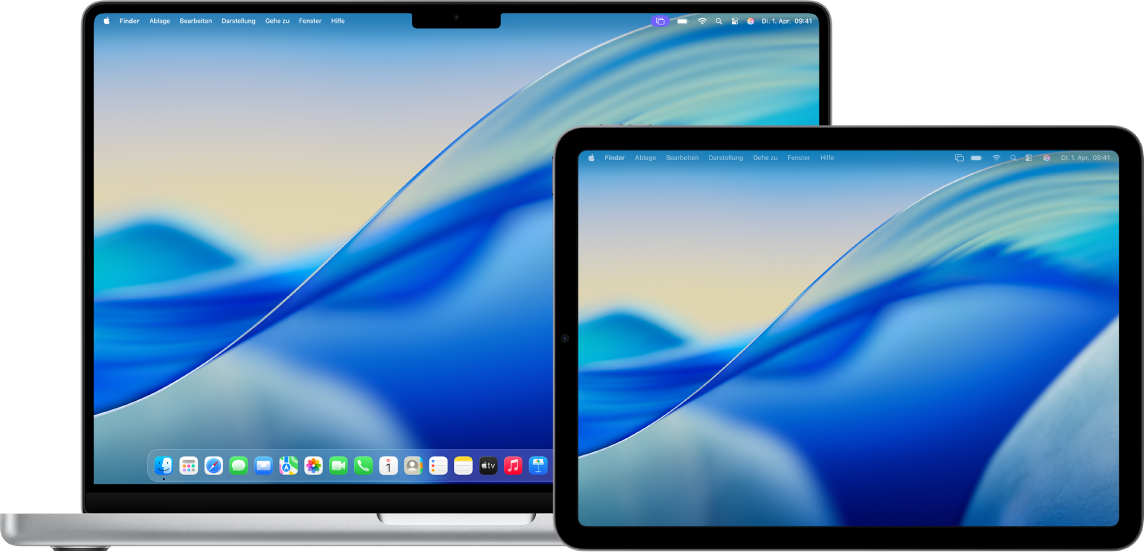
Du kannst den Arbeitsbereich deines Mac mit der Funktion „Sidecar“ vergrößern, indem du dein iPad als zweiten Bildschirm verwendest. Mit dem erweiterten Arbeitsbereich kannst du verschiedene Apps auf den Bildschirmen anzeigen oder beispielsweise eine App auf beiden Bildschirmen anzeigen und jeweils andere Bereiche davon steuern. Wenn du eine App auf beiden Bildschirmen anzeigst, kannst du zum Beispiel ein Cover auf dem Mac anzeigen, während du den Apple Pencil sowie die Werkzeuge und Paletten einer App auf dem iPad verwendest.
Du kannst Sidecar mit deinem Mac und iPad verwenden.
Vorbereitende Schritte
Stelle Folgendes sicher:
Auf beiden Geräten ist WLAN, Bluetooth® und Handoff aktiviert.
Du bist auf beiden Geräten mit demselben Apple Account angemeldet.
Beide Geräte erfüllen die Mindestsystemvoraussetzungen für Sidecar.
Wenn du ein VPN verwendest, stelle sicher, dass lokale Netzwerke nicht durch die Konfiguration verhindert werden, da hierdurch einige Integrationsfunktionen beeinflusst werden können.
Sidecar einrichten
Gehe auf deinem Mac zur App „Systemeinstellungen“
 .
.Hinweis: Wenn auf deinem Mac macOS 12.5 (oder älter) installiert ist, wähle Menü „Apple“

Klicke in der Seitenleiste auf „Displays“
 . (Du musst möglicherweise nach unten scrollen.)
Tipp: Du kannst auch deinen Mac und dein iPad mit einem USB-Kabel verbinden. Du kannst das USB-Kabel verwenden, das mit deinem iPad geliefert wurde oder ein anderes Kabel, das mit den Anschlüssen an deinem iPad und dem Mac übereinstimmt.
Klicke rechts auf
 und wähle dann dein iPad aus.
Um die Optionen für Sidecar zu ändern (z. B. deinen Mac-Bildschirm erweitern oder spiegeln), wähle dein iPad unter „Displays“ aus und wähle dann aus den verfügbaren Optionen.
Du kannst auch die Anordnung deiner Mac- und iPad-Displays anpassen. Klicke auf „Anordnen“ und ziehe dann deine Displays an eine neue Position.
Tipp: Außerdem kannst du das Kontrollzentrum für die Konfiguration von Sidecar verwenden. Klicke in der Menüleiste auf „Bildschirmsynchronisierung“, klicke dann auf „Bildschirmsynchronisierung“ und wähle dein iPad aus. Du kannst einige Einstellungen für „Display“ hier anpassen oder auf „Darstellungsoptionen“ klicken, um weitere Optionen anzuzeigen.

Sidecar mit deinem Mac oder iPad verwenden
Führe beliebige der folgenden Schritte aus:
Fenster zwischen deinem Mac und iPad bewegen: Ziehe ein Fenster an den Bildschirmrand, bis der Zeiger auf dem anderen Gerät angezeigt wird. Oder wähle „Fenster“ > „Bewegen in“, während du eine App verwendest.
Seitenleiste auf dem iPad verwenden: Tippe mit dem Finger oder dem Apple Pencil auf die Symbole in der Seitenleiste, um die Menüleiste einzublenden
 oder sie auszublenden
  , das Dock einzublenden
  oder es auszublenden
  oder die Bildschirmtastatur einzublenden
  . Oder tippe auf eine oder mehr Sondertasten wie „Control“
  , um Tastaturkurzbefehle zu verwenden.
Touch Bar auf dem iPad verwenden: Tippe mit dem Finger oder dem Apple Pencil auf eine beliebige Taste in der Touch Bar. Abhängig von der jeweiligen App oder Aufgabe können die verfügbaren Tasten variieren.
Apple Pencil auf dem iPad verwenden: Tippe mit deinem Apple Pencil, um Objekte, wie z. B. Menübefehle, Markierungsfelder oder Dateien, auszuwählen. Wenn dein Apple Pencil die Option unterstützt (und du sie in den Einstellungen für „Displays“ ausgewählt hast), kannst du auf den unteren Bereich deines Apple Pencil tippen, um in einigen Apps zwischen den Zeichenwerkzeugen zu wechseln. Weitere Informationen findest du im Apple Support-Artikel Wenn du den Apple Pencil nicht mit dem iPad koppeln kannst.
Gesten auf dem iPad verwenden: Verwende einfache Gesten, wie tippen, streichen, scrollen und zoomen, sowie Gesten für die Eingabe und Bearbeitung von Texten. Weitere Informationen findest du unter Grundlegende Gesten für die Interaktion mit dem iPad.
Auf dem iPad zwischen Mac-Schreibtisch und iPad-Home-Bildschirm wechseln: Streiche zum Anzeigen des Home-Bildschirms auf dem iPad von unten nach oben. Um zum Mac-Schreibtisch zurückzukehren, streiche nach oben und tippe dann auf
 .
.
Sidecar deaktivieren
Führe einen der folgenden Schritte aus, wenn du dein iPad nicht mehr als zweites Display für deinen Mac verwenden möchtest:
Auf einem Mac: Klicke in der Menüleiste auf
 , klicke auf „Bildschirmsynchronisierung“ und deaktiviere dein iPad in der Liste unter „Spiegeln oder erweitern auf“.
Auf einem iPad: Tippe unten in der Seitenleiste auf
 .
.
Wenn Sidecar nicht funktioniert
Stelle sicher, dass du auf beiden Geräten mit demselben Apple Account angemeldet bist.
Stelle sicher, dass auf beiden Geräten WLAN, Bluetooth und Handoff aktiviert sind und sie mit demselben WLAN verbunden sind.
Weitere Schritte zur Fehlerbehebung findest du unter den Systemvoraussetzungen für Sidecar im Apple Support-Artikel iPad als zweites Display für einen Mac verwenden.