Apple Pay in Apps und im Web auf dem iPad verwenden
Wann immer du die Taste „Apple Pay“ siehst, kannst du in Apps, in App Clips und auf Webseiten mit Apple Pay einkaufen.
Hinweis: Apple Pay und die zugehörigen Funktionen sind nicht in allen Ländern oder Regionen verfügbar. Weitere Informationen findest du im Apple Support-Artikel Länder und Regionen, in denen Apple Pay unterstützt wird.
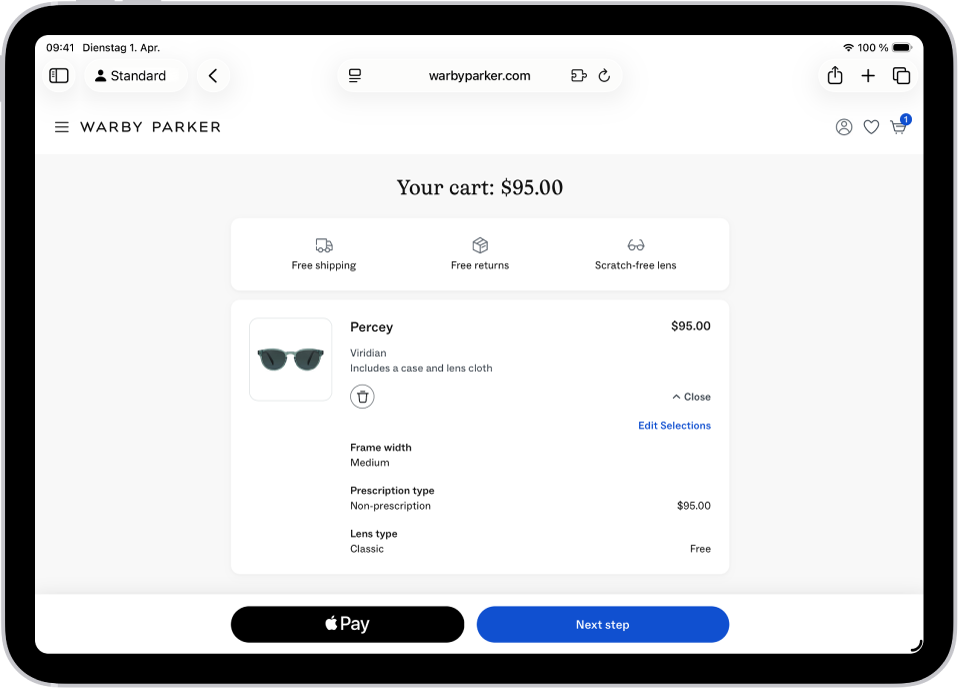
In Apps, App Clips oder Safari bezahlen
Tippe beim Bezahlen auf die Taste „Apple Pay“.
Überprüfe die Zahlungsinformationen und lege beliebige der folgenden Einstellungen fest:
Zahlungsmethode
Du kannst eine andere Zahlungskarte auswählen sowie mit Boni oder Ratenzahlung bezahlen (verfügbar bei Karten von teilnehmenden Banken und Kartenausstellern in bestimmten Märkten. Vorbehaltlich der Berechtigung und Genehmigung).
Rechnungs- und Lieferadresse
Kontaktinformationen
Tipp: Wenn du iCloud+ abonnierst, kannst du die Option „E-Mail-Adresse verbergen“ verwenden, damit deine echte E-Mail-Adresse privat bleibt.
Authentifiziere dich per Face ID oder Touch ID oder durch Eingabe deines Codes, damit die Zahlung abgeschlossen werden kann.
Weitere Informationen findest du in den Apple Support-Artikeln Mittels Apple Pay mit Boni bezahlen und Mittels Apple Pay mit Ratenzahlungen bezahlen.
Apple Pay in Drittanbieter-Browsern auf dem Mac, Windows-Geräten und anderen Geräten verwenden
Wenn du in einem unterstützten Webbrowser eines Drittanbieters Einkäufe tätigst, kannst du die Zahlungsinformationen auf deinem iPad verwenden, um mit Apple Pay zu bezahlen. (Nicht in allen Ländern oder Regionen verfügbar.)
Klicke beim Bezahlen auf Apple Pay und scanne den Code mit der Kamera deines iPad.
Überprüfe auf deinem iPad die Zahlungsinformationen und lege beliebige der folgenden Einstellungen fest:
Zahlungsmethode
Rechnungs- und Lieferadresse
Kontaktinformationen
Authentifiziere dich per Face ID oder Touch ID oder durch Eingabe deines Codes, damit die Zahlung abgeschlossen werden kann.
Bereits autorisierte Zahlungen anzeigen
Du kannst bereits autorisierte Zahlungen mit Apple Pay für künftige oder sich wiederholende Zahlungen wie z. B. Abonnements anzeigen.
Öffne die App „Einstellungen“
 auf deinem iPad.
Tippe auf „Wallet & Apple Pay“ und tippe dann auf „Vorab autorisierte Zahlungen“.
Tippe auf eine Zahlung, um die Details anzuzeigen.
Um einen Dienst zu kündigen oder Zahlungsmethoden zu verwalten, kontaktiere den Händler direkt. (Tippe bei teilnehmenden Händlern auf „Verwalten“.)
Um Händler daran zu hindern, deine Karte automatisch zu belasten, tippe auf „Autorisierung der Zahlung widerrufen“.
Hinweis: Durch das Widerrufen der Zahlung wird der Dienst nicht gekündigt.