Onscreen-Kamerahilfslinien in Final Cut Camera verwenden
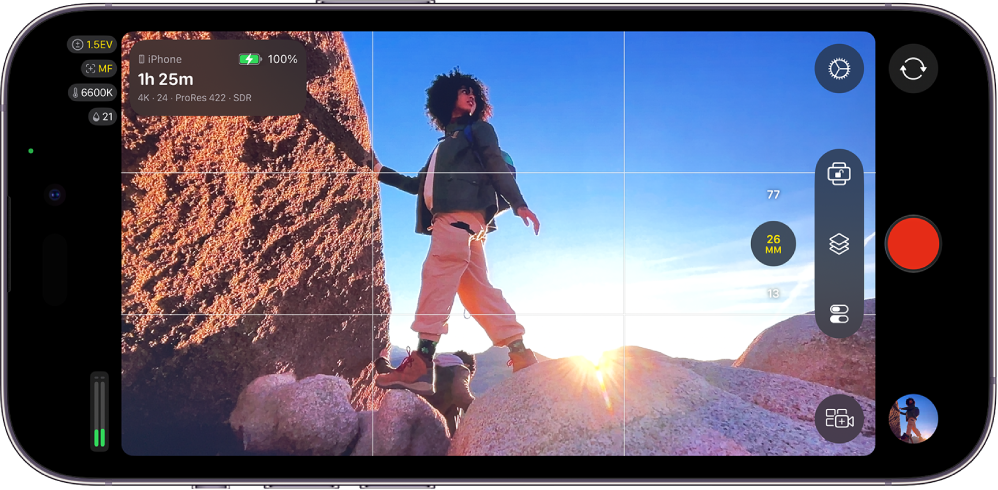
Du kannst in Final Cut Camera Hilfslinien im Sucher der Kamera einblenden, um dir die Bildkomposition zu erleichtern.
Hilfslinien für das Seitenverhältnis aktivieren oder deaktivieren
Wenn du dein Projekt im Format 4:3 oder in einem quadratischen Format (z. B. für soziale Medien) bereitstellen möchtest, kannst du auf dem Kamera-Bildschirm Hilfslinien für das Seitenverhältnis aktivieren, die dich bei der Bildkomposition unterstützen. Auf diese Weise kannst du deine Videoclips später in der Postproduktion zuschneiden, sodass sie genau in die endgültige Bildgröße passen.
Gehe zur App „Final Cut Camera“
 auf deinem iPhone oder iPad.
Tippe im Kamerabildschirm auf
 , tippe auf „Hilfslinien für Seitenverhältnis“ und tippe dann auf eine Option.
Tippe auf
 .
.
Raster im Sucher ein- oder ausschalten
Nutze die Rasterlinien im Sucher, die dich bei der Bildkomposition deiner Aufnahme unterstützen.
Gehe zur App „Final Cut Camera“
auf deinem iPhone oder iPad.Tippe im Kamerabildschirm auf
und tippe dann auf „Rasterüberlagerung“.Tippe auf
.
Sucherpegel und Fadenkreuz aktivieren oder deaktivieren
Verwende den Sucherpegel und das Fadenkreuz, die dir bei der Bildkomposition helfen.
Gehe zur App „Final Cut Camera“
auf deinem iPhone oder iPad.Tippe im Kamerabildschirm auf
und tippe dann auf „Pegel“.Tippe auf
.
Wenn „Pegel“ aktiviert ist, erscheinen im Sucher Indikatoren für das Neigen und Rollen. Weiße horizontale Balken gleichen sich an und werden gelb, wenn der Sucherhorizont perfekt waagerecht ist, und ein weißer Punkt wird gelb, wenn die Kamera perfekt vertikal ausgerichtet ist. Bei Aufnahmen aus der Vogelperspektive wird das Fadenkreuz gelb, wenn die Kamera genau nach unten gerichtet ist.
Die Hilfslinien und Überlagerungen werden auf dem Kamerabildschirm angezeigt, bis du sie ausschaltest. Das gilt auch für Aufnahmen mit der Frontkamera.