Deine Apple Gift Card, App Store-Karte oder App Store & iTunes-Geschenkkarte einlösen
Löse deine Geschenkkarte für Apple Account-Käufe von Apps, Abonnements und mehr im App Store oder in der Apple Music-App ein.
Geschenkkarten einlösen
Geschenkkarte einlösenGeschenkkarte auf einem Gerät einlösen
Du kannst eine Geschenkkarte auf einem Gerät einlösen, um Guthaben zu deinem Apple Account-Guthaben hinzuzufügen.
Geschenkkarte im App Store auf einem iPhone einlösen
Suche den 16-stelligen Code auf der Rückseite der Karte. Bei einigen Geschenkkarten musst du das Etikett möglicherweise abziehen oder vorsichtig abkratzen, um den Code zu sehen.
Tippe im App Store auf dein Foto, deine Initialen oder die Taste „Mein Account“
 . Du wirst möglicherweise aufgefordert, dich bei deinem Apple Account anzumelden.
Tippe auf „Code einlösen“.

Tippe auf „Kamera verwenden“, und folge den Anweisungen auf dem Bildschirm. Wenn du Probleme beim Einlösen der Karte hast, tippe auf „Enter Code Manually“ (Code manuell eingeben), und befolge die Anweisungen auf dem Bildschirm.
Tippe auf „Einlösen“.
Geschenkkarte in der Wallet-App auf dem iPhone einlösen
In einigen Ländern und In einigen Ländern und Regionen kannst du deine Geschenkkarte in Apple Wallet einlösen. In einigen Ländern und Regionen kannst du deine Geschenkkarte in Apple Wallet einlösen.
Suche den 16-stelligen Code auf der Rückseite der Karte. Bei einigen Geschenkkarten musst du das Etikett möglicherweise abziehen oder vorsichtig abkratzen, um den Code zu sehen.
Tippe in der Wallet-App auf deine Apple Account-Karte.
Tippe auf die Mehr-Taste
 , und anschließend auf „Einlösen“.
Tippe auf „Kamera verwenden“, und folge den Anweisungen auf dem Bildschirm. Wenn du Probleme beim Einlösen der Karte hast, tippe auf „Enter Code Manually“ (Code manuell eingeben), und befolge die Anweisungen auf dem Bildschirm.
Tippe auf „Einlösen“.
Du kannst deine Geschenkkarte nicht einlösen?
Geschenkkarte auf deinem iPad einlösen
Suche den 16-stelligen Code auf der Rückseite der Karte. Bei einigen Geschenkkarten musst du das Etikett möglicherweise abziehen oder vorsichtig abkratzen, um den Code zu sehen.
Tippe im App Store auf dein Foto, deine Initialen oder die Taste „Mein Account“
 . Du wirst möglicherweise aufgefordert, dich bei deinem Apple Account anzumelden.
Tippe auf „Code einlösen“.
Tippe auf „Kamera verwenden“, und folge den Anweisungen auf dem Bildschirm. Wenn du Probleme beim Einlösen der Karte hast, tippe auf „Enter Code Manually“ (Code manuell eingeben), und befolge die Anweisungen auf dem Bildschirm.
Tippe auf „Einlösen“.
Du kannst deine Geschenkkarte nicht einlösen?
Geschenkkarte auf deiner Apple Vision Pro einlösen
Suche den 16-stelligen Code auf der Rückseite der Karte. Bei einigen Geschenkkarten musst du das Etikett möglicherweise abziehen oder vorsichtig abkratzen, um den Code zu sehen.
Tippe im App Store auf dein Foto, deine Initialen oder die Taste „Mein Account“
. Du wirst möglicherweise aufgefordert, dich bei deinem Apple Account anzumelden.Tippe auf „Geschenkkarte oder Code einlösen“.
Tippe auf „Kamera verwenden“, und folge den Anweisungen auf dem Bildschirm. Wenn du Probleme beim Einlösen der Karte hast, tippe auf „Enter Code Manually“ (Code manuell eingeben), und befolge die Anweisungen auf dem Bildschirm.
Tippe auf „Einlösen“.
Du kannst deine Geschenkkarte nicht einlösen?
Geschenkkarten auf einem Mac einlösen
Suche den 16-stelligen Code auf der Rückseite der Karte. Bei einigen Geschenkkarten musst du das Etikett möglicherweise abziehen oder vorsichtig abkratzen, um den Code zu sehen.
Klicke im App Store auf deinen Namen in der Seitenleiste. Oder klicke auf die Taste „Anmelden“
 und melde dich bei deinem Apple Account an.
Klicke auf „Code einlösen“.

Klicke auf „Kamera verwenden“, und folge den Anweisungen auf dem Bildschirm. Wenn du Probleme beim Einlösen der Karte hast, klicke auf „Code manuell eingeben“, und befolge dann die Anweisungen auf dem Bildschirm.
Du kannst deine Geschenkkarte nicht einlösen?
Eine Geschenkkarte auf einem Windows-PC einlösen
Suche den 16-stelligen Code auf der Rückseite der Karte. Bei einigen Geschenkkarten musst du das Etikett möglicherweise abziehen oder vorsichtig abkratzen, um den Code zu sehen.
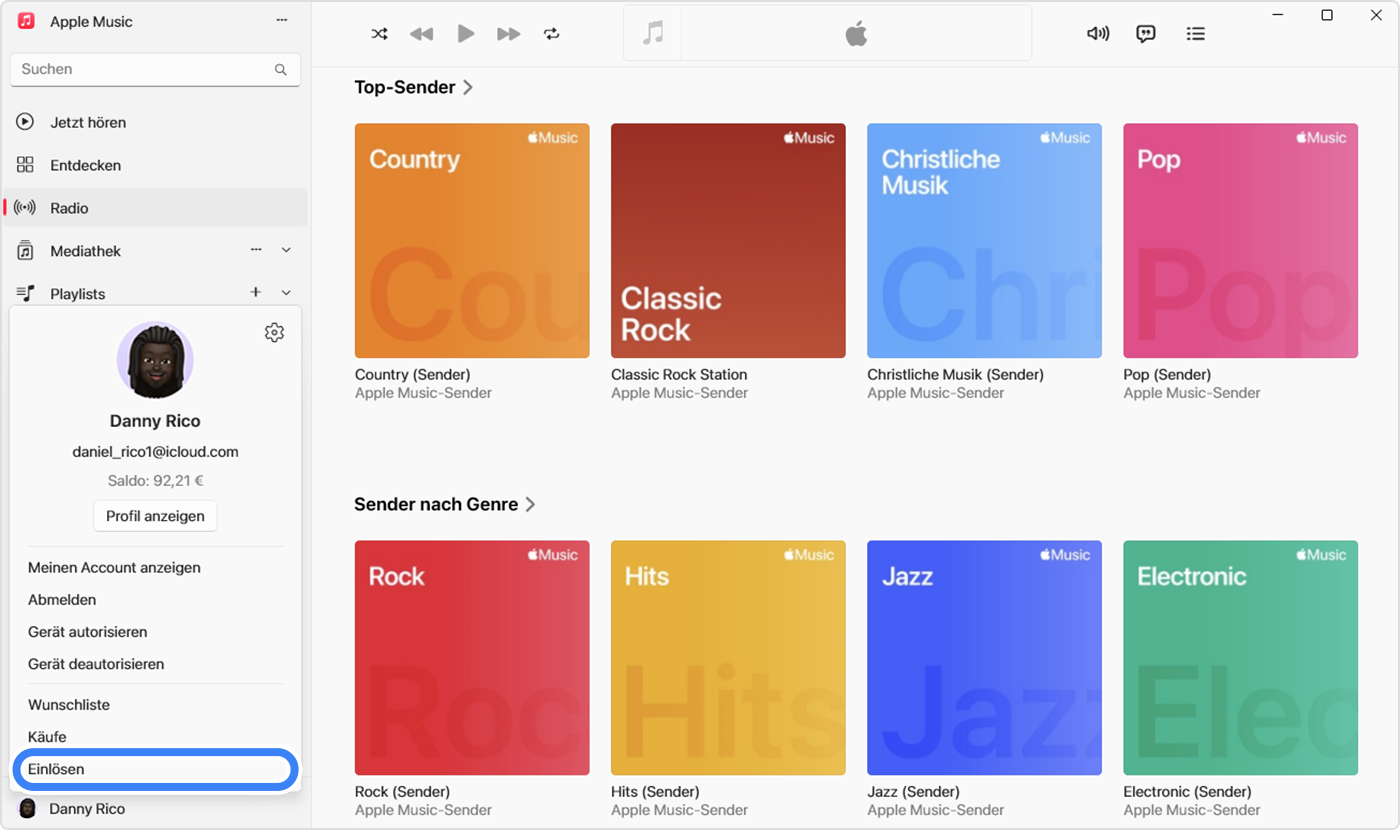
Öffne die Apple Music-App oder die Apple TV App.
Klicke unten in der Seitenleiste auf deinen Namen, und klicke dann auf „Einlösen“. Möglicherweise musst du dich zuerst bei deinem Apple Account anmelden.
Folge den Anweisungen auf dem Bildschirm, und klicke dann auf „Einlösen“.
Du kannst deine Geschenkkarte nicht einlösen?
Eine Geschenkkarte einlösen, die dir jemand per E-Mail gesendet hat
Öffne die E-Mail mit der Geschenkkarte.
Tippe oder klicke auf die Taste „Jetzt einlösen“.
Weitere Informationen zu Geschenkkarten
Hier erfährst du, was du mit deiner Apple Gift Card, App Store Card, App Store & iTunes-Geschenkkarte oder deinem Apple Account-Guthaben kaufen kannst.
Hier erfährst du, wie du das Guthaben deiner Geschenkkarte überprüfst.
Für einige Einkäufe musst du möglicherweise auch dann eine Kreditkarte hinterlegt haben, wenn du den entsprechenden Einkauf über dein Apple Account-Guthaben tätigst.
Geschenkkarten sind nicht in allen Ländern oder Regionen verfügbar. Finde heraus, ob Geschenkkarten in deinem Land oder deiner Region verfügbar sind.
Die Funktionen der Apple-Mediendienste können je nach Land oder Region variieren. Finde heraus, welche Funktionen in deinem Land oder deiner Region verfügbar sind.