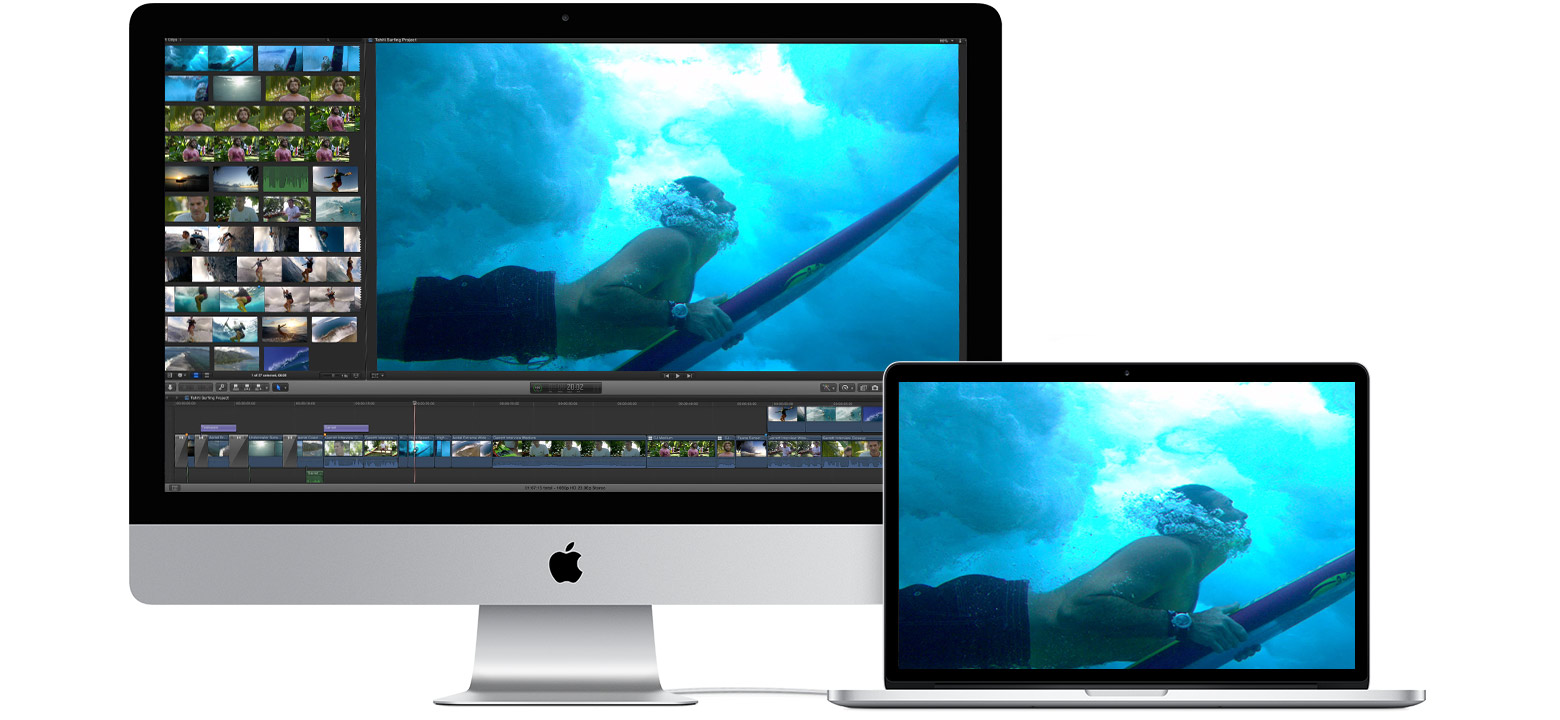
iMac mit dem Bildschirm-Synchronisationsmodus als Display nutzen
Bei einigen älteren Mac-Modellen können ältere iMac-Modelle als externes Display verwendet werden.
Systemvoraussetzungen für den Bildschirm-Synchronisationsmodus
Damit der Bildschirm-Synchronisationsmodus verwendet werden kann, müssen der ältere iMac, der als Display verwendet werden soll, und der ältere Mac, der damit verbunden wird, die Systemvoraussetzungen für den Bildschirm-Synchronisationsmodus erfüllen.
Voraussetzungen für den als Display verwendeten iMac
Jeder iMac von 2011, 2012, 2013 oder Mitte 2014, auf dem macOS High Sierra 10.13.6 oder älter installiert ist. Wenn du diese iMac-Modelle als Display verwendest, muss du die beiden Mac-Computer mit einem Thunderbolt
 - oder Thunderbolt 2-Kabel verbinden.
Alle iMac-Modelle (24″ oder 27″) von 2009 oder 2010, auf denen macOS High Sierra 10.13.6 oder älter installiert ist. Wenn du diese iMac-Modelle als Display verwendest, muss du die beiden Mac-Computer mit einem Mini DisplayPort
 -Kabel verbinden.
Voraussetzungen für den Mac, der mit dem iMac-Display verbunden werden soll
Jeder Mac von 2019 oder älter, auf dem macOS Catalina 10.15.8 oder älter installiert ist. Der Bildschirm-Synchronisationsmodus unterstützt Boot Camp und Windows nicht.
Bildschirm-Synchronisationsmodus verwenden
Vergewissere dich, dass beide Computer die Systemvoraussetzungen für den Bildschirm-Synchronisationsmodus erfüllen und eingeschaltet und gestartet wurden. Der Mac, der mit dem iMac-Display verbunden werden soll, muss bei einem macOS-Benutzeraccount angemeldet sein.
Verbinde die beiden Computer mit einem Mini DisplayPort
- oder Thunderbolt-Kabel, je nach den Systemvoraussetzungen. Wenn du ein iMac-Modell verwendest, das über ein Thunderbolt-Kabel verbunden wird, kannst du mehr als einen iMac mit separaten Thunderbolt-Anschlüssen am anderen Mac verbinden. Erfahre, wie du die Anschlüsse an deinem Mac identifizieren kannst.Drücke Befehlstaste-F2 auf der Tastatur des iMac. Du solltest nun den Desktop des anderen Mac sehen.
Um den Bildschirm-Synchronisationsmodus zu beenden, drücke erneut Befehlstaste-F2, trenne das Kabel, oder starte einen der Mac-Computer neu.
Bei Verwendung des Bildschirm-Synchronisationsmodus:
Apps, die beim Aktivieren des Bildschirm-Synchronisationsmodus auf deinem iMac geöffnet waren, bleiben im Bildschirm-Synchronisationsmodus geöffnet. Wenn du beispielsweise zuerst einen Musiktitel auf deinem iMac startest und dann den Bildschirm-Synchronisationsmodus aktivierst, wird der Musiktitel auf dem iMac nicht pausiert.
Der andere Mac kann weder die integrierte Kamera noch die Anschlüsse des iMac-Computers verwenden. Wenn du externe Geräte mit deinem anderen Mac verwenden möchtest, verbinde sie direkt mit diesem Mac, nicht mit dem iMac.
Um die Helligkeit des iMac im Bildschirm-Synchronisationsmodus zu steuern, verwende die Anzeigeeinstellungen auf dem anderen Mac oder die Helligkeitstasten
 auf der Tastatur des anderen Mac.
Wenn du die integrierten Lautsprecher deines iMac zur Audiowiedergabe des anderen Mac verwenden möchtest, öffne die Systemeinstellung „Ton“ auf dem anderen Mac. Klicke auf „Ausgabe“, und wähle dann den iMac als Gerät für die Tonausgabe aus. Du kannst dann die Ton- und Medientasten auf der Tastatur des anderen Mac nutzen, um die Lautstärke anzupassen und die Medienwiedergabe zu steuern.
Der Bildschirm-Synchronisationsmodus funktioniert nicht
Stelle sicher, dass sowohl der iMac als auch der damit verbundene Mac die Systemvoraussetzungen für den Bildschirm-Synchronisationsmodus erfüllen
Starte beide Mac-Computer neu.
Trenne das Thunderbolt- oder Mini DisplayPort-Kabel vom anderen Mac, und verbinde es dann erneut.
Drücke Befehlstaste-F2 auf dem iMac. Wenn du derzeit beim iMac angemeldet bist, wähle im Apple-Menü die Option „Abmelden“, um zum Anmeldefenster zurückzukehren. Drücke dann erneut Befehlstaste-F2.
Wähle im Apple-Menü () die Option „Systemeinstellungen“, und klicke dann auf „Tastatur“. Wenn „Die Tasten F1, F2 usw. als Standard-Funktionstasten verwenden“ aktiviert ist, verwendet der Bildschirm-Synchronisationsmodus den Tastaturkurzbefehl Befehlstaste-Fn-F2 anstelle von Befehlstaste-F2. Unter Umständen hilft es auch, die mit dem iMac gelieferte Tastatur zu verwenden. Einige Tastaturen von Drittanbietern und ältere Apple-Tastaturen unterstützen den Bildschirm-Synchronisationsmodus nicht.