Dieser Artikel wurde archiviert und wird von Apple nicht mehr aktualisiert.
Logic Studio: Inhalte an einen anderen Speicherort verschieben
Unten findest du einige Tipps zum Verschieben deiner Logic Studio-Inhalte an einen anderen Speicherort auf deinem Computer.
Während der Installation wird beim Schritt „Installationstyp“ folgendes Fenster angezeigt:
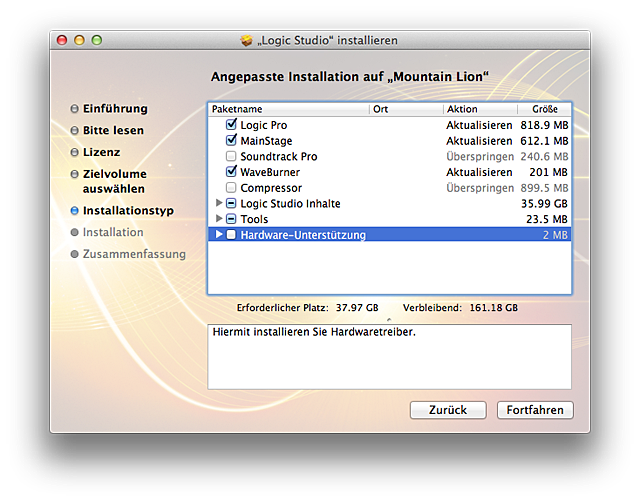
Klicke auf das Dreiecksymbol links neben „Logic Studio-Inhalte“.
Klicke auf das Dreiecksymbol links neben dem Jam Pack, dessen Loops du verschieben möchtest.
Klicke auf die Doppelpfeile links neben „Upgrade“ für die Apple Loops im Jam Pack.
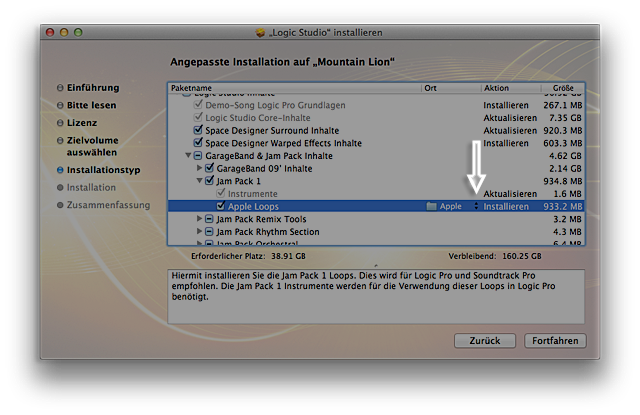
Klicke im Dialogfeld zum Verschieben auf „Andere“.
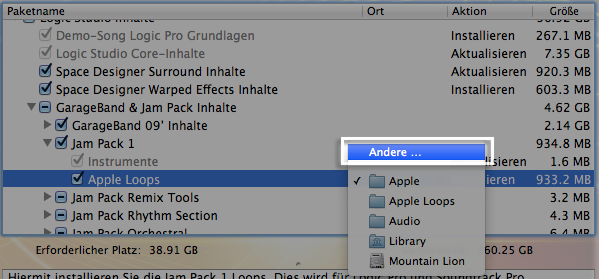
Wähle im Dialogfeld zur Dateiauswahl, der erscheint, den gewünschten Speicherort aus.
Wiederhole die Schritte 2 bis 5 für die übrigen Jam Packs.
Wiederhole die Schritte 2 bis 5 für Soundeffekte und Musikbetten.
Veröffentlichungsdatum: