OS X Server (Mountain Lion): Images für NetInstall, NetRestore und NetBoot erstellen
Du kannst OS X über ein Netzwerk mit dem NetInstall-Dienst von OS X Server mithilfe von NetInstall- oder NetRestore-Images installieren. Du kannst Client-Systeme auch über das Netzwerk von einer standardisierten Installation von OS X mit NetBoot-Images starten.
Hier erfährst du, wie du Images erstellst, die von deinen Client-Systemen unterstützt werden.
Mac werden mit einer bestimmten Version von OS X ausgeliefert. Du kannst die Version und den Build des Betriebssystems mithilfe der Schritte in diesem Artikel anzeigen.
Wenn die Version und der Build deines Mac höher sind als die Version und der Build des Betriebssystems, das im Mac App Store erhältlich ist, musst du den vom Mac bereitgestellten computerspezifischen Build verwenden, um ein Image für diese spezielle Hardware zu erstellen. Gehe dazu wie folgt vor:
Optional: Starte das Client-System im Modus für die Internetwiederherstellung , und stelle das Betriebssystem wieder her.
Optional: Nach der Wiederherstellung der Client-Systemsoftware kannst du Benutzeraccounts erstellen, zusätzliche Software installieren und weitere Konfigurationsänderungen vornehmen, die dein Image aufweisen soll.
Verbinde dein Client-System mit einem Admin-System über den Festplattenmodus.
Öffne auf dem Admin-System das System-Image-Dienstprogramm im Ordner /System/Library/CoreServices.
Das Laufwerk des Client-Systems wird im System-Image-Dienstprogramm als Quelle angezeigt, mit der ein NetRestore- oder NetBoot-Image erstellt werden kann. Wähle es aus, und fahre mit der Erstellung des Images fort.
Wenn dein Mac mit einer älteren Version und einem älteren Build ausgeliefert wurde als die Version und der Build des Betriebssystems, die im Mac App Store erhältlich sind, kannst du die Version aus dem Mac App Store verwenden, um ein Image zu erstellen, das auf deinem Mac funktioniert. Gehe dazu wie folgt vor:
Stelle sicher, dass das Client-System die Anforderungen für die OS X-Version erfüllt, die du aus dem Mac App Store herunterlädst.
Melde dich auf einem Admin-System beim Mac App Store an, und lade die neueste verfügbare Version von OS X.
Öffne das System-Image-Dienstprogramm im Ordner /System/Library/CoreServices.
Die geladene Version von OS X wird als Quelle im System-Image-Dienstprogramm angezeigt, mit der ein NetInstall-, NetRestore- oder NetBoot-Image erstellt werden kann. Wähle es aus, und fahre mit der Erstellung des Images fort.
Beispiel
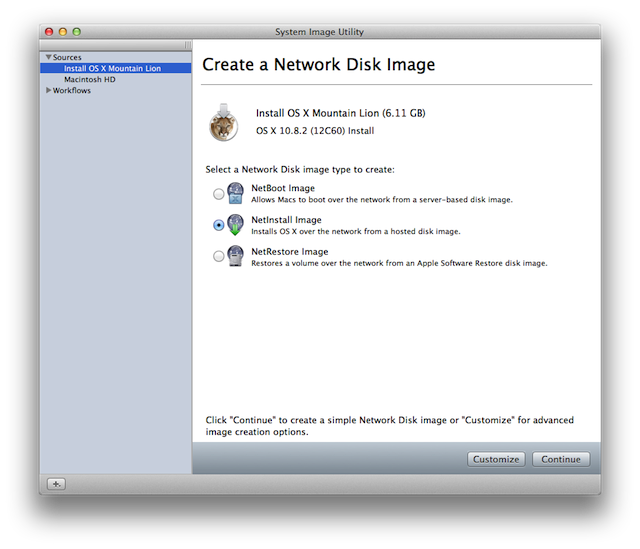
Im folgenden Beispiel wurde OS X aus dem Mac App Store auf ein Admin-System geladen, und ein Mac mini (Ende 2012), auf dem der mitgelieferte computerspezifische Build ausgeführt wird, wurde über den Festplattenmodus verbunden. Nach dem Öffnen des System-Image-Dienstprogramms auf dem Admin-System werden sowohl die App „OS X Mountain Lion installieren“ als auch das Volume des Mac mini als Quellen angezeigt, mit denen Images erstellt werden können. Beachte, dass die von der App „OS X Mountain Lion installieren“ installierte OS X-Version 10.8.2 mit dem Build 12C60 ist:
Die OS X-Version auf dem Volume des Mac mini ist ebenfalls 10.8.2, aber der Build ist 12C2034:
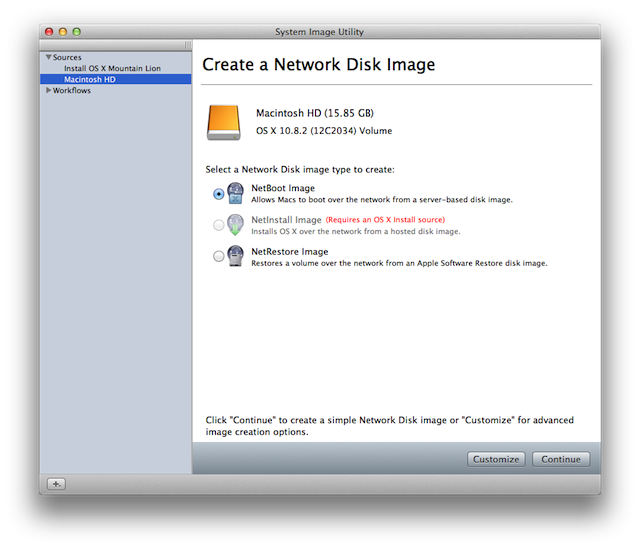
Da 12C2034 neuer als 12C60 ist, wäre es erforderlich, ein Image für andere Mac mini-Systeme (Ende 2012), die mit Build 12C2034 ausgeliefert wurden, mithilfe des angeschlossenen Volumes zu erstellen, anstatt die App „OS X Mountain Lion installieren“ zu verwenden. Wenn der im Mac App Store verfügbare Build neuer als 12C2034 war, konnte die App „OS X Mountain Lion installieren“ als Quelle verwendet werden, um Images für Systeme mit Build 12C2034 zu erstellen.
Weitere Informationen
Verwende als Imagequelle im System-Image-Dienstprogramm nur ein Volume, das eine Installation von OS X enthält, oder eine Version von OS X, die aus dem Mac App Store geladen wurde. Hinweis: Die Datei „InstallESD.dmg“ sollte nicht direkt bei der Installation von OS X oder beim Erstellen eines Images verwendet werden, da dies zu unerwarteten Ergebnissen führen kann.