Føj en Shazam-widget til hjemmeskærmen på iPhone eller iPad
På din iPhone eller iPad skal du gå til den side på hjemmeskærmen, hvor du vil tilføje widgetten, og derefter holde en finger på hjemmeskærmens baggrund, indtil appsene begynder at vrikke.
Tryk på Rediger øverst til på skærmen, og tryk på Tilføj widget for at åbne widgetgalleriet.
Rul eller søg for at finde Shazam på listen over apps. Tryk på appen, og skub derefter til venstre gennem størrelsesmulighederne.
Når du kan se den størrelse, du vil have, skal du trykke på Tilføj widget.
Mens appsene stadigvæk vrikker, skal du flytte widgetten til det sted på skærmen, hvor du vil have den, og derefter trykke på OK.
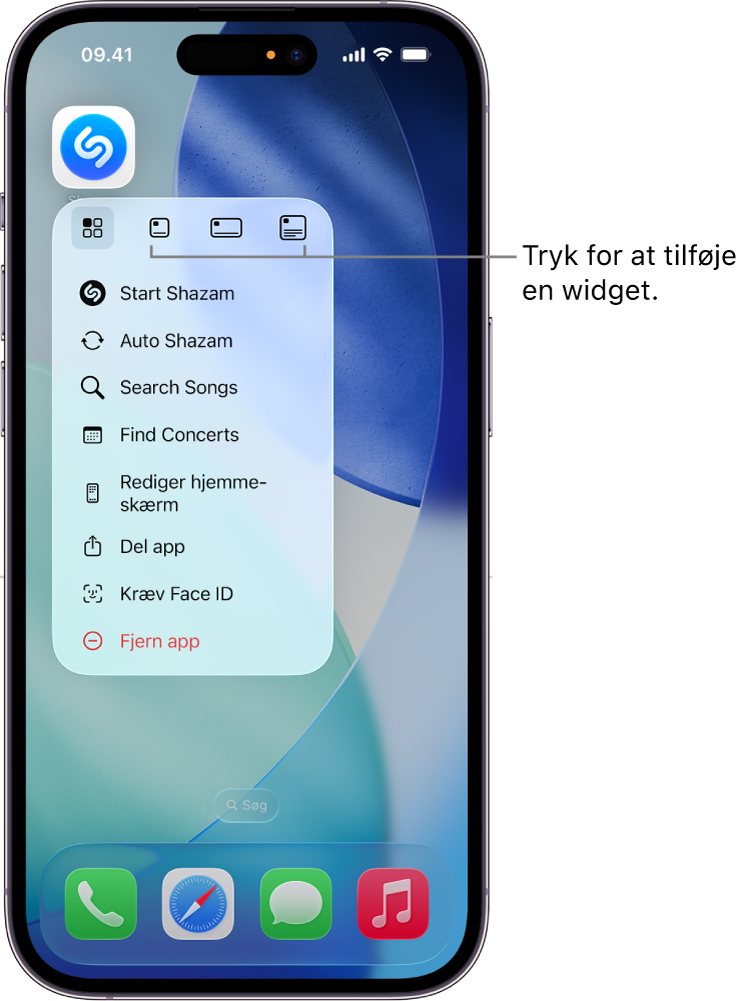
Tip: Du opretter hurtigt en widget fra appsymbolet for Shazam ved at holde en finger på symbolet på hjemmeskærmen og derefter trykke på et af symbolerne på lokalmenuen for at vælge størrelsen på widgetten. (Widget-knapperne vises muligvis øverst eller nederst på lokalmenuen afhængigt af placeringen af appsymbolet for Shazam på hjemmeskærmen).
Tryk på
 i widgetten for at åbne Shazam-appen og identificere en sang fra widgetten.

Se Tilføj, rediger og fjern widgets i Brugerhåndbog til iPhone eller Brugerhåndbog til iPad.