Oplad batteriet på MacBook Pro
Batteriet oplades, når MacBook Pro er sluttet til en strømforsyning.
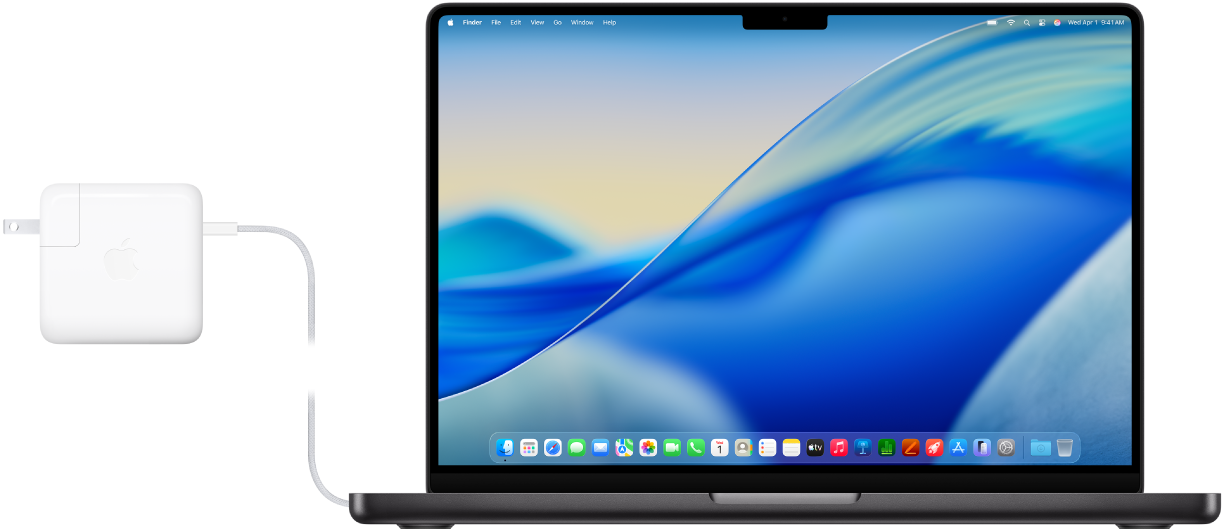
Tilslut strømforsyningen og kablet
Du kan oplade batteriet i MacBook Pro ved at slutte det medfølgende USB-C til MagSafe 3-kabel til MagSafe 3-porten eller ved at slutte et USB-C-opladerkabel til en af Thunderbolt-portene. Slut kablet til din Apple-strømforsyning eller en anden kompatibel strømforsyning. Ret derefter benene på strømforsyningens netstik helt ud, og sæt det i en stikkontakt.
Du kan læse mere i Strømforsyning og kabel til MacBook Pro.
Hold øje med batteriet og se, hvordan det bruges
 Føj batterisymbolet til menulinjen Se hurtigt oplysninger om dit batteri, f.eks. om det oplades, eller hvad den aktuelle batteriprocent er. Gå til Systemindstillinger, klik på Menulinje i indholdsoversigten (du skal måske rulle nedad), og vælg Batteri. |  Vis batteribrug Gå til Batteriindstillinger for at se, hvordan du har brugt batteriet i løbet af de sidste 24 timer eller de sidste 10 dage. Du åbner Batteriindstillinger ved at gå til Systemindstillinger og derefter klikke på Batteri i indholdsoversigten (du skal måske rulle nedad). |
Optimer opladning, og spar på batteriet
Når du bruger Optimer batteriopladning, lærer din MacBook Pro din daglige opladningsrutine, hvilket mindsker slitage på batteriet og forlænger dets levetid. Du kan også spare på batteriet på forskellige måder, f.eks. ved at bruge Energibesparende funktion eller reducere skærmens lysstyrke.
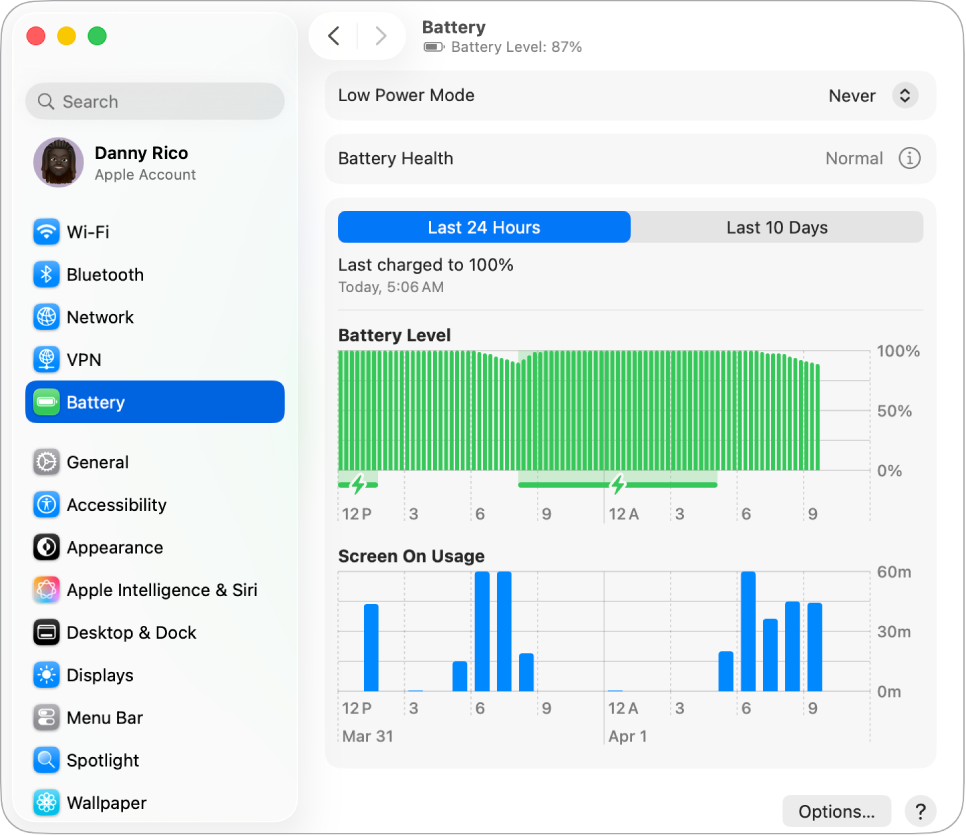
 Optimer batteriopladning Denne funktion udskyder opladning over 80 %, når funktionen forventer, at enheden vil være tilsluttet strøm i længere tid, og der sigtes mod, at batteriet oplades helt, før strømmen frakobles. Klik på |  Brug Energibesparende funktion Dette kan være en god indstilling, når du er ude at rejse eller ikke er i nærheden af en strømkilde i længere tid. Vælg Energibesparende på lokalmenuerne “På batteri” eller “Når strømforsyning bruges” i Batteriindstillinger, eller vælg en mulighed på lokalmenuen Energibesparende funktion. |
 Maksimer ydeevnen med Højt energiforbrug Højt energiforbrug lader ventilatorerne på din Mac køre med højere hastigheder for at maksimere ydeevnen under krævende processer. Vælg Højt energiforbrug på lokalmenuerne “På batteri” eller “Når strømforsyning bruges” i Batteriindstillinger. |  Tilpas avancerede batteriindstillinger Gør skærmen lidt mørkere, når din MacBook Pro kører på batteri, undgå automatisk vågeblus, og angiv, hvornår vågeblus skal afbrydes ved netværksadgang. Klik på Indstillinger under Batteriindstillinger, og vælg, hvilke muligheder der skal slås til. |
 Andre måder at reducere energiforbruget på Du kan spare på batteriet ved at gøre enkle ting som at reducere skærmens lysstyrke, lukke apps og frakoble tilbehør, som du ikke bruger. |

Strømforsyning og kabel til MacBook Pro
Du skal bruge to stykker tilbehør til at oplade din MacBook Pro: et kabel og en strømforsyning.
Tilbehør | Beskrivelse | ||||||||||
|---|---|---|---|---|---|---|---|---|---|---|---|
 | USB-C-strømforsyning på 70 W Til 14" MacBook Pro. | ||||||||||
| USB-C-strømforsyning på 96 W Til 14" MacBook Pro. USB-C-strømforsyningen på 96 W oplader hurtigt 14" MacBook Pro til 50 procent på omkring 30 minutter med enten det medfølgende USB-C til MagSafe 3-kabel eller et USB-C-ladekabel på 240 W (sælges separat). | ||||||||||
 | USB-C-strømforsyning på 140 W Til 16" MacBook Pro. USB-C-strømforsyningen på 140 W oplader hurtigt MacBook Pro til ca. 50 procent på omkring 30 minutter med enten det medfølgende USB-C til MagSafe 3-kabel eller et USB-C-ladekabel på 240 W (sælges separat). | ||||||||||
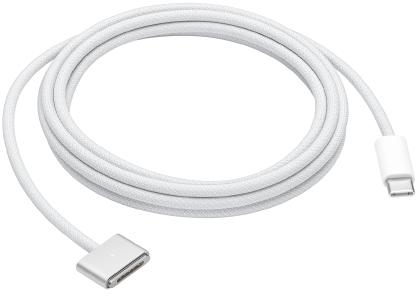 | USB-C til MagSafe 3-kabel Slut den ene ende til MagSafe 3-porten på din MacBook Pro, og slut den anden ende til den medfølgende strømforsyning. Når du slutter kablet til MacBook Pro, begynder en indikator på stikket at lyse i en farve, der angiver batteristatus – grøn, når batteriet er helt opladet, og orange, når det er under opladning. | ||||||||||
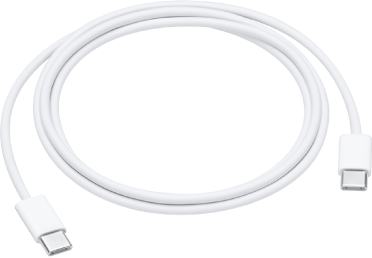 | USB-C-opladerkabel Slut den ene ende af USB-C-opladerkablet til en af USB-C-portene (Thunderbolt) på din MacBook Pro, og slut den anden ende til strømforsyningen. USB-C-opladerkablet sælges separat. | ||||||||||
Vil du læse mere?
Se Overvåg batteriet i din bærbare Mac og Kontroller status for batteriet i din bærbare Mac, hvis du vil overvåge batteriet i din Mac eller kontrollere dets status.
Hvis der under Batteritilstand står Eftersyn anbefales, kan du læse Apple-supportartiklen Hvis du får vist “Eftersyn anbefales” på din MacBook Air eller MacBook Pro.
Hvis du har problemer med opladning og strømforsyning, kan du se Apple-supportartiklerne Hvis din USB-C-strømforsyning ikke oplader din bærbare Mac, Hvis dit MagSafe-kabel eller din strømforsyning ikke virker og Hvis status for batteriet i din Mac er “Oplader ikke”.
Du kan finde flere oplysninger om det indbyggede, genopladelige batteri i MacBook Pro og få gode råd om at spare på batteriet og optimere batteriets ydeevne i Apples litiumionbatterier.