Kom i gang med Memoer på iPad
I appen Memoer  på iPad kan du nemt optage forelæsninger, ideer til sange, møder m.m.
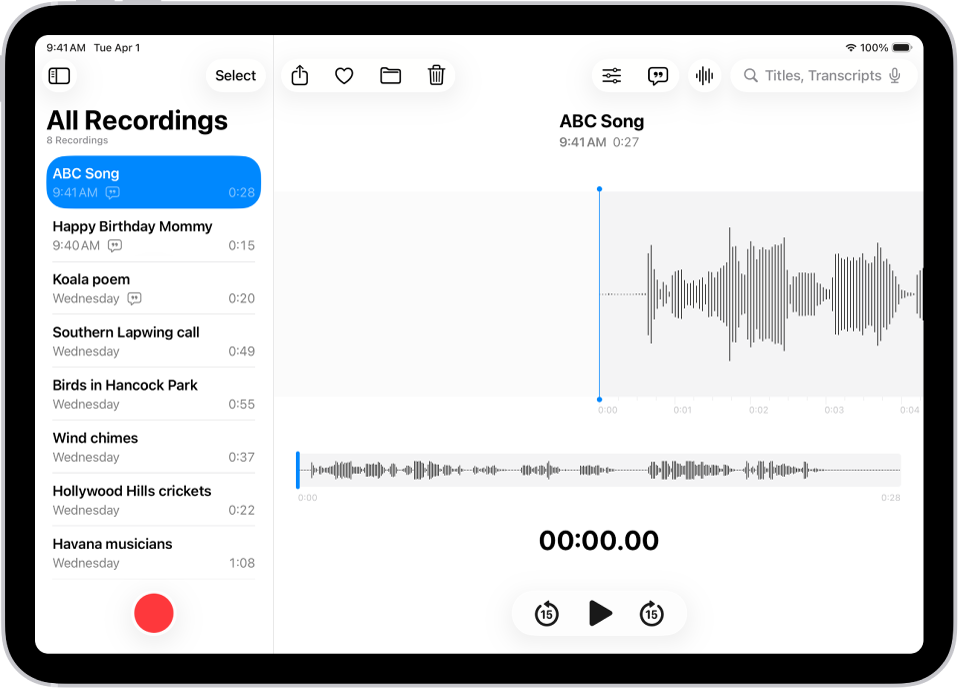
Optag med et enkelt tryk
Du kan starte optagelsen ved at trykke på  .
.
Dine lydoptagelser vises automatisk på iPhone, iPad, Mac og Apple Vision Pro, hvor du er logget ind på den samme Apple-konto og Memoer er slået til i indstillinger til iCloud.
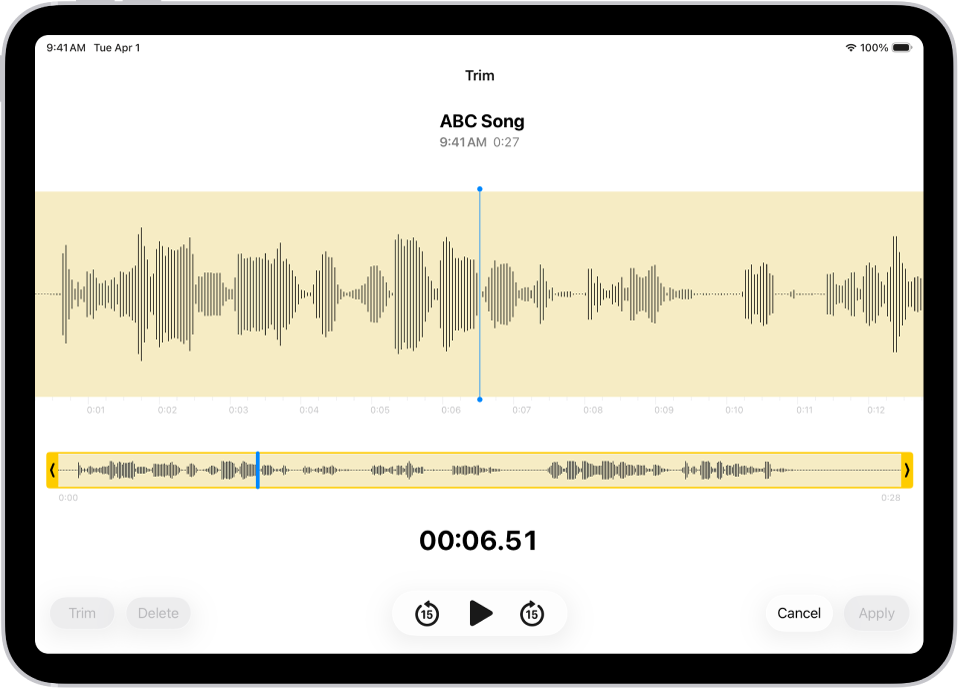
Finjuster dine optagelser
Uanset, om du optager på iPad, iPad, Mac, Apple Watch eller Apple Vision Pro, så kan du nemt redigere direkte på din iPad. Vælg optagelsen på listen med optagelser, tryk på  , og tryk derefter på
  øverst til højre for at starte redigeringen.
Se og søg i lydtransskriptioner
Du kan se transskriptioner af dine optagelser i Memoer, enten live, mens du optager, eller bagefter. Der kan søges i transskriptioner, så du kan finde lige det øjeblik, du leder efter. Du kan se transskriptionen af den valgte optagelse ved at trykke på  øverst til højre. Hvis du vil søge efter en bestemt tekst, skal du indtaste den i søgefeltet over listen med optagelser. Listen viser kun optagelser med den pågældende tekst.
Del eller eksporter en optagelse
Du kan dele en optagelse med venner eller eksportere den til Logic Pro for at forbedre den med professionelle redigeringsværktøjer. Du kan dele ved at trykke på optagelsen og trykke på  . Tryk på Indstillinger, vælg, om du vil dele som et gengivet arkiv eller et arkiv, der kan redigeres, og tryk på
  . Vælg en delingsmulighed, eller skub op, og tryk på Gem i Arkiver, hvis du vil eksportere.
Vil du vide mere?