Gør tekst lettere at læse på iPad
Du kan gøre det lettere at læse tekst på iPad ved at forstørre den, gøre den fed m.m.
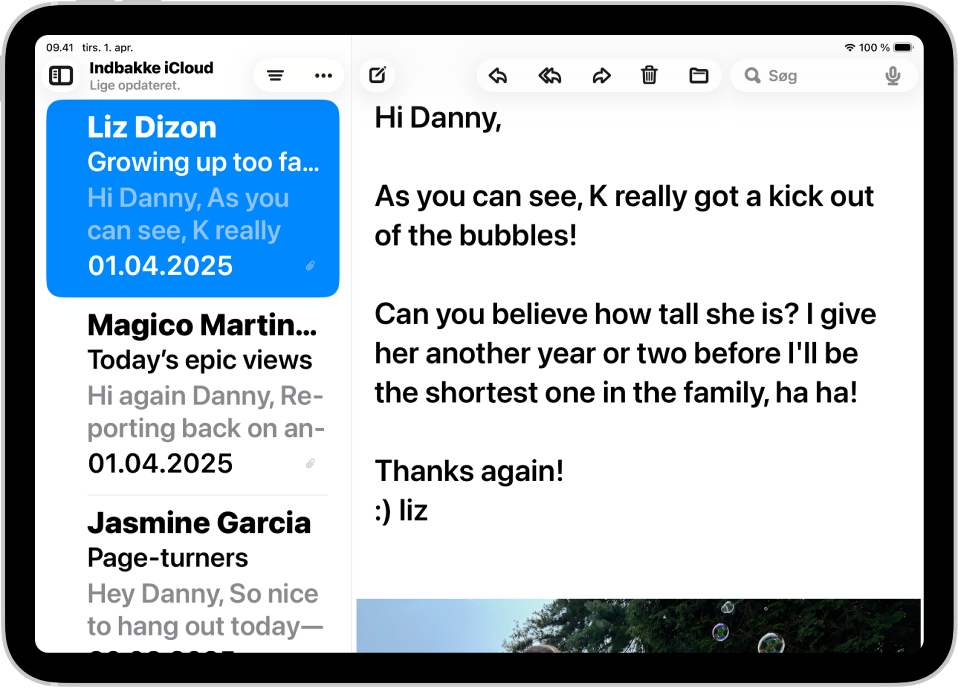
Gør tekst større og federe
Du kan indstille en enkelt foretrukken tekststørrelse for alle understøttede apps (herunder Kalender, Mail, Beskeder, Noter, Indstilling m.m.). Du kan også slå fed tekst til.
Gå til Indstillinger
 > Tilgængelighed > Skærm & tekststørrelse.
Gør et af følgende:
Gør tekst større: Tryk på Større tekst, og træk mærket for at justere tekststørrelsen.
Slå Større tekststørrelser til for at få flere tekststørrelser.
Gør tekst tungere: Slå Fed tekst til.
Tip: Skift størrelse på teksten, mens du er i en app. Åbn Kontrolcenter, og juster mærket Tekststørrelse  . Hvis du ikke kan se mærket Tekststørrelse, skal du trykke på
  i øverste venstre hjørne, trykke på Tilføj en betjeningsmulighed og derefter trykke på betjeningsmuligheden Tekststørrelse.
Du kan også slå Skærmzoom til for at forøge tekststørrelsen samt størrelsen på emner på brugergrænsefladen, f.eks. symboler og knapper.
Gør elementer på skærmen nemmere at se
Gå til appen Indstillinger
på din iPad.Tryk på Tilgængelighed, og tryk derefter på Skærm & tekststørrelse.
Slå Vis rammer til.
Du kan også ændre skærmfarver på iPad for at gøre det nemmere at se, hvad der er på skærmen, eller zoome ind på skærmen.