Tag fotos med kameraet på din iPad
Læs, hvordan du tager fotos med dit iPad-kamera. Vælg mellem kamerafunktioner, f.eks. Foto, Video, Panorama og Kvadrat, og brug kameramuligheder, f.eks. Serie og Live Photos.
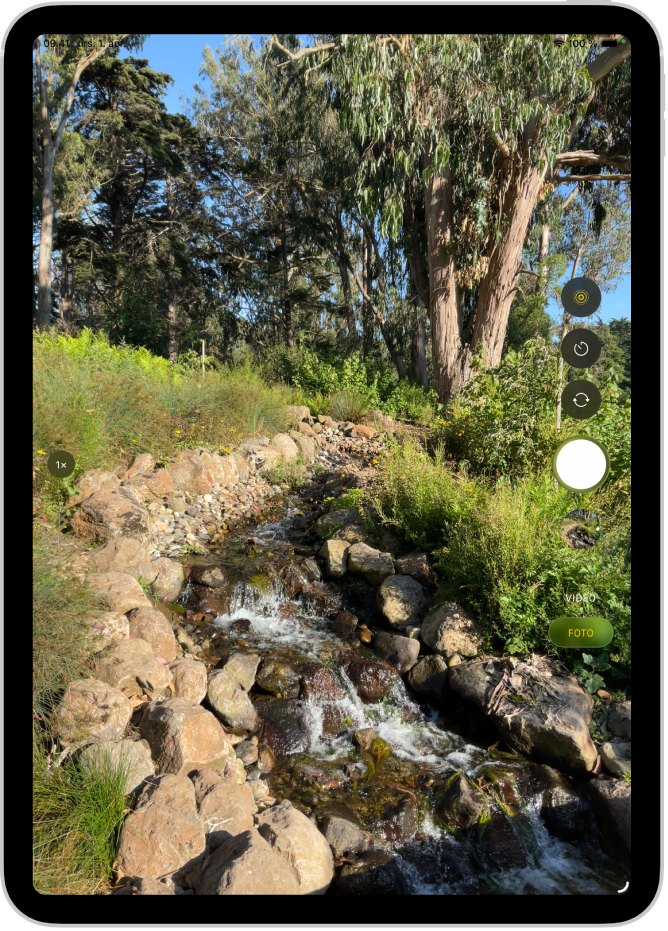
Tag et foto
Åbn Kamera
 på iPad.
Tryk på lukkerknappen, eller tryk på en af lydstyrkeknapperne.
På understøttede modeller af AirPods og AirPods Pro kan du trykke på AirPod-staven for at tage et foto. Se Brug AirPods eller AirPods Pro med understøttede kameraapps i Brugerhåndbog til AirPods.
Bemærk: Af hensyn til din sikkerhed vises en grøn prik i øverst på skærmen, når kameraet er i brug. Se Indstil adgangen til hardwarefunktioner.
Skift mellem kamerafunktioner
Når du åbner Kamera for første gang, er funktionen Foto valgt, og funktionerne Foto og Video vises på skærmen. Tryk på Foto eller Video for at skifte mellem dem, eller skub op eller ned for at vælge andre funktioner.
Afhængigt af din iPad-model kan du vælge mellem følgende funktioner:
Foto: Tag stillbilleder og Live Photos.
Video: Optag en video (se Optag en video).
Tidsforløb: Opret en tidsforløbsvideo med bevægelse over et stykke tid (se Optag en tidsforløbsvideo).
Slo-mo: Optag en video med slowmotioneffekt (se Optag en slowmotionvideo).
Portræt: Anvend en dybdeskarphedseffekt, når du bruger kameraet på forsiden (se Tag et portræt).
Panorama: Tag et panoramabillede af et landskab eller et andet motiv (se Tag et panoramafoto).
Kvadrat: Tag fotos med et kvadratisk format.
Brug tidtagningen
Du kan indstille en tidtagning på iPad, så du får tid til selv at komme med på billedet.
Åbn Kamera
på iPad.Tryk på
 , og tryk derefter på 3s eller 10s.
Tryk på lukkerknappen for at starte tidtagningen.
Slå blitzen til og fra
Du kan styre blitzen på iPad-modeller, der understøtter True Tone-blitz.
Åbn Kamera
på iPad.Tryk på
 , og tryk derefter på Auto, Til eller Fra.
Zoom ind eller ud
Åbn Kamera
på iPad.Gør et af følgende:
Knib på skærmen for at zoome ind eller ud.
Tryk på 1x i venstre side af skærmen.
Træk mærket i venstre side af skærmen op eller ned.
Hold en finger nede på zoomstyreenhederne i venstre side af skærmen, og træk derefter mærket til højre eller venstre.
Tag et panoramafoto
Åbn Kamera
på iPad.Vælg funktionen Panorama, og tryk derefter på lukkerknappen.
Panorer langsomt i pilens retning, og hold den på midterlinjen.
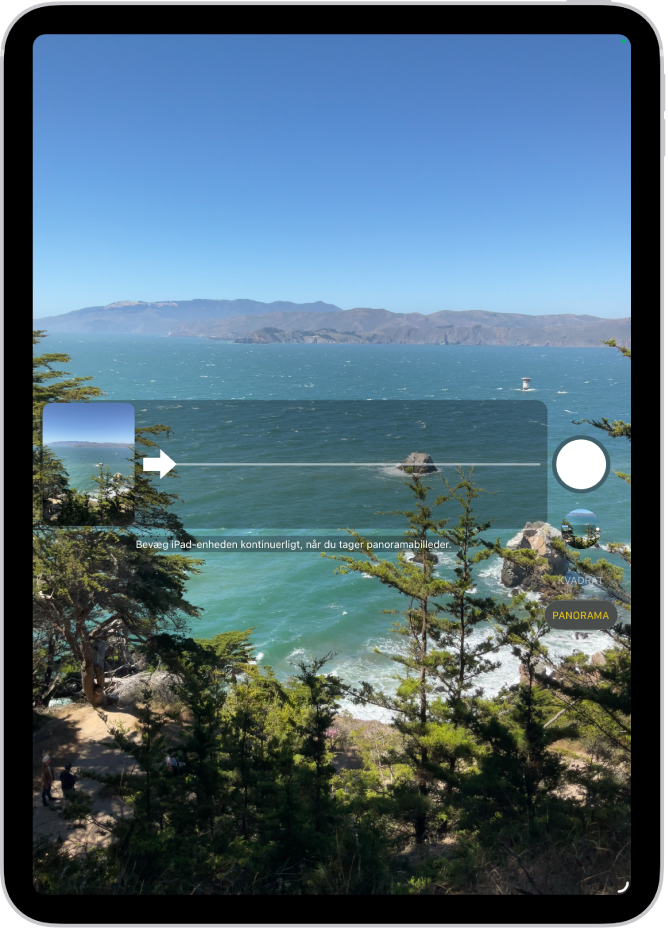
Du stopper ved at trykke på lukkerknappen igen.
Tryk på pilen for at panorere i den modsatte retning. Du panorerer lodret ved at vende iPad om på siden. Du kan også panorere lodret i omvendt retning.
Tag handlingsbilleder med funktionen Serie
Brug funktionen Serie med iPad-kameraet til at tage fotos af et motiv i bevægelse eller flere fotos i høj hastighed, så du har en række billeder at vælge imellem. Du kan tage seriefotos med kameraet på forsiden og kameraet på bagsiden.
Åbn Kamera
på iPad.Vælg funktionen Foto eller funktionen Kvadrat.
Tryk på lukkerknappen, og hold den nede for at tage fotos hurtigt efter hinanden.
Tælleren viser, hvor mange fotos du tog.
Løft fingeren for at stoppe.
Du kan vælge de fotos, du vil beholde, ved at trykke på miniaturen Serie og derefter trykke på Vælg.
Grå prikker under miniaturerne viser de fotos, som du foreslås at beholde.
Tryk på cirklen i nederste højre hjørne af hvert af de fotos, du vil gemme som enkeltvise fotos, og tryk derefter på OK.
Du sletter hele gruppen af seriefotos ved at trykke på miniaturen og derefter trykke på  .
.