Indstil en kode på iPad
Af sikkerhedsmæssige årsager skal du indstille en kode, der skal indtastes for at låse iPad op, når du tænder den eller afbryder vågeblus. Når du indstiller en kode, slås databeskyttelse til, som krypterer dine data på iPad med 256-bit AES-kryptering. (Nogle apps kan fravælge brug af databeskyttelse).
Indstil eller rediger koden
Gå til Indstillinger
 , og tryk derefter på en af følgende muligheder – afhængigt af din model:
Face ID & kode
Touch ID & kode
Tryk på Slå kode til eller Skift kode.
Du kan se muligheder for at oprette en kode ved at trykke på Indstillinger til kode. De sikreste muligheder er Speciel alfanumerisk kode og Speciel numerisk kode.
Når du har indstillet en kode, kan du på understøttede modeller bruge Face ID eller Touch ID til at låse iPad op (afhængigt af din model). Med henblik på yderligere sikkerhed skal du dog altid indtaste din kode for at låse din iPad op under følgende betingelser:
Du tænder eller genstarter din iPad.
Du har ikke låst din iPad op i over 48 timer.
Du har ikke låst op for din iPad med koden i de sidste 6,5 dage, og du har ikke låst op for den med Face ID eller Touch ID inden for de seneste 4 timer.
Din iPad modtager en ekstern låsekommando.
Der er fem mislykkede forsøg på at låse din iPad op med Face ID eller Touch ID.
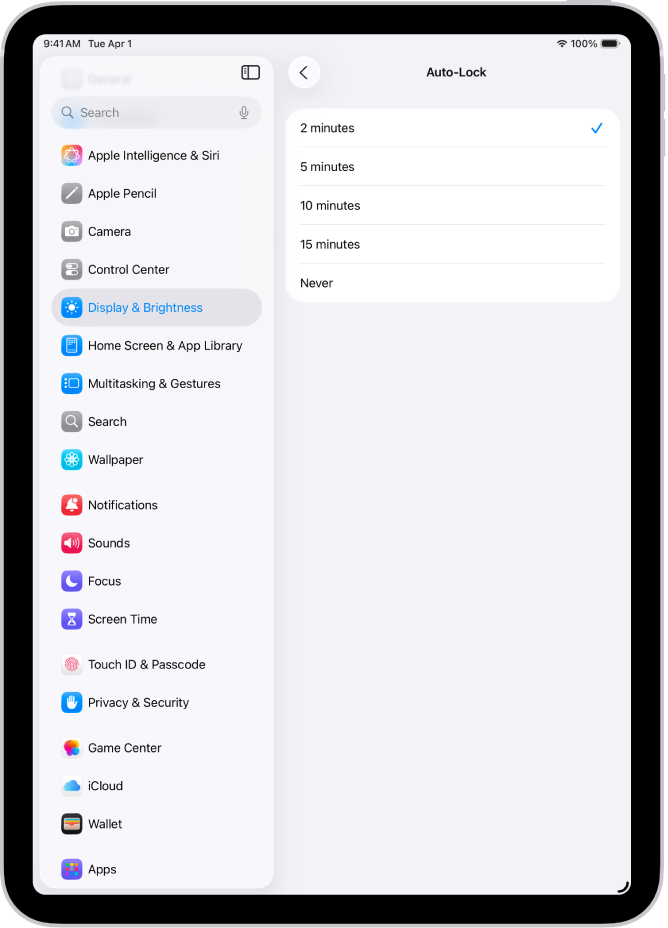
Rediger, hvornår iPad skal låses automatisk
Gå til Indstillinger > Skærm & lysstyrke > Automatisk lås, og indstil en periode.
Slet data efter 10 forkerte koder
Indstil iPad, så alle oplysninger, medier og personlige indstillinger slettes efter 10 mislykkede forsøg i træk på at indtaste koden.
Gå til Indstillinger
, og tryk derefter på en af følgende muligheder – afhængigt af din model:Face ID & kode
Touch ID & kode
Kode
Tryk på Slet data.
Bemærk: Hvis du har iPad på hjemmeskærmen, og du ikke foretager dig noget, reduceres tiden for Automatisk lås til det halve.
Når alle data er slettet, skal du gendanne din iPad fra en sikkerhedskopi. Hvis du ikke sikkerhedskopierede din iPad, skal du indstille den igen som ny.
Slå koden fra
Gå til Indstillinger
, og tryk derefter på en af følgende muligheder – afhængigt af din model:Face ID & kode
Touch ID & kode
Kode
Tryk på Slå kode fra.
Nulstil koden
Hvis du indtaster en forkert kode fire gange i træk, låses du ude af enheden, og du modtager en besked om, at iPad er slået fra. Hvis du ikke kan huske koden, kan du slette din iPad med en computer eller gendannelsesfunktionen og derefter indstille en ny kode. Se Apple-supportartiklen Hvis du har glemt koden til din iPad, kan du bruge din Mac eller pc til at nulstille den.
Bemærk: Hvis du oprettede en sikkerhedskopi i iCloud eller på en computer, inden du glemte koden, kan du gendanne data og indstillinger fra sikkerhedskopien.