Indstil mobiltjeneste på din iPad (Wi-Fi + Cellular-modeller)
Hvis du har en Wi-Fi + Cellular-model, kan du oprette et mobilabonnement. Det giver dig mulighed for at bevare forbindelsen til internettet, når du ikke er i nærheden af et Wi-Fi-netværk.
Mobilforbindelsen kræver et SIM-kort og et mobildataabonnement fra en operatør. iPad understøtter følgende SIM-typer:
eSIM (på understøttede modeller; ikke tilgængeligt hos alle operatører eller i alle lande og områder)
Fysisk SIM-kort (på understøttede modeller; ikke tilgængeligt hos alle operatører eller i alle lande og områder)
Nogle iPad-modeller kan oprette forbindelse til 5G-netværk. Se Apple-supportartiklen Brug af 5G med din iPad.
Du kan få oplysninger om administration af mobiltjenesten med Apple SIM i Apple-supportartiklen Oprettelse af en mobildatatjeneste på din iPad Wi-Fi + Cellular-model.
Indstil eSIM
På modeller, der understøtter eSIM, kan du aktivere mobiltjenesten fra din iPad. Du kan muligvis også rejse i udlandet med iPad og bestille mobiltjeneste hos en lokal operatør i det land eller den region, du besøger.
Bemærk: eSIM er ikke tilgængeligt i alle lande og områder, og nogle operatører understøttes ikke.
Gå til appen Indstillinger
 på din iPad.
Tryk på Mobildata, og gør derefter et af følgende:
Indstil det første mobilabonnement på din iPad: Vælg en operatør, og følg instruktionerne på skærmen.
Tilføj et mobilabonnement mere: Tryk på Tilføj et nyt abonnement.
Scan en QR-kode leveret af en operatør: Tryk på Anden, og anbring iPad, så den QR-kode, du har fået fra din operatør, vises i rammen, eller indtast oplysningerne manuelt. Du kan blive bedt om at indtaste en bekræftelseskode fra din operatør.
Du kan ændre eller kontrollere status for dit abonnement ved at gå til Indstillinger > Mobildata.
Alternativt kan du aktivere dit mobilabonnement vis din operatørs app (hvis det understøttes). Gå til App Store, hent din operatørs app, og brug derefter appen til at købe et mobilabonnement.
Du kan lagre mere end eSIM på din iPad, men du kan kun bruge et eSIM ad gangen. Du skifter til et andet eSIM ved at gå til Indstillinger > Mobildata og derefter trykke på det abonnement, du vil bruge (under SIM-kort).
Installer et fysisk SIM-kort
Du kan få et nano-SIM-kort fra en operatør til modeller, der understøtter fysisk SIM-kort.
Før en papirclips eller et værktøj til SIM-kort (medfølger ikke) ind i det lille hul i SIM-bakken, og skub ind mod iPad for at skubbe bakken ud.
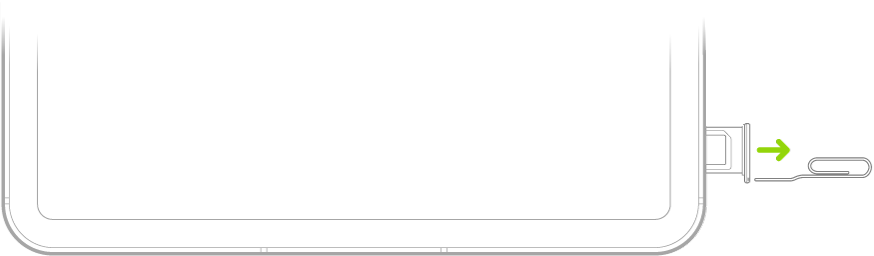
Bemærk: Formen og retningen på SIM-bakken afhænger af iPad-modellen og dit land eller område.
Fjern bakken fra iPad.
Placer SIM-kortet i bakken. Det afskårne hjørne viser den rigtige retning.
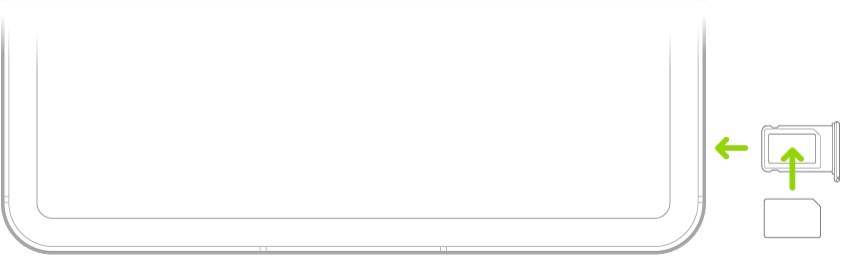
Sæt bakken tilbage i iPad.
Hvis du tidligere har indstillet en PIN-kode på SIM-kortet, skal du omhyggeligt indtaste PIN-koden, når du bliver bedt om det.
ADVARSEL: Prøv aldrig at gætte PIN-koden til SIM-kortet. Et forkert gæt kan låse dit SIM permanent, så du ikke kan bruge mobildata via din operatør, før du får et nyt SIM. Se Apple-supportartiklen Sådan bruger du en PIN-kode til SIM-kortet i din iPhone eller iPad.
Administrer din mobildatatjeneste
Gå til appen Indstillinger
på din iPad.Tryk på Mobildata, og gør derefter et af følgende:
Begræns dataforbrug til Wi-Fi: Slå mobildata fra.
Slå 5G, LTE eller roaming til eller fra: Tryk på Indstillinger til data.
Slå Internetdeling til: Tryk på Internetdeling (tilgængelig fra visse operatører), og følg derefter instruktionerne på skærmen.
Administrer din mobilkonto Tryk på Administrer [kontonavn] eller Operatørtjenester.
Du kan få oplysninger om, hvordan du administrerer brug af mobildata, i Se eller rediger indstillinger til mobildata.
Vigtigt: Når du bruger mobiltjenester via GSM-netværk, skal du bruge eSIM eller et SIM-kort fra en tredjepart. Når du bruger mobiltjenester via CDMA-netværk, skal du bruge et SIM-kort fra en tredjepart. iPad er underlagt de betingelser, som udbyderen af den trådløse tjeneste har fastsat, hvilket kan medføre begrænsninger i skift af tjenesteudbydere og roaming, selv efter ophør af en tvungen bindingsperiode. Kontakt udbyderen af den trådløse tjeneste for at få flere oplysninger. Tilgængeligheden af mobilfunktioner afhænger af det trådløse netværk, din iPad-model og din lokalitet.