Foretag FaceTime-opkald på iPad
Med en internetforbindelse og en Apple-konto kan du foretage og modtage opkald i appen FaceTime.
På iPad Wi-Fi + Cellular-modeller kan du også foretage FaceTime-opkald via en mobildataforbindelse. (Du skal muligvis betale for opkald og mobildata). Du kan slå denne funktion fra ved at gå til appen Indstillinger  , trykke på Mobilnetværk og derefter slå FaceTime fra. Se Se eller rediger indstillinger til mobildata.
Bemærk: FaceTime-samtaleopkald er ikke tilgængelige i alle lande og områder.
Foretag et FaceTime-opkald
Gå til appen FaceTime
 på din iPad.
Tryk på Nyt FaceTime-opkald på den øverste del af skærmen.
Skriv navnet, nummeret eller e-mailadressen på den person, du vil ringe til, og tryk på FaceTime for at foretage et videoopkald eller på
 for at foretage et FaceTime-samtaleopkald.
Du kan også trykke på
 for at åbne Kontakter og starte dit opkald derfra eller trykke på en foreslået kontakt for at ringe hurtigt op.
Du kan læse om opkald til flere personer under Foretag et FaceTime-gruppeopkald på iPad.
Siri: Bed Siri om noget, f.eks.: “Ring til Annes mobil.” Lær at bruge Siri.
Tip: Vend iPad om på siden for at se mere under et FaceTime-videoopkald. Se Skift eller lås retning på skærmen.
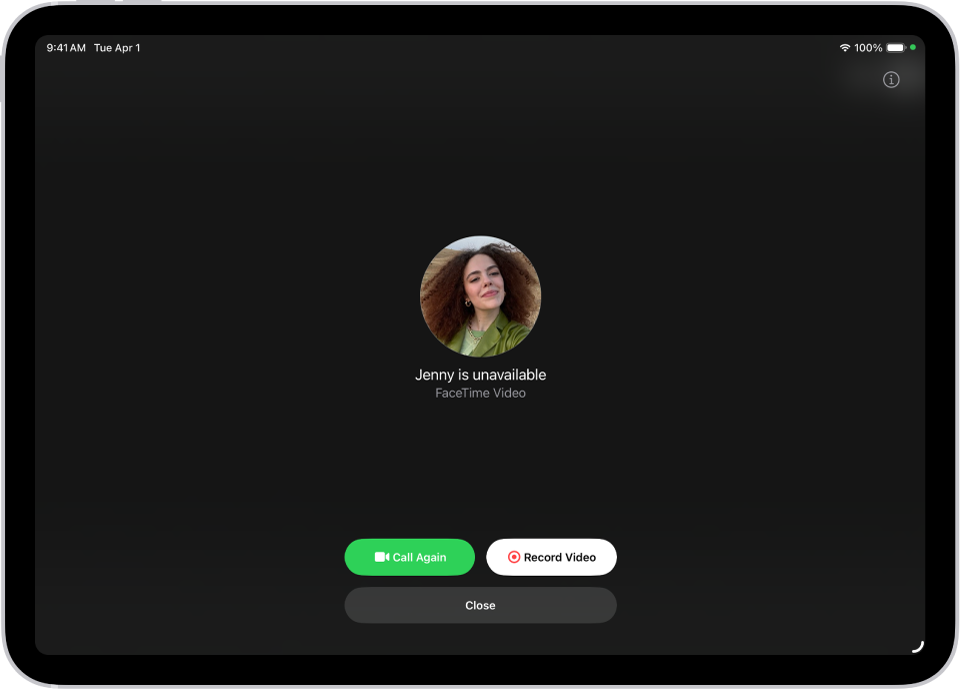
Optag en videobesked
Hvis en person ikke besvarer dit FaceTime-videoopkald, kan du optage en videobesked for at formidle det, du gerne vil sige, helt præcist.
Tryk på Optag video, vent på nedtællingen (fra 5 til 1), og optag din besked.
Tryk på
 for at sende din optagne besked, eller tryk på Tag igen for at optage beskeden igen. Du kan også trykke på Gem for at gemme videobeskeden i Fotos.
Når du har sendt din videobesked, underrettes modtageren.
Bemærk: Du kan kun modtage videobeskeder fra gemte kontakter, personer, du har ringet til, og personer, som Siri har foreslået.
Indtal en telefonbesked
Hvis en person ikke besvarer dit FaceTime-samtaleopkald, vil du blive bedt om at indtale en telefonbesked, hvis den person, du ringer til, har slået Telefonbeskeder i realtid til i Indstillinger > Apps > Telefon på en iPhone, hvor der er logget ind på den samme Apple-konto som på iPad.
Bemærk: Telefonbeskeder i realtid er ikke tilgængelige på alle sprog eller i alle områder. Se webstedet om tilgængelige iOS- og iPadOS-funktioner.
Ring igen
Du kan ringe til nogen igen i FaceTime ved at gøre et af følgende:
Tryk på Ring igen på skærmen Optag video.
Tryk på feltet i din opkaldshistorik med kontaktoplysningerne til den person (eller gruppe), du vil ringe til igen, og tryk på
 (for et FaceTime-videoopkald) eller
  .
.
Start et FaceTime-opkald fra en samtale i Beskeder
I en iMessage-samtale kan du starte et FaceTime-opkald til den person, du chatter med.
Tryk på
 øverst til højre i samtalen i Beskeder.
Tryk på FaceTime-samtale eller FaceTime-video.
Brug liveoversættelse
Hvis Apple Intelligence* er slået til, kan du bruge funktionen til at se liveoversatte undertekster i FaceTime. Se Oversæt beskeder og opkald.
Vigtigt: Hvis du fjerner appen FaceTime fra din iPad, eller hvis du fjernede FaceTime i en tidligere version af iPadOS, kan du ikke foretage og modtage FaceTime-opkald eller bruge SharePlay på din iPad, medmindre du henter appen igen. Indstillinger og kontaktkort viser ikke indstillinger til FaceTime.