Brug din iPad som en ekstra skærm til din Mac
Med funktionen Sidecar kan du udvide arbejdsområdet på din Mac ved at bruge din iPad som en ekstra skærm. Det udvidede arbejdsområde giver dig mulighed for at bruge forskellige apps på de forskellige skærme eller at bruge den samme app på tværs af begge skærme, men styre forskellige aspekter af den. Når du bruger den samme app på begge skærme, kan du for eksempel få vist et billede på Mac-skærmen, mens du bruger Apple Pencil og en apps værktøjer og paletter på iPad.
Du kan bruge Sidecar med din Mac og iPad.
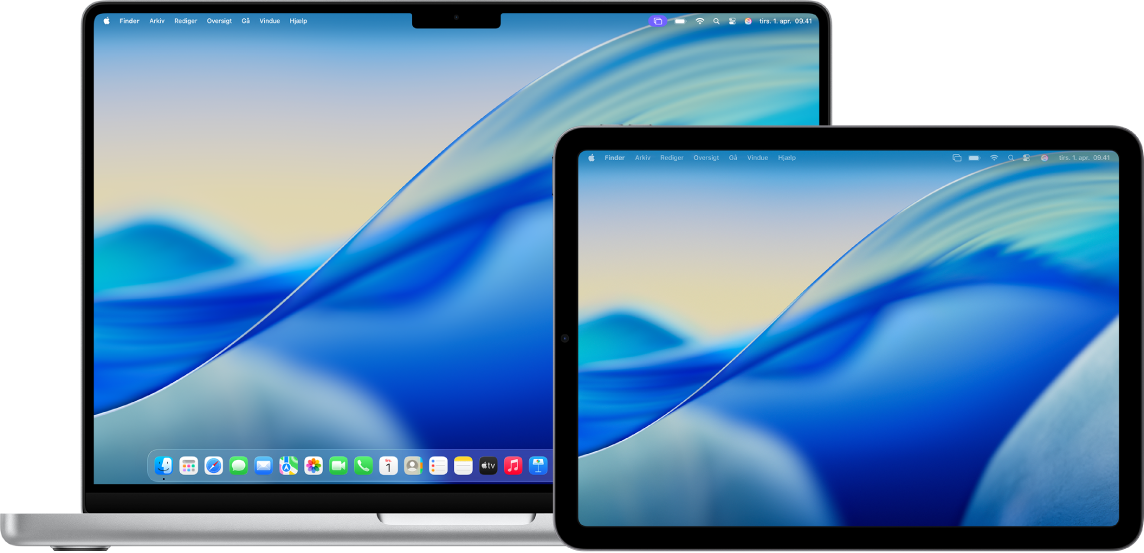
Inden du begynder
Sørg for følgende:
At du er logget ind på den samme Apple-konto på begge enheder.
Begge enheder opfylder minimumsystemkravene til Sidecar.
Hvis du bruger et VPN, skal du sørge for, at dets konfiguration ikke forhindrer brug af lokale netværk, fordi det muligvis kan påvirke nogle kontinuitetsfunktioner.
Indstil Sidecar
Gå til appen Systemindstillinger
 på din Mac.
Bemærk: Hvis din Mac har macOS 12.5 eller en ældre version, skal du vælge Apple

Klik på Skærme
 i indholdsoversigten. (Du skal måske rulle ned).
Tip: Du kan også forbinde din Mac og iPad vha. et USB-kabel. Du kan bruge det USB-kabel, der fulgte med din iPad, eller et andet kabel, der passer til portene på din Mac og iPad.
Klik på
 i højre side, og vælg din iPad.
Du skifter indstillinger til Sidecar (f.eks. for at udvide eller dublere Mac-skærmen) ved at vælge din iPad under Skærme og derefter vælge blandt de tilgængelige muligheder.
Du kan også justere opstillingen af Mac- og iPad-skærmen. Klik på Arranger, og træk skærmene til en ny placering.
Tip: Du kan også bruge Kontrolcenter til at indstille Sidecar. Klik på Dubler skærm på menulinjen, klik på Dubler skærm, og vælg derefter din iPad. Her kan du justere nogle skærmindstillinger eller klikke på Skærmindstillinger for at se flere muligheder.

Brug Sidecar med din Mac eller iPad
Gør et af følgende:
Flyt vinduer mellem Mac og iPad: Træk et vindue til skærmens kant, indtil markøren vises på den anden enhed. Eller vælg Vindue > “Flyt til”, mens du bruger en app.
Brug indholdsoversigten på iPad: Tryk på symbolerne i indholdsoversigten med en finger eller Apple Pencil for at vise
 eller skjule
  menulinjen, vise
  eller skjule
  Dock eller vise tastaturet på skærmen
  . Eller tryk på en eller flere kombitaster, f.eks. ctrl
  , for at bruge tastaturgenveje.
Brug Touch Bar på iPad: Tryk på en knap på Touch Bar med en finger eller Apple Pencil. De tilgængelige knapper afhænger af appen eller opgaven.
Brug Apple Pencil på iPad: Tryk med Apple Pencil for at vælge emner, f.eks. menukommandoer, afkrydsningsfelter eller arkiver. Hvis Apple Pencil understøtter det (og du valgte indstillingen i Skærmindstillinger), kan du trykke to gange på den nederste del af Apple Pencil for at skifte tegneværktøjer i nogle apps. Se Apple-supportartiklen Dan par mellem Apple Pencil og din iPad.
Brug bevægelser på iPad: Brug grundlæggende bevægelser, f.eks. trykke, skubbe, rulle og zoome, samt bevægelser til indtastning og redigering af tekst. Se Lær at bruge grundlæggende bevægelser for at interagere med iPad.
Skift mellem skrivebordet på Mac og iPad-hjemmeskærmen på iPad: Skub op fra bunden af din iPad for at få vist hjemmeskærmen. Skub op, og tryk på
 for at vende tilbage til Mac-skrivebordet.
Sluk Sidecar
Gør et af følgende, når du er klar til at holde op med at bruge din iPad som en ekstra skærm til Mac:
På en Mac: Klik på
 på menulinjen, klik på Skærmdublering, og fravælg derefter din iPad på listen under “Dubler eller udvid til”.
På en iPad: Tryk på
 nederst i indholdsoversigten.
Hvis Sidecar ikke fungerer
Sørg for, at du er logget ind på den samme Apple-konto på begge enheder.
Sørg for, at Wi-Fi, Bluetooth og Handoff er slået til på begge enheder, og at begge enheder er på det samme Wi-Fi netværk.
Du kan finde flere tips til fejlfinding i beskrivelsen af systemkrav til Sidecar i Apple-supportartiklen Brug iPad som en ekstra skærm til en Mac.